Členové a jejich zástupci posílají správcům požadavky, například žádost o potvrzení nebo dotaz. Ve Správě je najdete na Přehledu. V detailu požadavku členovi odpovíte, pošlete mu soubor a požadavek uzavřete.

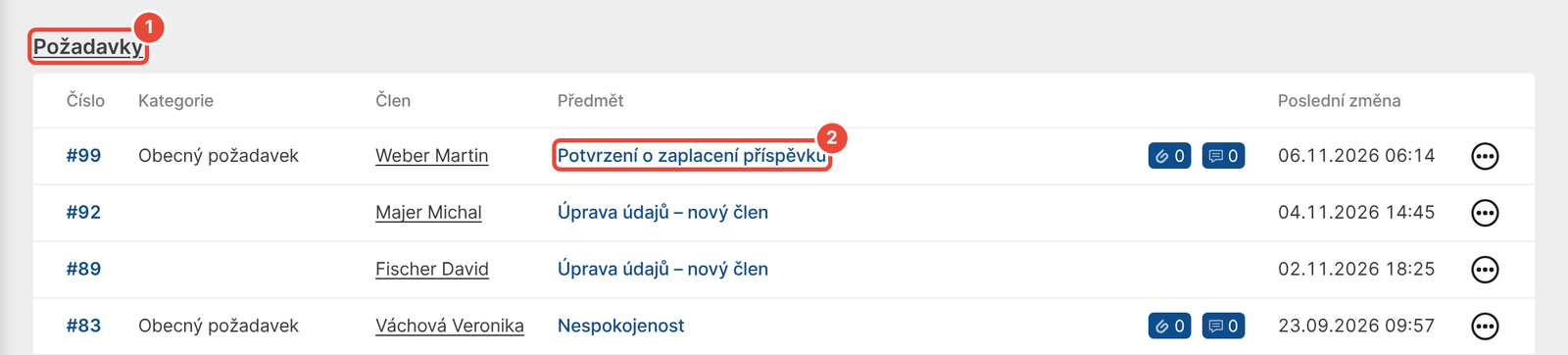
Ve Správě otevřete Přehled. V tabulce Požadavky jsou otevřené požadavky, které čekají na reakci správce.
Klikněte na předmět požadavku. Otevře se detail požadavku s kategorií, předmětem, textem a přílohami od člena.
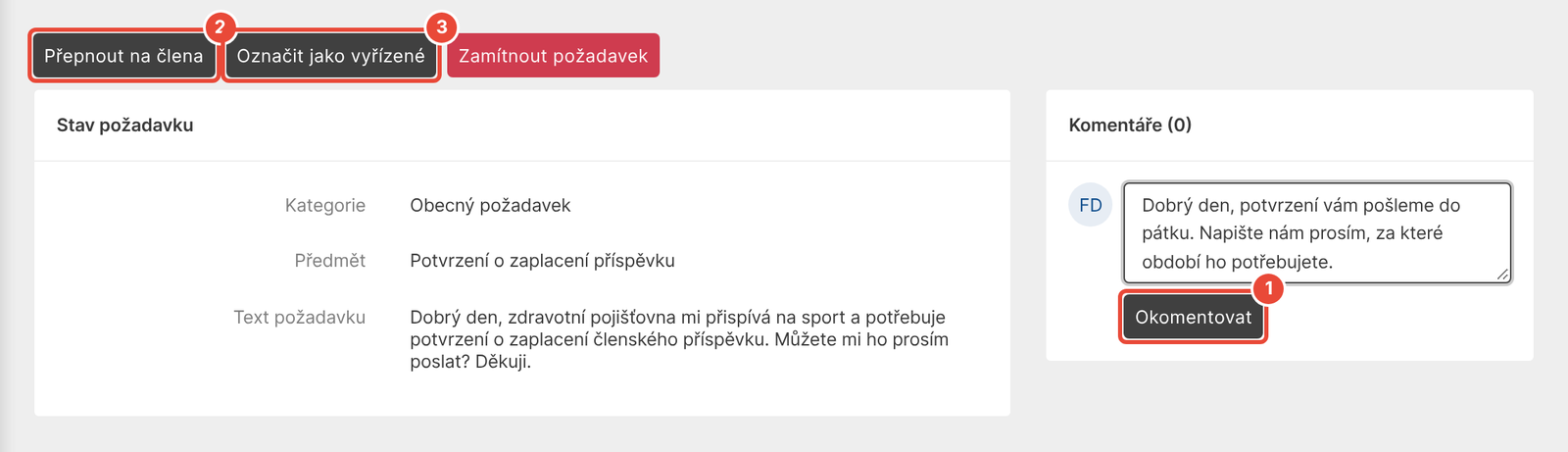
Pokud od člena potřebujete doplnit informace, napište dotaz do pole v části Komentáře a klikněte na Okomentovat. Zobrazí se „Povedlo se“.
Pokud čekáte na odpověď člena, klikněte na Přepnout na člena a v okně „Opravdu chcete přepnout tento požadavek na člena?“ klikněte na OK. Požadavek dostane stav „Čeká na reakci člena“ a z Přehledu zmizí. Až člen odpoví komentářem, vrátí se mezi požadavky, které čekají na správce.
Pokud členovi posíláte dokument, v části Přílohy klikněte na Nahrát soubor a vyberte soubor do 10 MB.
Když je vše hotové, klikněte na Označit jako vyřízené. Otevře se okno „Opravdu chcete požadavek označit jako vyřízený?“.
Klikněte na OK. Požadavek dostane stav Vyřízeno a otevře se seznam Všechny požadavky.
Pokud požadavku nemůžete vyhovět, zamítněte ho.
V detailu požadavku klikněte na Zamítnout požadavek. Otevře se okno Zamítnout.
Do pole Důvod zamítnutí napište, proč požadavek zamítáte. Důvod se zobrazí členovi. Pokud ho uvádět nechcete, pole nevyplňujte a zrušte zaškrtnutí Uvést členovi důvod zamítnutí.
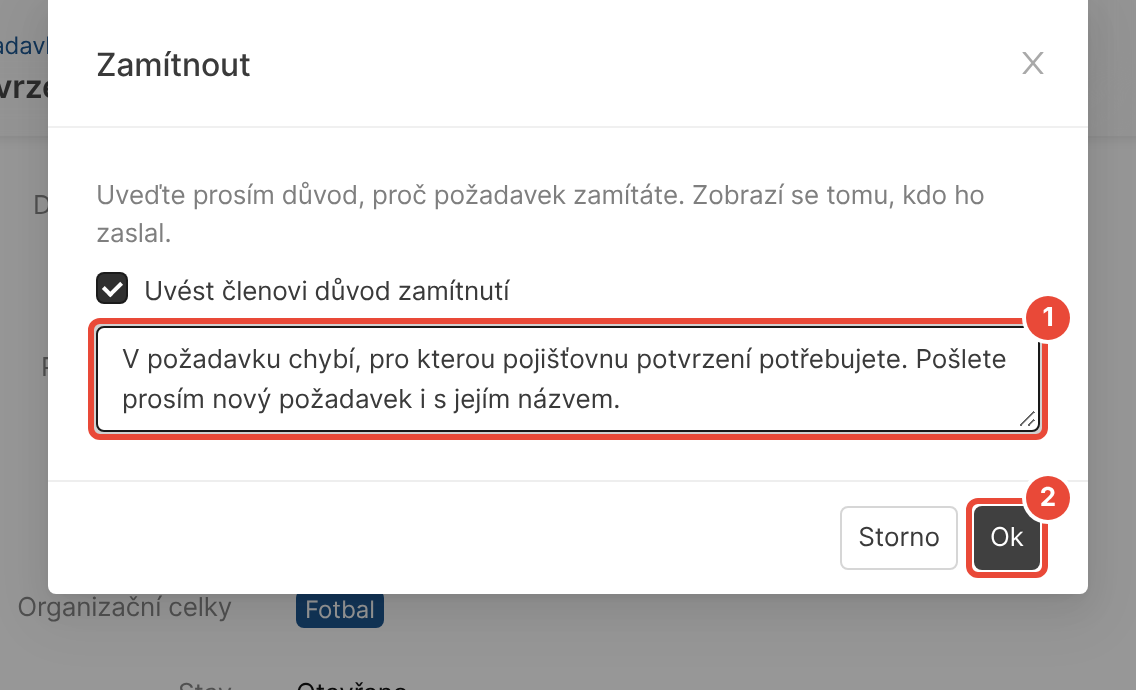
Klikněte na Ok. Požadavek dostane stav Zamítnuto.
Na Přehledu klikněte na nadpis Požadavky. Otevře se seznam Všechny požadavky. Dlaždice nad seznamem ho filtrují:
Nevyřízené požadavky jsou všechny otevřené požadavky.
Čekající na správce jsou požadavky, na které máte reagovat vy.
Čekající na člena jsou požadavky, které jste přepnuli na člena.
Další filtry, například „Typ požadavku“ nebo „Kategorie požadavku“, najdete po kliknutí na ikonu trychtýře Pokročilé filtrování.
Požadavky typu Úprava údajů, Registrace člena, Zdravotní prohlídka a Obnovení pozvánky mají v detailu tlačítka Schválit a Zamítnout. Schválením se změna v platformě rovnou provede, například vznikne nový člen. Postup u registrací popisuje samostatný článek (viz Související).
Člen dostane notifikaci o nových komentářích a přílohách a o vyřízení nebo zamítnutí požadavku.
Důvod zamítnutí člen uvidí v detailu požadavku, pokud jste ho uvedli.
V detailu vyřízeného požadavku vidíte nahoře stav, kdo požadavek vyřídil a kdy.
Člen najde požadavek, vaše komentáře i přílohy ve svém profilu v části Požadavky.
Vyřízený nebo zamítnutý požadavek je znovu otevřený. Po vyřízení nebo zamítnutí k němu vy nebo člen přidali komentář. Komentář vlastní požadavek znovu otevře. Otevřete detail požadavku a klikněte znovu na Označit jako vyřízené, nebo na Zamítnout požadavek. Poslední komentář proto pište ještě před vyřízením.
Nevidíte na Přehledu požadavek, který jste přepnuli na člena? Přehled ukazuje pouze požadavky, které čekají na reakci správce. Klikněte na nadpis Požadavky a pak na dlaždici Čekající na člena.
Na tlačítko Ok v okně Zamítnout nejde kliknout. Pole Důvod zamítnutí je prázdné. Napište důvod, nebo zrušte zaškrtnutí Uvést členovi důvod zamítnutí.
O novém požadavku mi nepřišla notifikace. Na nový vlastní požadavek přijde notifikace pouze u kategorie, která má notifikace správcům zapnuté. Nastavíte je ve Správě v Nastavení › Kategorie požadavků. Na změny údajů a zdravotní prohlídky notifikace nechodí, najdete je na Přehledu.
U požadavku chybí komentáře nebo nahrání souboru. Kategorie požadavku má komentáře nebo přílohy vypnuté. Změníte to ve Správě v Nastavení › Kategorie požadavků.
Požadavky nevidím nebo je nemohu vyřídit. Vaše role nemá oprávnění k modulu Požadavky, nebo nemáte přístup k tomuto členovi. Obraťte se na správce platformy ve vaší organizaci.
Kategorie požadavků
Vytvořte si své vlastní kategorie požadavků pro jejich snadnější třídění a lepší přehled.
Online registrace člena
Prostřednictvím online registračního formuláře se noví členové mohou zaregistrovat do vaší platformy.
Notifikace na požadavky
Platforma EOS zasílá všem členům řadu užitečných notifikací – včetně těch týkajících se požadavků na správce a členy. Notifikace chodí do mobilní appky, potažmo do e-mailu.
Oprávnění členů
Definujte si v organizaci vlastní role s úrovněmi přístupů k jednotlivým modulům v sekci Správa. Mějte přehled o tom, kdo co může číst nebo upravovat, a spravujte všechny přístupy přehledně na jednom místě.
