Členové a zástupci si potvrzení o úhradě stahují sami ve svém profilu (viz Související). Když ho plátce potřebuje od vás, například protože nemá přístup do platformy, vygenerujete potvrzení ve Správě a pošlete mu ho třeba e-mailem. Potvrzení vygenerujete k celé uhrazené platbě, nebo k jedné úhradě u platby placené po částech.

Ve Správě otevřete Platby a klikněte na název skupiny plateb. Stejně postupujete na obrazovce Platby › Další › Všechny platby.
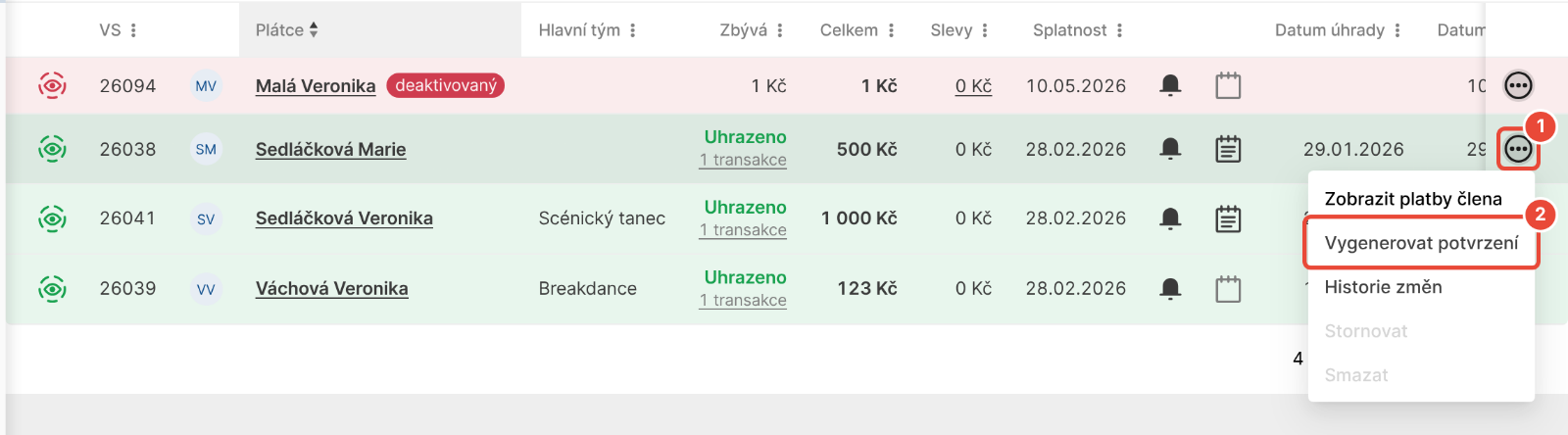
U uhrazené platby klikněte vpravo v řádku na tři tečky ⋯ a vyberte Vygenerovat potvrzení. Otevře se okno Vygenerovat potvrzení v PDF.
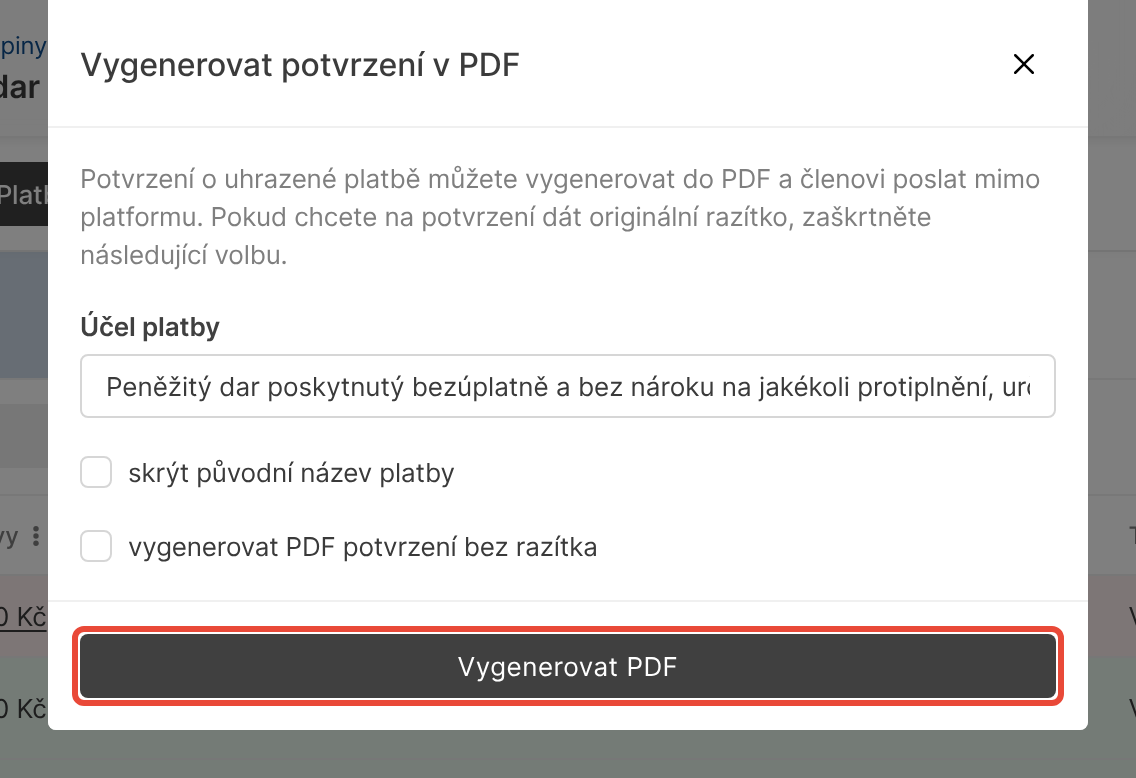
Zkontrolujte pole Účel platby. Účel se předvyplní z nastavení skupiny plateb a na potvrzení se zobrazí pod názvem platby. Pokud potřebujete jiný text, napište ho do pole.
Podle potřeby zaškrtněte:
skrýt původní název platby, pokud na potvrzení nemá být název platby. Pole Účel platby pak nechte vyplněné.
vygenerovat PDF potvrzení bez razítka, pokud potvrzení orazítkujete a podepíšete ručně.
Klikněte na Vygenerovat PDF. Zobrazí se hláška „Povedlo se“ a potvrzení se stáhne do počítače jako soubor PDF.
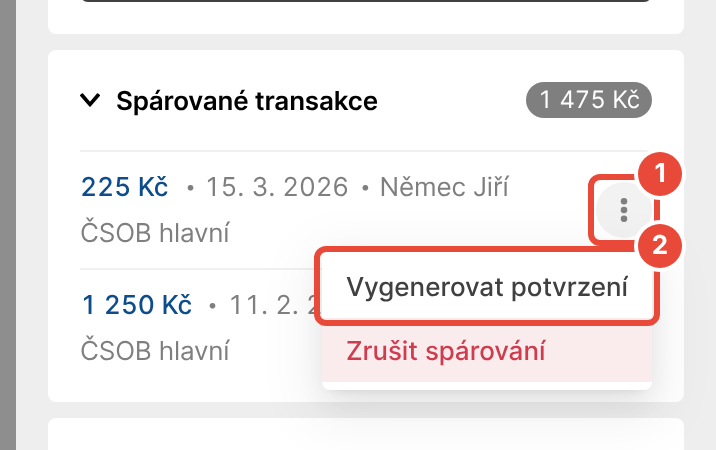
Dokud plátce neuhradí celou platbu, položka Vygenerovat potvrzení v nabídce platby není. Potvrzení za jednotlivou úhradu, která je už s platbou spárovaná, vygenerujete v rychlém náhledu platby. U úhrady z členského konta položka Vygenerovat potvrzení není.
Vlevo v řádku platby klikněte na ikonu oka. Vpravo se otevře rychlý náhled platby.
Klikněte na Spárované transakce. Rozbalí se seznam úhrad platby.
U úhrady klikněte na tři tečky ⋮ a vyberte Vygenerovat potvrzení. V okně Vygenerovat potvrzení v PDF se zobrazí vybraná transakce s částkou a datem.
Dokončete potvrzení stejně jako v krocích 3–5 v předchozí části.
Soubor se jmenuje podle čísla platby, například potvrzeni-platby-26038.pdf.
Jako příjemce platby uvádí potvrzení vaši organizaci, nebo vlastní fakturační údaje bankovního účtu platby, pokud je účet má vyplněné.
Dál potvrzení obsahuje údaje o plátci, název a účel platby, uhrazenou částku, variabilní symbol, způsob úhrady, datum přijetí a podrobnosti o transakcích.
Dole je razítko a podpis organizace, pokud máte razítko nahrané a potvrzení negenerujete bez razítka.
Potvrzení k jedné úhradě uvádí v podrobnostech pouze vybranou transakci. Uhrazená částka na potvrzení ale zahrnuje vše, co plátce u platby dosud uhradil.
V Historii změn platby přibude záznam „Export potvrzení pro platbu“. Plátci se nic neodešle.
Řádek „Vygenerováno pro“ se jménem zástupce má pouze potvrzení, které si zástupce stáhne sám ve svém profilu. Pokud zástupce potřebuje potvrzení se svým jménem, například pro zaměstnavatele, musí si ho stáhnout sám.
V nabídce platby chybí Vygenerovat potvrzení. Položka je pouze u celé uhrazené platby, která není stornovaná ani nedobytná. U platby uhrazené zčásti vygenerujte potvrzení k jedné úhradě. Pokud položka chybí i u uhrazené platby, je stahování potvrzení vypnuté u bankovního účtu nebo u skupiny plateb a potvrzení si nestáhnou ani členové.
Pokud to tak mít nechcete, zrušte zaškrtnutí Zakázat stahování potvrzení za úhradu. Políčko najdete u bankovního účtu ve Správě v Nastavení › Bankovní účty a pokladny a u skupiny plateb v jejím detailu po kliknutí na Upravit. Dokud je stahování vypnuté u bankovního účtu, políčko u skupiny plateb změnit nejde.
„Potvrzení o platbě není možné stáhnout, protože platba byla celá uhrazena pomocí slev.“ Platbu pokryly slevy a plátce nic nezaplatil, potvrzení o úhradě proto nevznikne.
Na potvrzení chybí razítko. Razítko chybí, pokud jste zaškrtli vygenerovat PDF potvrzení bez razítka, nebo pokud organizace nemá razítko nahrané. Razítko organizace nahrajete ve Správě v Nastavení › Základní údaje a nastavení v části Razítko. Bankovní účet může mít vlastní razítko na záložce Fakturační údaje v nastavení účtu a to má přednost před razítkem organizace.
Na potvrzení je rodné číslo člena. Rodné číslo se na potvrzení zobrazí, pokud ho typ člena neskrývá. Ve Správě otevřete Nastavení › Typy členů, vyberte typ člena a klikněte na Upravit. Na záložce Konfigurace zaškrtněte Skrýt rodné číslo v exportech a klikněte na Uložit.
Platby
Platforma EOS umožňuje tvořit platební předpisy pro vaše členy, evidovat všechny příchozí platby, generovat potvrzení o úhradě, tvořit přehledy a exporty. To vše s napojením na internetové bankovnictví pro automatické párování plateb z účtu.
Profil člena
Na obrazovce svého Profilu najdete všechny své osobní údaje pohromadě. Můžete je také upravovat a odeslat ke schválení správci platformy.
Bankovní účty a pokladny
Do platebního profilu přidejte své bankovní účty nebo pokladnu pro hotovost, abyste následně mohli generovat platby členům.
Základní údaje a nastavení
Údaje o vaší organizaci, přehled výchozích hodnot vaší platformy. Na této stránce si také můžete nahrát vlastní razítko, které se bude zobrazovat na všech potvrzeních o úhradě.
