Duplicitní člen vznikne, když jednoho člověka založíte v databázi dvakrát: ručně, schválením online registrace nebo importem. Platforma na možnou shodu upozorní, ale dva záznamy sloučit neumí. Proto se vyplatí člena před založením vyhledat.

Ve Správě otevřete Členové.
Do pole Vyhledat napište příjmení člena a potvrďte klávesou Enter.
Zaškrtněte zahrnout do vyhledávání i deaktivované. Políčko se zobrazí až po vyhledání.

Pokud člena najdete, nezakládejte ho znovu. Deaktivovaného člena obnovíte v Další › Deaktivovaní členové: u člena klikněte na ⋯, vyberte Obnovit a klikněte na OK.
Když ve formuláři Nový člen kliknete na Vytvořit, platforma hledá člena se stejným křestním jménem, příjmením a datem narození. Pokud ho najde, otevře se okno Upozornění s hláškou „Už existuje 1 stejný člen:“. Shoda se hledá i mezi deaktivovanými členy. V okně postupujte takto:
Klikněte na jméno nalezeného člena. Otevře se jeho náhled, podle kterého poznáte, jestli jde o stejného člověka.
Pokud jde o stejného člověka, klikněte na Vrátit se do formuláře. Pak klikněte v levém panelu na Členové a u hlášky „Opravdu chcete stránku opustit?“ klikněte na OK. Nový člen se nevytvoří.
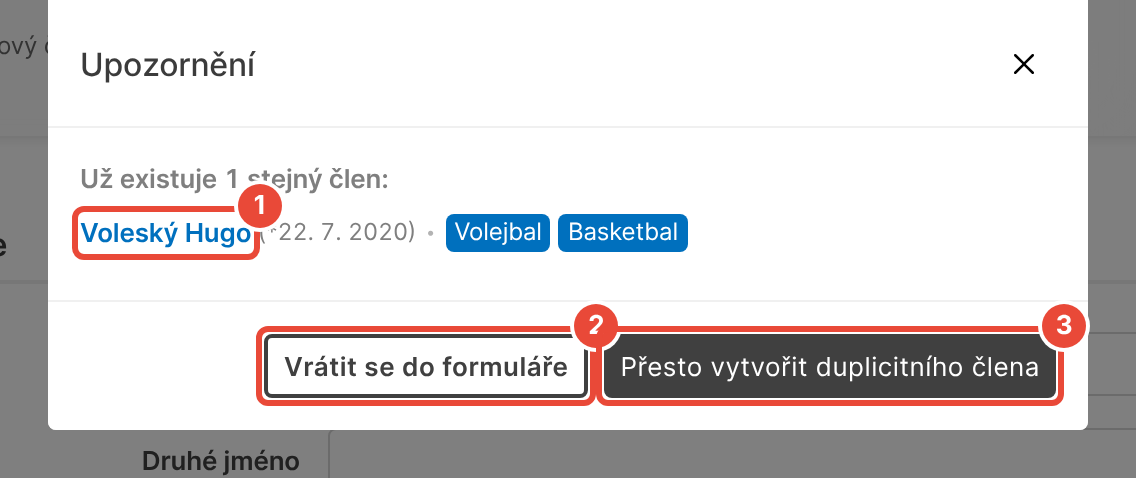
Pokud jde o jiného člověka se stejným jménem a datem narození, klikněte na Přesto vytvořit duplicitního člena.
Ve Správě otevřete Přehled a v části Požadavky otevřete požadavek Registrace člena.
Pokud v databázi už je člen se stejným jménem a datem narození, zobrazí se nad tlačítky Zamítnout a Schválit část Upozornění na duplicitu se seznamem takových členů, včetně deaktivovaných.
Pokud jde o stejného člověka, požadavek neschvalujte. Schválením by vznikl druhý člen. Klikněte na Zamítnout, napište důvod zamítnutí a klikněte na Ok. Důvod uvidí ten, kdo registraci poslal.
Při importu z tabulky platforma porovná řádky souboru se členy stejného typu: podle rodného čísla, a když ho řádek nemá, podle křestního jména, příjmení a data narození. Řádek bez rodného čísla i data narození neporovná vůbec. Shodné řádky zařadí v detailu importu mezi duplicitní a při zahájení importu je přeskočí. Existujícího člena přitom nezmění.
Deaktivované členy import neporovnává a založil by je znovu. Pokud je v souboru i člen, kterého jste dřív deaktivovali, obnovte ho ještě před nahráním souboru. Import ho pak pozná a přeskočí.
Platforma dva záznamy jednoho člověka nesloučí. Jeden ponechte a druhý deaktivujte:
Otevřete detail obou členů a rozhodněte, který ponecháte. Obvykle je to ten, ke kterému má člen nebo jeho zástupce přístup do platformy.
Údaje, které ponechanému členovi chybí, doplňte přes Upravit a zařaďte ho do jeho týmů.
Ve výpisu Členové klikněte u nadbytečného člena na ⋯ a vyberte Deaktivovat člena.
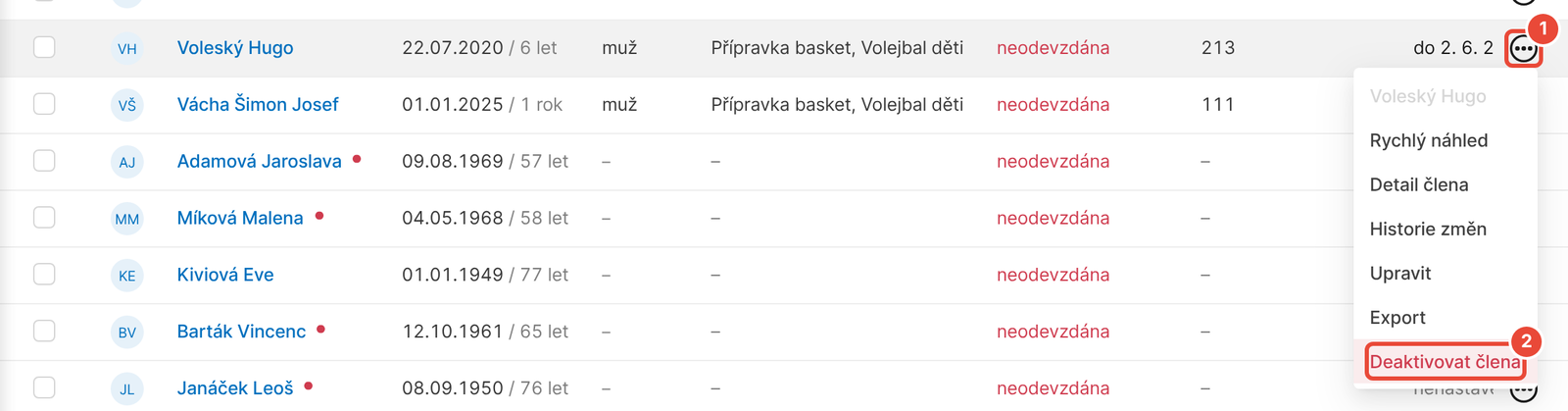
V okně s dotazem, jestli chcete člena deaktivovat, klikněte na OK.
Deaktivovaný člen zmizí z výpisu členů, ze všech týmů a z nadcházejících událostí. Do platformy se nepřihlásí.
Jeho platby a další historie zůstanou u deaktivovaného záznamu, do ponechaného se nepřesunou.
Najdete ho v Další › Deaktivovaní členové, odkud ho můžete kdykoli obnovit.
Platforma mě na shodu neupozornila, i když člen v databázi už je. Upozornění se zobrazí pouze při shodě křestního jména, příjmení a data narození, pokud je ve formuláři vyplněné. Na diakritice nezáleží, ale překlep ve jméně nebo jiné datum narození shodu nespustí. Proto člena před založením vyhledejte podle příjmení.
V okně Upozornění je u nalezeného člena „deaktivovaný člen“. Člen je v databázi, jen je deaktivovaný. Pokud jde o stejného člověka, obnovte ho místo zakládání nového.
Obnovený člen není v žádném týmu. Při deaktivaci se člen odebere ze všech týmů a obnovením se do nich nevrátí. Zařaďte ho do týmů znovu.
Chci dva členy sloučit. Platforma sloučení členů nenabízí. Postupujte podle části Vyřešit duplicitního člena, který už vznikl.
Databáze členů
Databáze všech vašich členů včetně jejich případných zástupců – aktivních i neaktivních. V ní je k dispozici vyhledání, pokročilé filtrování, import a nejrůznější exporty.
Import členů
Hromadný import členů je jedním z prvním kroků po pořízení platformy EOS. Je ale užitečný také kdykoli později, když potřebujete do databáze snadno přidat více členů najednou.
Požadavky
Prostřednictvím požadavků můžete vytvářet tickety na jednotlivé členy a získávat tak od nich různé informace nebo dokumenty. Členové zase mohou vytvářet tickety na vedení, pokud potřebují o něco požádat.
Online registrace člena
Prostřednictvím online registračního formuláře se noví členové mohou zaregistrovat do vaší platformy.
