Než do platformy pozvete členy, jejich zástupce a správce týmů, projděte ve Správě několik nastavení. Zkontrolujete údaje organizace, založíte sezonu, určíte, jaké údaje chcete od členů, a napojíte bankovní účet. Ostatní nastavení můžete doplnit později.

Základní nastavení ukazuje i video.
Ve Správě klikněte v levém panelu na Nastavení. Zobrazí se přehled nastavení rozdělený do oblastí.
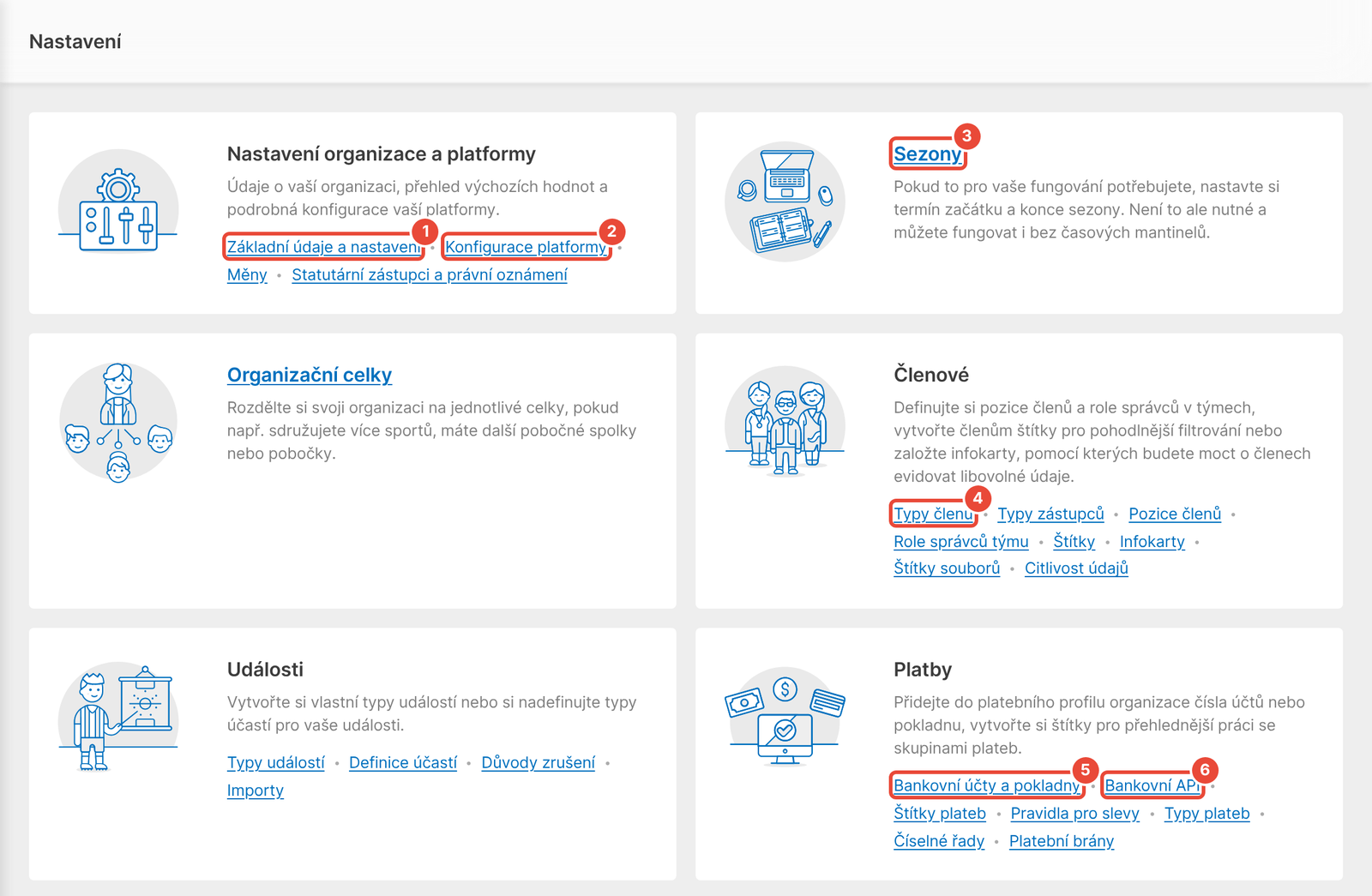
Otevřete Základní údaje a nastavení a zkontrolujte název, kontaktní osobu a fakturační údaje organizace. Najdete tu také číselný kód, kterým si členové přidají organizaci do mobilní aplikace EOS.
Na stejné stránce klikněte na Nahrát razítko a nahrajte razítko organizace ve formátu JPG nebo PNG, ideálně v poměru 3:2 a nejméně 300 × 200 px. Platforma ho pak vkládá do PDF potvrzení uhrazené platby, které si členové stáhnou sami.
Otevřete Konfigurace platformy a klikněte na Upravit. Projděte hlavně povolené jazyky, nastavení týmů a zdí, notifikace na platby po splatnosti a zpětnou editaci docházky a klikněte na Uložit.
Pokud fungujete po sezonách (v nesportovní verzi po obdobích), otevřete Sezony, klikněte na +, zadejte název, začátek a konec sezony a klikněte na OK. První sezona se nastaví jako aktivní sama. Založte ji dřív než týmy, abyste je do ní mohli zařadit.
Otevřete Typy členů a v nich typ člena Výchozí. Jeho hodnoty jsou předem nastavené podle typu vaší organizace. Na záložce Konfigurace zkontrolujte, které údaje jsou u členů povinné, a na záložce Zástupci, do jakého věku člen potřebuje zástupce.
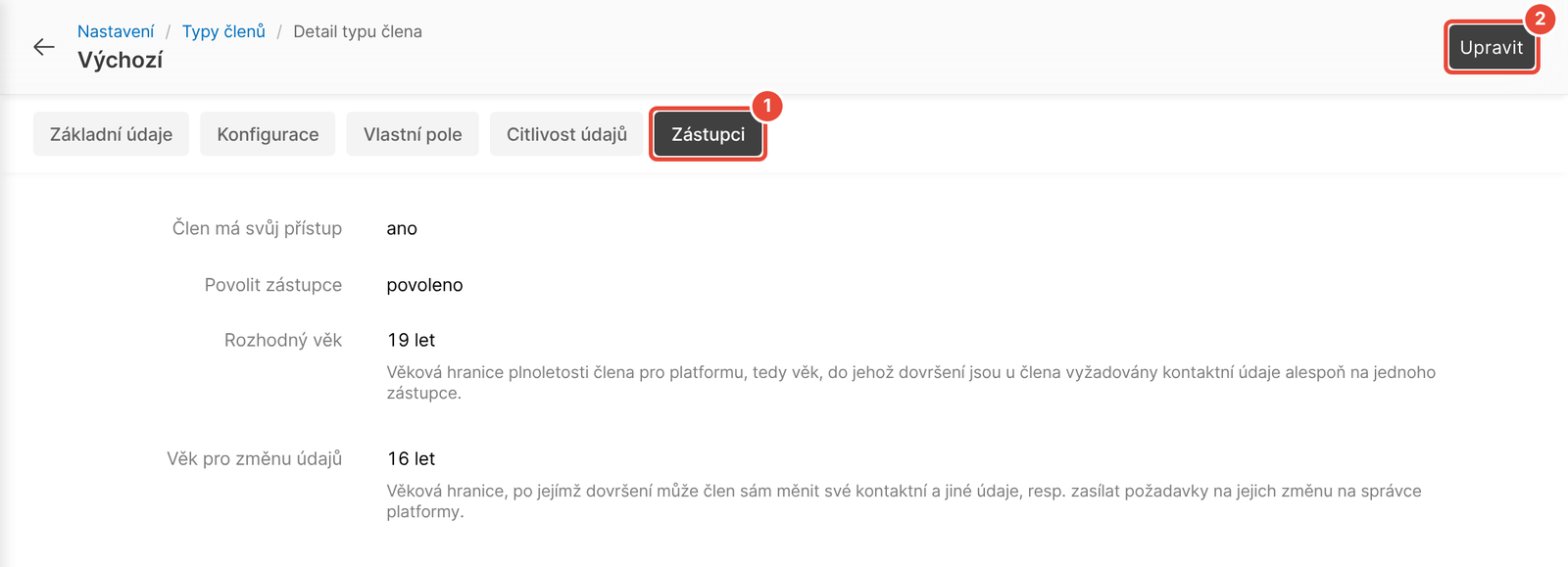
Klikněte na Upravit, nastavte povinné údaje, Povolit zástupce a Rozhodný věk podle potřeb organizace a klikněte na Uložit. Udělejte to před importem členů, protože zástupce nejde vypnout, dokud je má některý člen tohoto typu.
Otevřete Bankovní účty a pokladny, klikněte na + a přidejte bankovní účet organizace, případně pokladnu pro hotovost.
Otevřete Bankovní API, klikněte na svou banku a pak na Spárovat. Platforma vás přesměruje do internetového bankovnictví, kde stahování transakcí povolíte. U ČSOB a Raiffeisenbank je postup jiný, viz Související.
Až budou v platformě další členové vedení, přidělte jim oprávnění. Ve Správě otevřete modul Oprávnění a v daném oprávnění člena přidejte.
Změny v konfiguraci platformy se projeví hned všem uživatelům.
Po spárování banky se transakce z účtu stahují do platformy. Pokud má bankovní účet zapnuté automatické párování, platforma je s platbami členů páruje podle variabilního symbolu.
Rozhodný věk a věk pro změnu údajů ovlivní, komu platforma při hromadném pozvání pošle pozvánku: členovi, jeho zástupcům, nebo oběma.
Člen, kterému přidělíte oprávnění, uvidí Správu s moduly podle svého oprávnění.
Pak pokračujte týmy, importem členů a pozvánkami podle článku o 10 krocích zavedení platformy (viz Související).
V Základních údajích a nastavení nemůžu změnit název ani fakturační údaje. Tyto údaje mění EOS. Napište, co je potřeba změnit, na [email protected].
Některá pole v Konfiguraci platformy jsou zašedlá. Zašedlá pole, například Rozšířená oprávnění (placený modul), mění pouze EOS. Pokud je chcete změnit, napište na [email protected].
Ve Správě nevidím Nastavení nebo Oprávnění. Tyto části vidí pouze členové s oprávněním k nim. Obraťte se na správce platformy ve vaší organizaci.
10 klíčových kroků k úspěšnému zavedení platformy EOS
Zakoupili jste platformu EOS a plánujete její zavedení. Níže naleznete seznam, díky kterému bude proces jednodušší a rychlejší.
Typy členů
Modul, který umožňuje nastavit parametry, které se u členů sledují, a přizpůsobit fungování členské základny podle potřeb organizace. Také je možnost nastavit citlivost/viditelnost jednotlivých údajů člena.
Bankovní API
Platformu EOS je pomocí API možné napojit na prakticky všechny banky zemí Evropské unie pro automatické stahování transakcí a jejich párování s vytvořeným platbami.
Oprávnění členů
Definujte si v organizaci vlastní role s úrovněmi přístupů k jednotlivým modulům v sekci Správa. Mějte přehled o tom, kdo co může číst nebo upravovat, a spravujte všechny přístupy přehledně na jednom místě.
