Trénink (v nesportovní verzi schůzku) nebo jinou pravidelnou akci vytvoříte ve Správě jako obecnou událost s nastaveným opakováním. Zadáte první termín a datum posledního a platforma vytvoří všechny termíny mezi nimi. Členové vybraného týmu pak každý termín uvidí v kalendáři týmu.

Ve Správě otevřete Události.
Vpravo nahoře klikněte na +. Otevře se stránka Nová událost.

Klikněte na Obecná. Otevře se formulář Nová obecná událost.
V poli Týmy vyberte tým (v nesportovní verzi skupinu), pro který trénink je. Vybrat můžete i víc týmů.
Pokud je trénink pouze pro část týmu, zaškrtněte Omezit na podskupiny a vyberte podskupinu.
V poli Typ události vyberte typ, například „Trénink“. Typ určuje, jestli se u tréninku sleduje docházka.
Do pole Název napište název, pod kterým členové trénink uvidí.
U polí Začátek a Konec zadejte datum a čas prvního tréninku.
V poli Opakování vyberte, jak často se trénink koná: „každý den“, „každý všední den“, „každý týden“, „každé dva týdny“, nebo „každý měsíc“. Zobrazí se pole Konec opakování.
Do pole Konec opakování zadejte datum posledního tréninku, například konec sezony. Termín, který připadne přesně na toto datum, se ještě vytvoří.
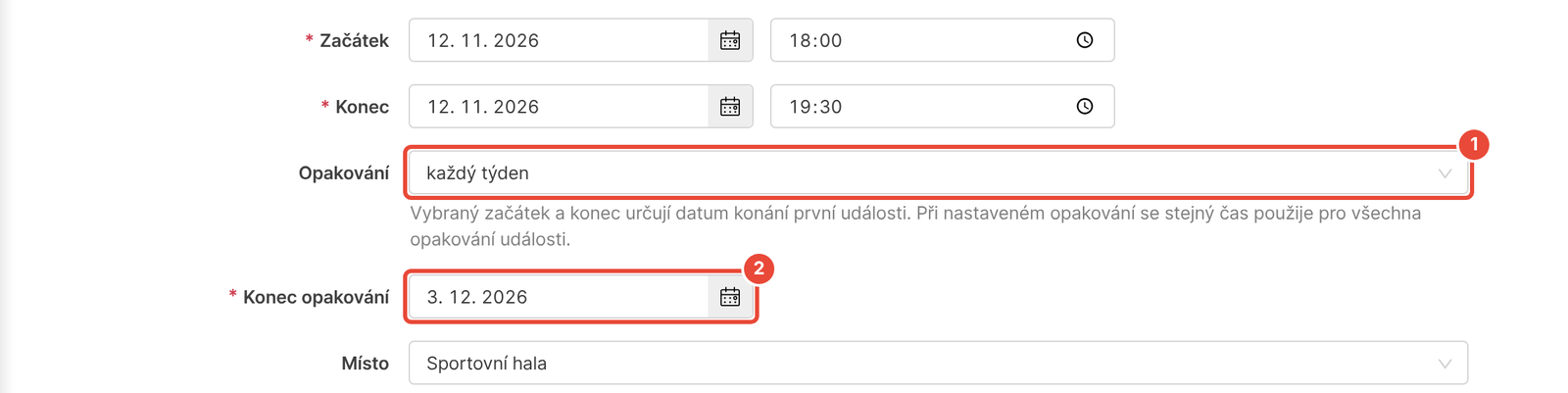
Ostatní pole formuláře jsou nepovinná. Nejčastěji se hodí:
Místo: vyberte místo ze seznamu, nebo zaškrtněte Vyplnit místo ručně a napište vlastní.
Poplatek v části Účastnický poplatek: nastavit ho jde pouze u typu události se sledováním docházky.
Připomenutí před událostí: vyberte, komu má platforma trénink připomenout.
Zaslat členům notifikaci na novou událost: zaškrtněte, pokud chcete členům týmu o novém tréninku dát vědět. Ve výchozím stavu zaškrtnuté není.
Klikněte na Vytvořit. Zobrazí se hláška „Povedlo se“ a otevře se detail události.
V detailu události je část Opakování události s frekvencí a koncem opakování.
V bloku Jednotlivá opakování události najdete seznam dalších termínů tréninku.
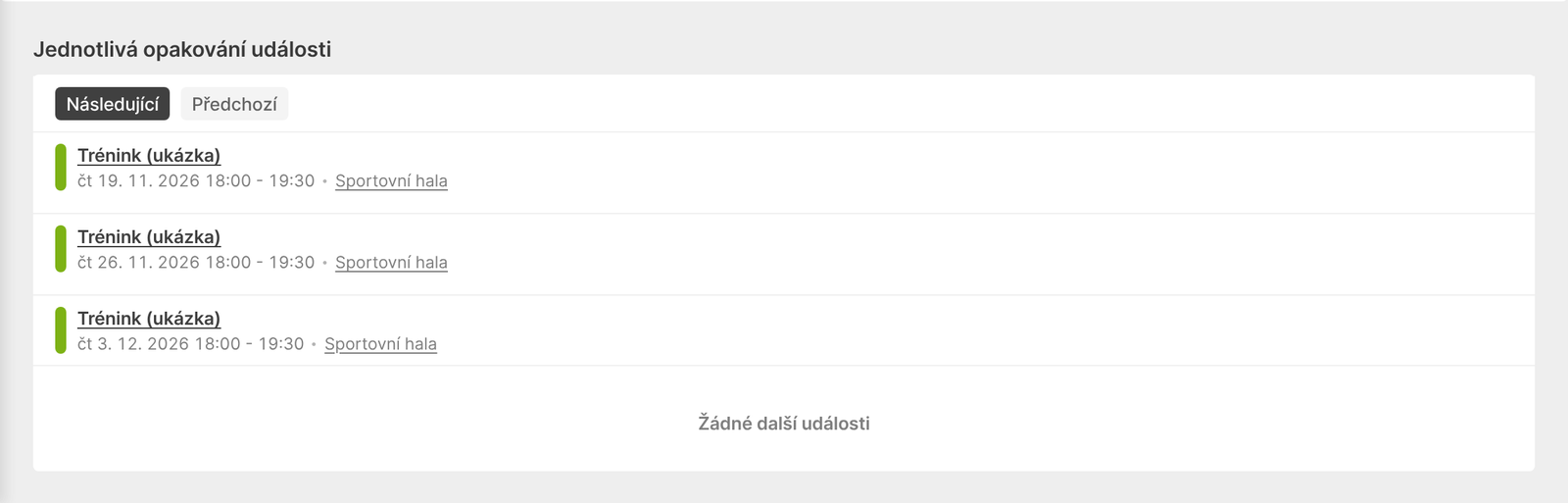
Každý termín je samostatná událost se stejným časem a místem. Najdete ho v seznamu Události ve Správě i na zdi týmu na záložce Události.
U typu se sledováním docházky členové u každého termínu potvrzují účast, nebo se omlouvají.
Pokud jste zaškrtli notifikaci na novou událost, členové dostanou jednu notifikaci za celou sérii, ne za každý termín.
Upravili jste jeden termín a ostatní zůstaly beze změny? Při úpravě opakující se události se nahoře zobrazí „Pozor! Editujete opakující se událost.“ Pokud má změna platit i pro další termíny, zaškrtněte Aplikovat úpravy i na všechny budoucí události a klikněte na Uložit.
Chci trénink prodloužit nebo změnit, jak často se koná. Pole Opakování a Konec opakování po vytvoření události změnit nejde. Vytvořte nový opakující se trénink, který navazuje na poslední termín. Formulář si předvyplníte v seznamu Události: u tréninku klikněte na ⋯, vyberte Kopírovat a pak klikněte na Přejít na tvorbu nové události.
Pokud původní termíny už nechcete, otevřete první z nich, který se nemá konat, klikněte na Další › Smazat a zaškrtněte Včetně všech budoucích opakování. Smazání nejde vrátit zpět.
Zobrazilo se okno „Datum události neodpovídá vybrané sezoně“. Začátek tréninku je mimo termín sezony, ve které právě pracujete. Pokud kliknete na OK, trénink se uloží do této sezony. Pokud patří do jiné sezony, klikněte na Zrušit, v hlavičce stránky vyberte správnou sezonu a trénink vytvořte znovu.
Ve formuláři Nová událost v Členské sekci nevidíte pole Opakování. V tomto formuláři opakování zapnete ikonou Opakování události (dvě šipky v kruhu) v dolní části okna. Zobrazí se pole Frekvence a Konec opakování. Ostatní možnosti najdete po kliknutí na Přejít do sekce Správa.
Po zaškrtnutí Celá organizace chybí v nabídce Typ události některé typy. U události pro celou organizaci nejde vybrat typ se sledováním docházky. Pro trénink zrušte zaškrtnutí Celá organizace a vyberte týmy.
Typy událostí
Vytvořte a nastavte si vlastní typy událostí vhodné pro vaši organizaci. Ty budete přiřazovat jednotlivým událostem, které se tak budou chovat dle parametrů nastavených v jednotlivých typech.
Převod a kopírování událostí
Obecné události bez docházky je v EOS možné převádět na jakýkoli jiný druh události. Z obecné události tak teď třeba udělat nominaci. Další užitečnou možností je také kopírování událostí.
Správa docházky
Na události, které mají nastavené sledování docházky, se členové postupně mohou přihlašovat a vy tak máte v reálném čase přehled, kdo se účastní a kdo se omlouvá. Poté můžete docházku uložit a ta se zapíše do statistik týmu.
