Zástupce, typicky rodič nebo zákonný zástupce, za člena vyplňuje a aktualizuje jeho údaje a uděluje souhlasy. Do platformy se přihlašuje vlastním přístupem. Ve Správě ho přidáte v detailu člena a pozvánku mu můžete poslat hned při vytvoření.

Ve Správě otevřete Členové a klikněte na jméno člena. Otevře se detail člena.
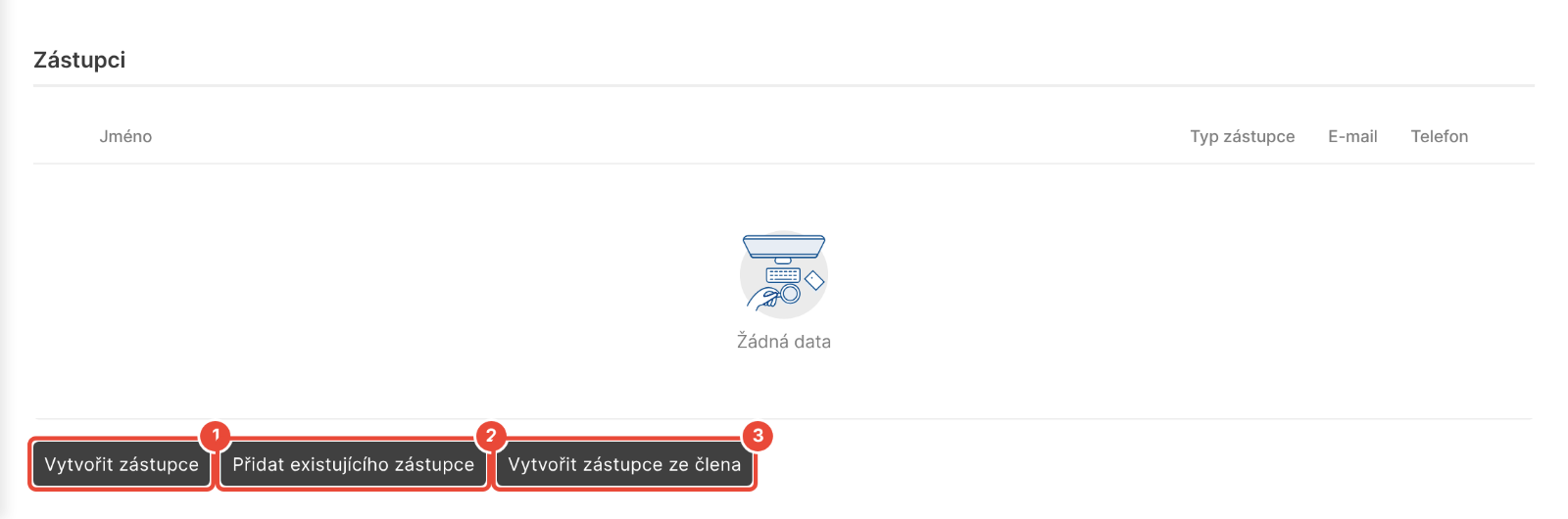
Dole v detailu člena, v části Zástupci, klikněte na Vytvořit zástupce. Otevře se okno Vytvořit.
Pokud organizace používá více typů zástupců, vyberte v okně nejdřív Typ zástupce.
Vyplňte Jméno a Příjmení. Další povinná pole, například Telefon, jsou označená hvězdičkou podle nastavení organizace.
Do pole Kontaktní e-mail zadejte e-mail zástupce a zaškrtněte Poslat pozvánku na e-mail. Políčko jde zaškrtnout, až když je e-mail vyplněný.
Zkontrolujte pole Zastoupení členové. Je v něm předvyplněný člen, u kterého zástupce přidáváte. Pokud zástupce zastupuje i další členy, třeba sourozence, vyberte je také.
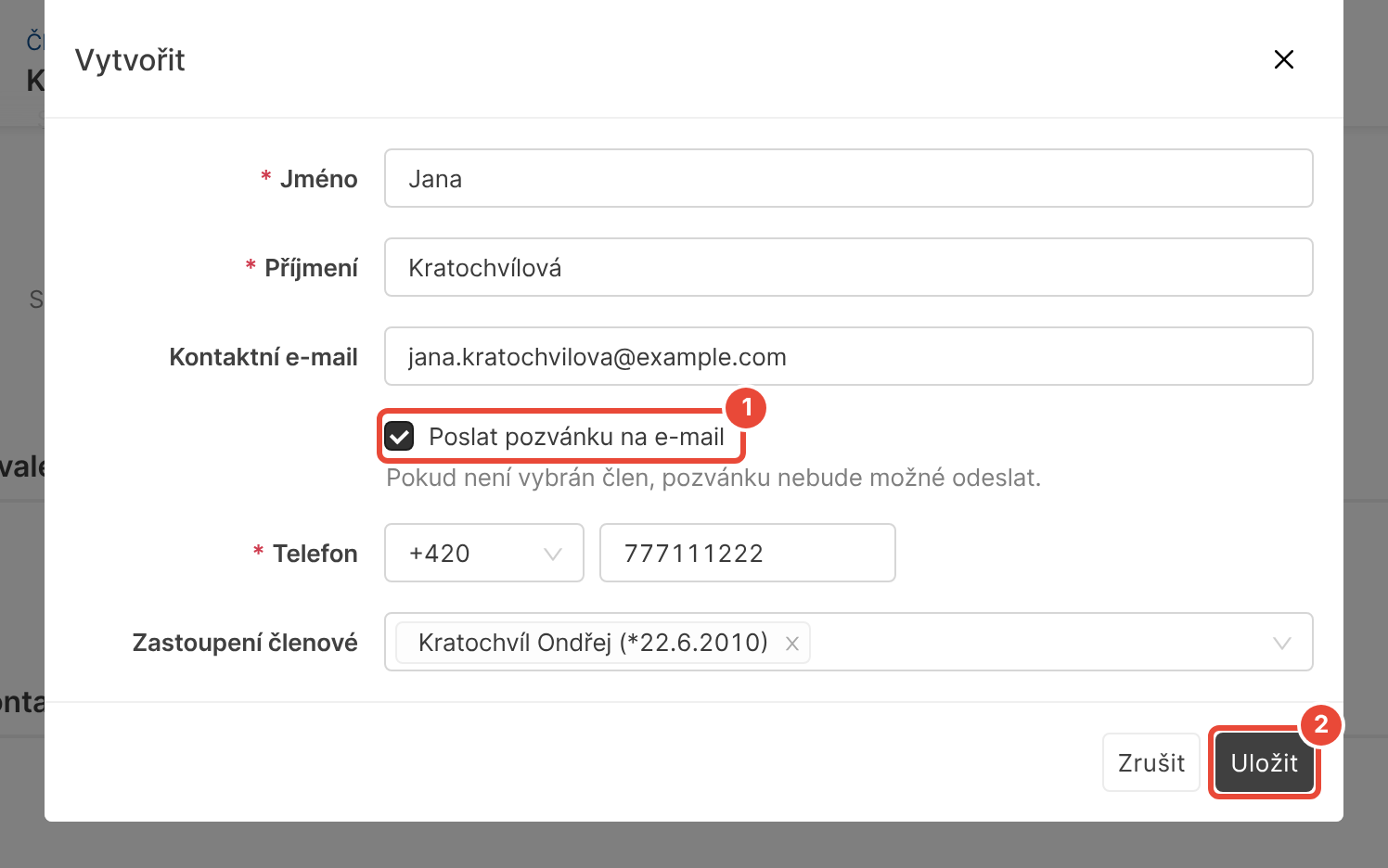
Klikněte na Uložit. Zobrazí se „Povedlo se“ a zástupce přibude v části Zástupci.
Když má rodič v organizaci více dětí, nezakládejte ho podruhé.
V detailu člena v části Zástupci klikněte na Přidat existujícího zástupce.
Do pole Vyhledat zástupce napište příjmení zástupce a vyberte ho ze seznamu.
Klikněte na OK. Zobrazí se „Povedlo se“.
Pokud už zástupce má vlastní přístup do platformy, získá ho rovnou i k tomuto členovi a žádná další pozvánka se neposílá. Jinak mu pozvánku nemusíte posílat ke každému členovi zvlášť: po přijetí jedné pozvánky spravuje všechny členy, které zastupuje.
Tuto možnost použijte, když je rodič sám členem vaší organizace.
V části Zástupci klikněte na Vytvořit zástupce ze člena.
V poli Člen vyberte člena a klikněte na Uložit.
Zástupce převezme jméno, kontaktní e-mail a telefon člena. Pokud má člen vlastní přístup do platformy, zástupce ho používá také a pozvánku nepotřebuje. Mezi svým profilem a zastoupeným členem se pak přepíná přes Přepnout člena.
Zástupce, který pozvánku nedostal a přístup nemá, má před jménem červenou ikonu.
V části Zástupci klikněte u zástupce na ⋯ a vyberte Poslat pozvánku.
V okně Poslat pozvánku na e-mail zkontrolujte E-mail a klikněte na Ok.
Ikona před jménem zástupce je oranžová. Když na ni najedete myší, uvidíte, kdy pozvánka vznikla, kam odešla a do kdy platí.

Odeslanou pozvánku najdete v detailu člena na záložce Log e-mailů jako „pozvánka člena“ i se stavem doručení.
Pozvánka je určená zástupci, takže zástupce při jejím přijetí nevybírá, jestli je člen, nebo zástupce.
Jakmile zástupce pozvánku přijme, ikona zezelená a po najetí myší ukáže „Zástupce má vytvořený vlastní uživatelský profil“.
Všechny zástupce organizace najdete ve Správě v Členové › Další › Zástupci. Tam můžete zástupce vytvořit také tlačítkem + a členy mu vybrat v poli Zastoupení členové.
V části Zástupci chybí tlačítko Vytvořit zástupce. Typ člena nejspíš nemá povolené zástupce. Ve Správě v Nastavení › Typy členů otevřete typ člena a na záložce Zástupci zkontrolujte nastavení Povolit zástupce. Deaktivovanému členovi zástupce přidat nejde.
Místo tlačítek se zobrazí upozornění na maximální počet zástupců. Člen už má tolik zástupců, kolik jich organizace u jeho typu člena povoluje. Nepotřebného zástupce odeberte přes ⋯ a Odebrat od člena, nebo v nastavení typu člena zvyšte Max. počet.
Políčko Poslat pozvánku na e-mail nejde zaškrtnout. Nejdřív vyplňte Kontaktní e-mail. Pozvánka se také neodešle, když v poli Zastoupení členové není vybraný žádný člen.
Zástupce pozvánku nedostal. Na záložce Log e-mailů zkontrolujte její stav. Stav „nelze doručit“ obvykle znamená chybný e-mail. U zástupce klikněte na ⋯, vyberte Znovu poslat pozvánku a e-mail v okně opravte.
Jak pozvat členy do platformy (hromadně i jednotlivě)
Pro správce platformy: pošlete členům a jejich zástupcům pozvánku, přes kterou si vytvoří přístup do platformy.
Jak zjistit a opravit přístup člena a jeho zástupců
Pro správce platformy: v detailu člena zjistíte, kdo má přístup do platformy, a opravíte pozvánku nebo přístup vytvořený za špatnou osobu.
Jak zaregistrovat dítě a kdy mu dát vlastní přístup
Pro rodiče a další zástupce: přes pozvánku si vytvoříte přístup za dítě, dokončíte jeho registraci a později mu můžete poslat pozvánku do vlastního přístupu.
Typy členů
Modul, který umožňuje nastavit parametry, které se u členů sledují, a přizpůsobit fungování členské základny podle potřeb organizace. Také je možnost nastavit citlivost/viditelnost jednotlivých údajů člena.
