Hromadný e-mail posíláte ve Správě v modulu Mailing. Zprávu připravíte pro celé týmy (v nesportovní verzi skupiny), vybrané členy nebo celou organizaci. Určíte také, jestli ji dostanou členové, jejich zástupci (rodiče), nebo obojí.

Ve Správě otevřete Mailing a vpravo nahoře klikněte na +.
V okně Vytvořit napište Název zprávy a klikněte na OK. Název je pracovní a slouží k odlišení zpráv. Zpráva se přidá do seznamu.
Klikněte na název nové zprávy. Otevře se záložka Obsah.
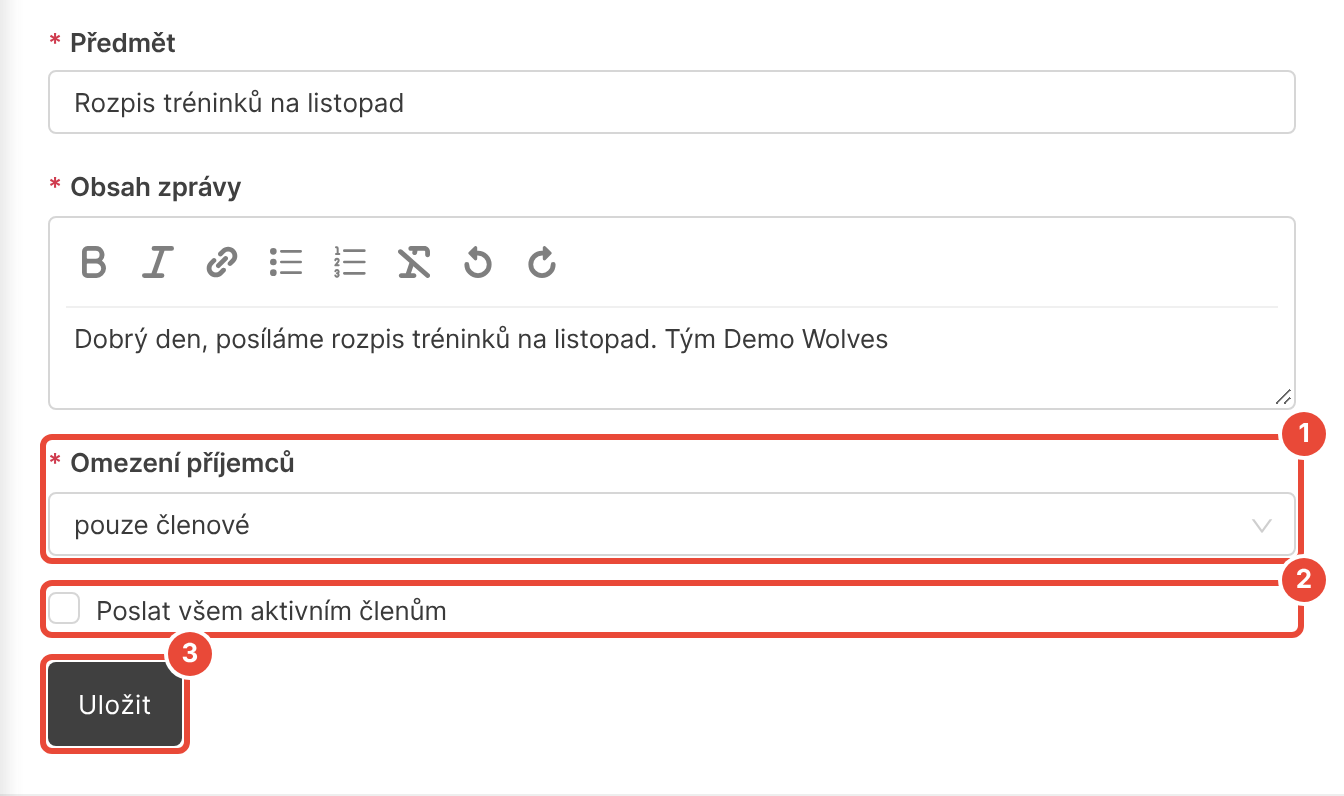
V poli Odesílatel vyberte, pod kým zpráva odejde, a napište Předmět a Obsah zprávy.
„Autor zprávy“ odešle zprávu pod vaším jménem a e-mailem, „Správce platformy“ pod názvem a e-mailem organizace. Odpovědi příjemců přijdou na e-mail odesílatele.
Soubor z počítače přiložíte vpravo v části Soubory odkazem Nahrát soubor jako přílohu (nejvýš 10 MB). Dokument uložený v platformě přiložíte v části Dokumenty odkazem Připojit dokument.
V poli Omezení příjemců vyberte „pouze členové“, „pouze zákonní zástupci“, nebo „členové i zákonní zástupci“. Pokud má zprávu dostat celá organizace, zaškrtněte navíc Poslat všem aktivním členům. Příjemce pak nevybíráte.
Klikněte na Uložit.
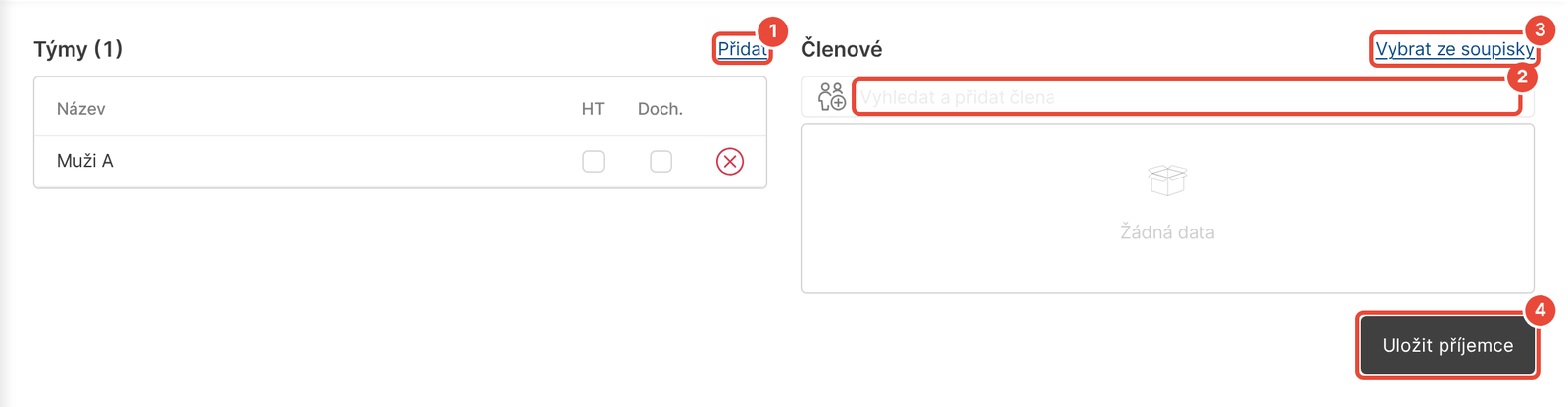
Otevřete záložku Příjemci. Tým přidáte odkazem Přidat u nadpisu Týmy, jednotlivé členy v poli Vyhledat a přidat člena, nebo odkazem Vybrat ze soupisky.
Když u týmu zaškrtnete políčko ve sloupci HT, zpráva přijde pouze členům, pro které je tým hlavní.
Když zaškrtnete políčko ve sloupci Doch., přijde pouze členům, u nichž se v týmu sleduje docházka.
Klikněte na Uložit příjemce. Zobrazí se hláška „Povedlo se“.
Vpravo nahoře klikněte na Náhled zprávy a zkontrolujte Počet příjemců. Kliknutím na počet otevřete přehled příjemců. Pak klikněte na Odeslat nebo naplánovat.
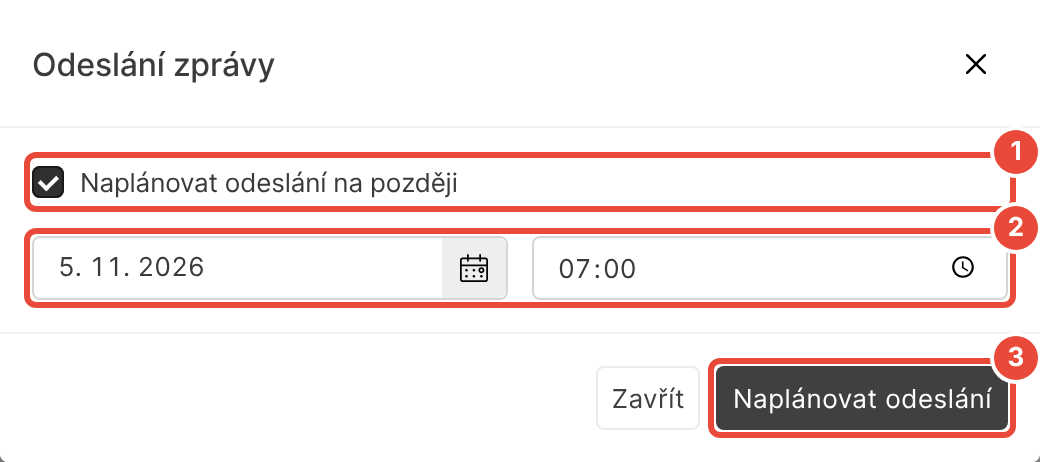
V okně Odeslání zprávy klikněte na Odeslat nyní. Pokud má zpráva odejít později, zaškrtněte Naplánovat odeslání na později, zadejte datum a čas a klikněte na Naplánovat odeslání.
V seznamu zpráv je ve sloupci Odesláno datum a čas odeslání. U naplánované zprávy je tam „naplánováno“ s termínem.
V náhledu naplánované zprávy můžete odeslání zrušit tlačítkem Zrušit, nebo termín změnit tlačítkem Změnit. Zpráva odejde nejpozději do 5 minut po zadaném čase.
Příjemci, kteří mají přístup do platformy, najdou zprávu i ve webové verzi platformy a v mobilní aplikaci EOS a dostanou na ni upozornění. Pokud aplikaci používají nebo mají zapnutá upozornění v prohlížeči, e-mail jim přijde až po 4 hodinách, a to pouze tehdy, když si zprávu mezitím nepřečtou. Ostatním přijde e-mail hned.
Po kliknutí na název odeslané zprávy uvidíte nahoře počty Všichni příjemci, Úspěšně doručeno, Neúspěšné doručení a Doručení selhalo. Kliknutím na počet otevřete seznam adresátů se stavem doručení, například „Doručeno do e-mailu“.

Neúspěšné doručení znamená dočasný problém a doručení se opakuje. Doručení selhalo znamená, že e-mail nejde doručit.
Když chcete poslat podobnou zprávu, otevřete v seznamu zpráv u původní zprávy nabídku ⋯ a vyberte Zkopírovat zprávu. V okně zvolíte, jestli zkopírovat i obsah, příjemce a přílohy.
V náhledu je „Zpráva zatím nemá žádné příjemce a nelze ji tedy odeslat.“ Zpráva nemá vybrané příjemce, nebo je v poli Omezení příjemců „pouze zákonní zástupci“ a vybraní členové zástupce nemají. Doplňte příjemce na záložce Příjemci, nebo změňte omezení na záložce Obsah.
Počet příjemců je nižší, než kolik má tým členů. Počet závisí na poli Omezení příjemců: s volbou „pouze zákonní zástupci“ se počítají pouze zástupci členů. Členy bez e-mailu a členy vyřazené zaškrtnutím HT nebo Doch. platforma přeskočí. Na stejnou e-mailovou adresu přijde zpráva pouze jednou.
Člen říká, že e-mail nedostal. Otevřete odeslanou zprávu, klikněte na Všichni příjemci a podívejte se na stav u člena. Pokud člen používá aplikaci, najde zprávu tam. E-mail mu přijde až po 4 hodinách, a když si zprávu v aplikaci přečte, nepřijde vůbec. Jinak ověřte e-mail v jeho profilu a doporučte mu zkontrolovat složku se spamem.
V poli Odesílatel chybí „Správce platformy“ nebo se nezobrazuje Poslat všem aktivním členům. Obojí je dostupné pouze správci s kompletním přístupem do modulu Mailing. O oprávnění požádejte správce, který ve vaší organizaci nastavuje oprávnění.
Historie všech odeslaných e-mailů
V přehledu odeslaných e-mailů si můžete zkontrolovat, jestli členům chodí jak e-maily z mailingu, tak e-mailové notifikace. Uvidíte tady taky, jestli, kdy a kolikrát tyto e-maily otevřeli.
Tvorba soupisky / složení týmu
Vytvořte složení jednotlivých týmů – přiřaďte do týmů jak běžné členy, tak realizační tým neboli správce týmů, kteří potom mají na zdi týmu v členské sekci více pravomocí.
Tvorba a sdílení dokumentů
Sdílejte dokumenty s jednotlivými týmy. Vyberte, jestli budou určené pro běžné členy, správci týmu nebo jen správa organizace. Dokumenty se pak zobrazují v členské sekci.
