Za tréninky nebo pronájem hřiště můžete členům účtovat poplatek za účast a strhávat ho z jejich členského konta. Poplatek nastavíte u obecné události. Platforma ho strhne sama, jakmile člen potvrdí účast, nebo ho po události potvrdíte vy.

Ve Správě otevřete Události, klikněte na + a vyberte Obecná.
Vyplňte, pro koho je událost určená, a v poli Typ události vyberte typ se sledováním docházky, například „Trénink“.
V části Účastnický poplatek vyberte v poli Poplatek „za účast“.
V poli Členské konto vyberte konto a do pole Částka zadejte poplatek za jednoho účastníka.
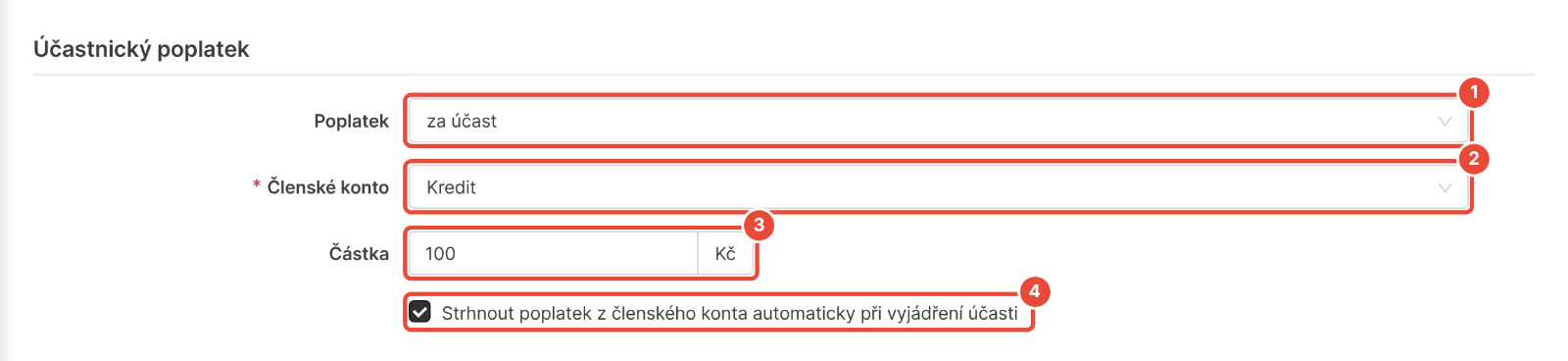
Pokud se má poplatek strhnout hned, jak člen potvrdí účast, zaškrtněte Strhnout poplatek z členského konta automaticky při vyjádření účasti. Bez zaškrtnutí budete poplatky potvrzovat po události.
Vyplňte ostatní údaje a klikněte na Vytvořit.
Poplatek přidáte i k existující události. V jejím detailu klikněte na Upravit a pokračujte krokem 3.
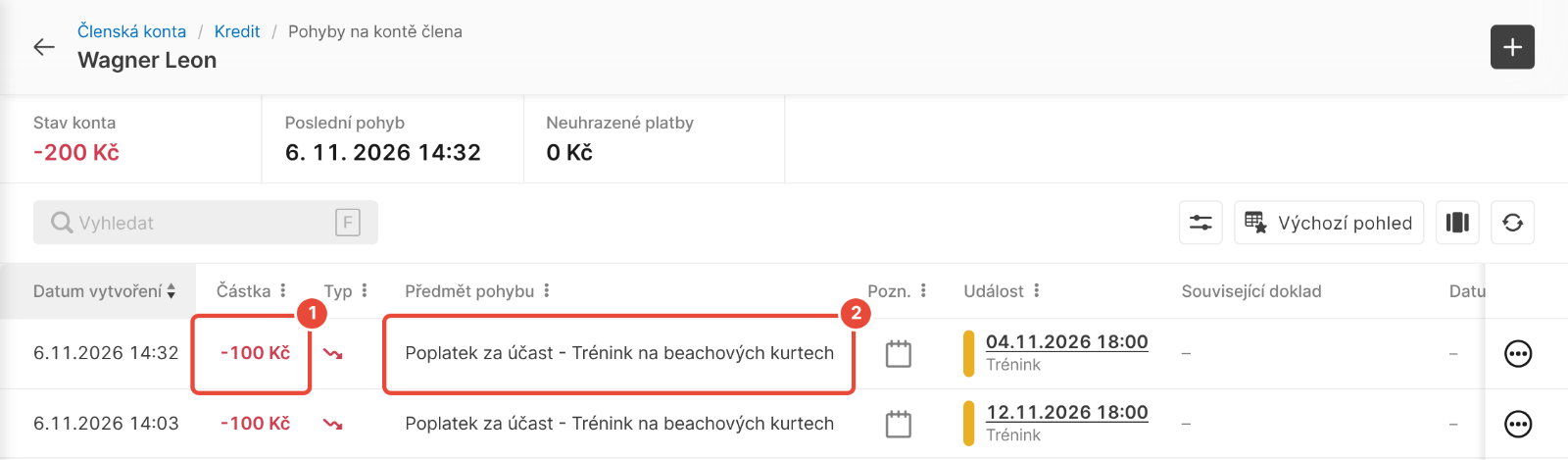
Poplatek se strhne ve chvíli, kdy člen potvrdí účast. Na jeho kontě přibude pohyb, jehož předmět začíná „Poplatek za účast“ a pokračuje názvem události.
Když člen účast změní na „ne“, pohyb se stornuje. Po novém potvrzení účasti se poplatek strhne znovu.
Když člen účast sám nepotvrdí, ale správce týmu mu ji zaznamená v docházce, poplatek se strhne při uložení docházky.
Pouze účastníci poplatek platí. Správcům události, tedy trenérům a dalším správcům týmu, se poplatek nestrhává.
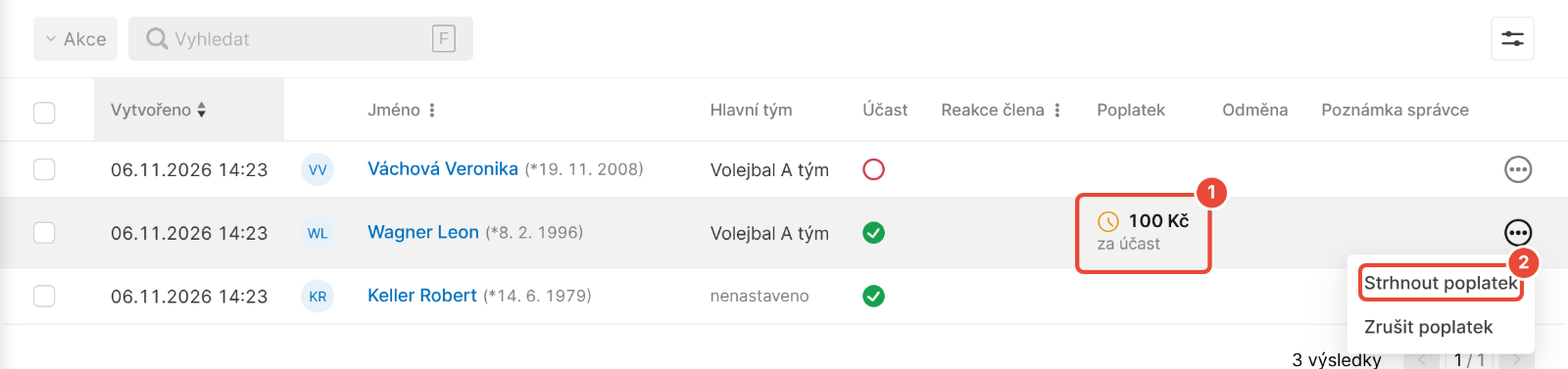
U události bez automatického stržení se poplatek po potvrzení účasti nebo uložení docházky jen přiřadí a čeká na vás. Na stránce Účastníci má ve sloupci Poplatek ikonu hodin a po najetí myší se zobrazí „Účastnický poplatek čeká na potvrzení“.
Ve Správě otevřete Členská konta. Nahoře je upozornění na skončené události s nevyřízenými pohyby. Klikněte na Zobrazit události.
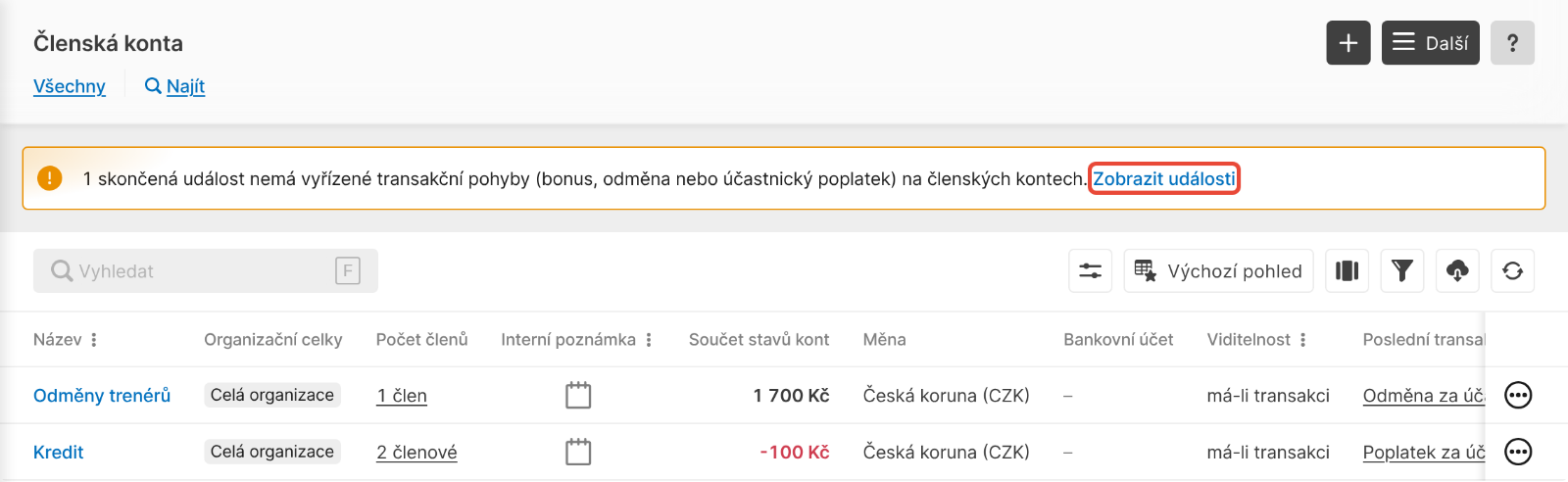
V seznamu Pohyby čekající na potvrzení klikněte na název události a v Detailu události na Počet účastníků. Otevře se stránka Účastníci.
U účastníka klikněte na ⋯ a vyberte Strhnout poplatek.
V okně „Strhnout účastnický poplatek z konta člena …?“ klikněte na OK.
Více účastníkům najednou poplatek strhnete tak, že je zaškrtnete, kliknete na Akce a vyberete Strhnout poplatek. Účastníkovi, který platit nemá, poplatek zrušte v nabídce ⋯ položkou Zrušit poplatek.
Upozornění na nevyřízené pohyby najdete i ve Správě na stránce Přehled. Stránku Účastníci otevřete i přímo z Detailu události.
Na stránce Účastníci má stržený poplatek zelenou ikonu. Po najetí myší se zobrazí, kdy a z jakého konta byl odepsán.
Na kontě člena je pohyb s poplatkem a ve sloupci Událost odkaz na událost. Pohyby zobrazíte tak, že ve Správě otevřete Členská konta, kliknete na konto a u člena na počet záznamů.
Člen pohyb vidí ve svém profilu v Členských kontech, pokud to dovoluje viditelnost konta. Pokud má konto zapnuté zasílání notifikací o pohybech, dostane člen i notifikaci.
Poplatek se strhne i tehdy, když člen nemá na kontě dost peněz. Stav jeho konta je pak záporný.
Když událost zrušíte nebo smažete, pohyby s poplatkem se stornují.
Ve formuláři události je „Nejprve musíte vybrat sezonu nebo org. celek“. V hlavičce stránky vyberte organizační celek nebo sezonu, do které událost patří.
U pole Poplatek je „Poplatek lze nastavit pouze pro typy událostí, u kterých je nastaveno sledování docházky.“ Vybraný typ události nesleduje docházku, nebo ještě není vybraný. Vyberte typ, který má ve Správě v Nastavení › Typy událostí ve sloupci Vyjadřování účasti „Docházka“.
U účastníka chybí Strhnout poplatek. Poplatek už je stržený a ve sloupci Poplatek má zelenou ikonu, nebo ještě není uložená docházka události. Poplatek potvrdíte, až správce týmu docházku uloží, viz Související.
Poplatek se strhl někomu, kdo na události nebyl. Na stránce Účastníci u něj klikněte na ⋯, vyberte Zrušit poplatek a klikněte na OK. Pohyb na jeho kontě se stornuje.
Člen u události nevidí, kolik poplatek stojí. Výši poplatku členové u události vidí pouze tehdy, když má konto viditelnost „vždy“. Jinak ji uveďte v popisu události.
Jak založit členské konto a nastavit, kdo ho uvidí
Pro správce platformy: ve Správě založíte peněžní nebo bodové členské konto a nastavíte, jestli ho členové uvidí.
Obecné události
Obecná událost je jednou ze čtyř druhů událostí, které lze v platformě EOS vytvořit. Lze u nich nastavit pravidelné opakování. Událost může být určená pro jednotlivé týmy/skupiny, vybrané podskupiny nebo pro celý klub. Lze u ní sledovat statistiky docházky. Po vytvoření a aktivaci se událost rovnou zobrazí členům, pro které je určená.
Správa docházky
Na události, které mají nastavené sledování docházky, se členové postupně mohou přihlašovat a vy tak máte v reálném čase přehled, kdo se účastní a kdo se omlouvá. Poté můžete docházku uložit a ta se zapíše do statistik týmu.
Jak zjistit zůstatek a pohyby na svém členském kontě
Pro členy a zástupce: ve webové verzi platformy i v mobilní aplikaci zjistíte stav svého členského konta a projdete jeho pohyby.
