Pokud u události není zapnuté automatické připsání odměny, odměna trenéra a dalších správců týmu (v nesportovní verzi skupiny) se po uložení docházky sama nepřipíše. Čeká na vaše potvrzení. Teprve potom vznikne na členském kontě trenéra pohyb.

Ve Správě otevřete Přehled. Pokud něco čeká na potvrzení, je nahoře upozornění, například „35 skončených událostí nemá vyřízené transakční pohyby (bonus, odměna nebo účastnický poplatek) na členských kontech.“ Stejné upozornění je i na stránce Členská konta.
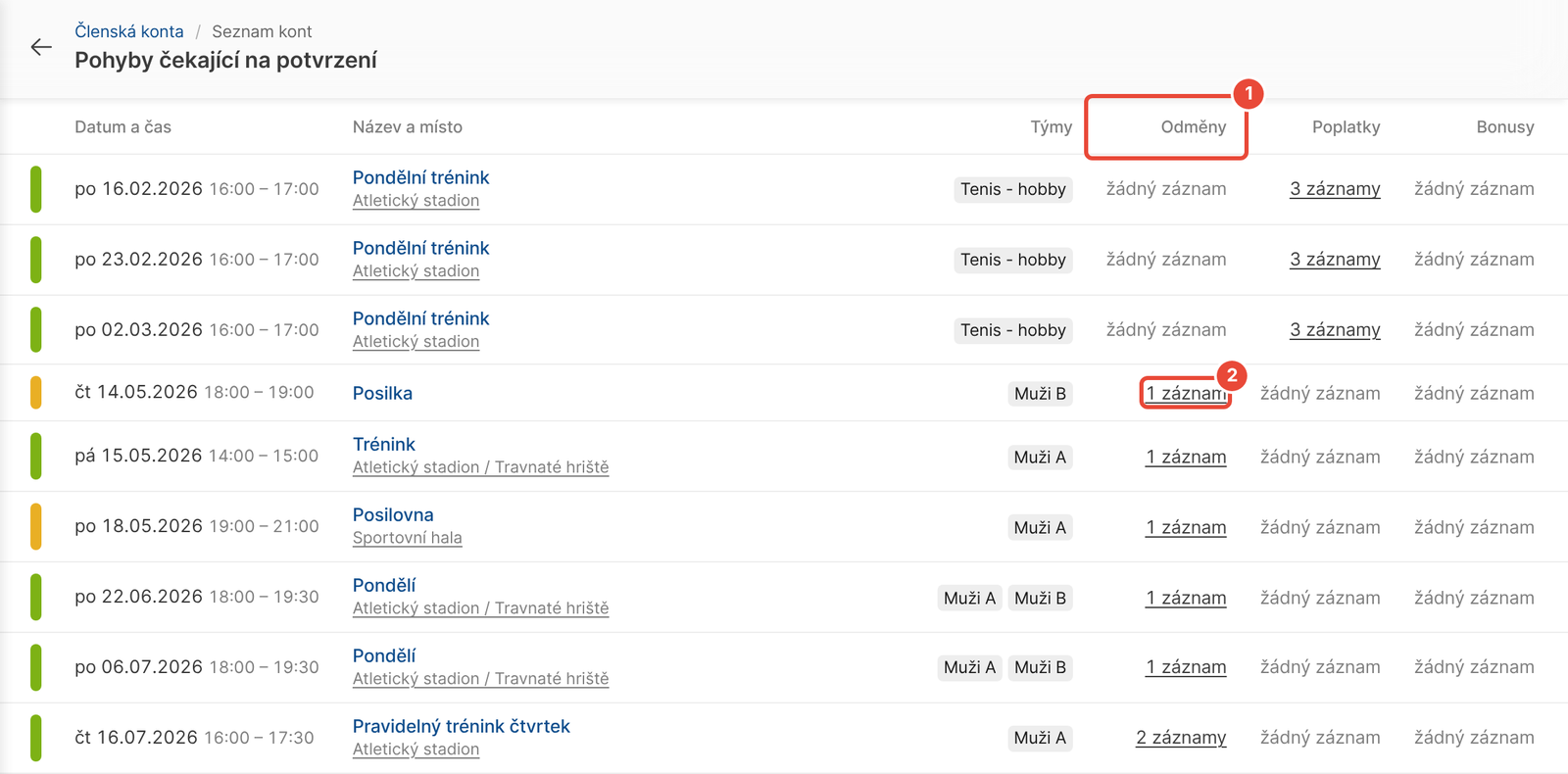
V upozornění klikněte na Zobrazit události. Otevře se seznam Pohyby čekající na potvrzení. Ve sloupci Odměny je u každé události počet odměn, které čekají.
U události klikněte ve sloupci Odměny na počet záznamů, například 1 záznam. Otevře se stránka Účastníci této události.
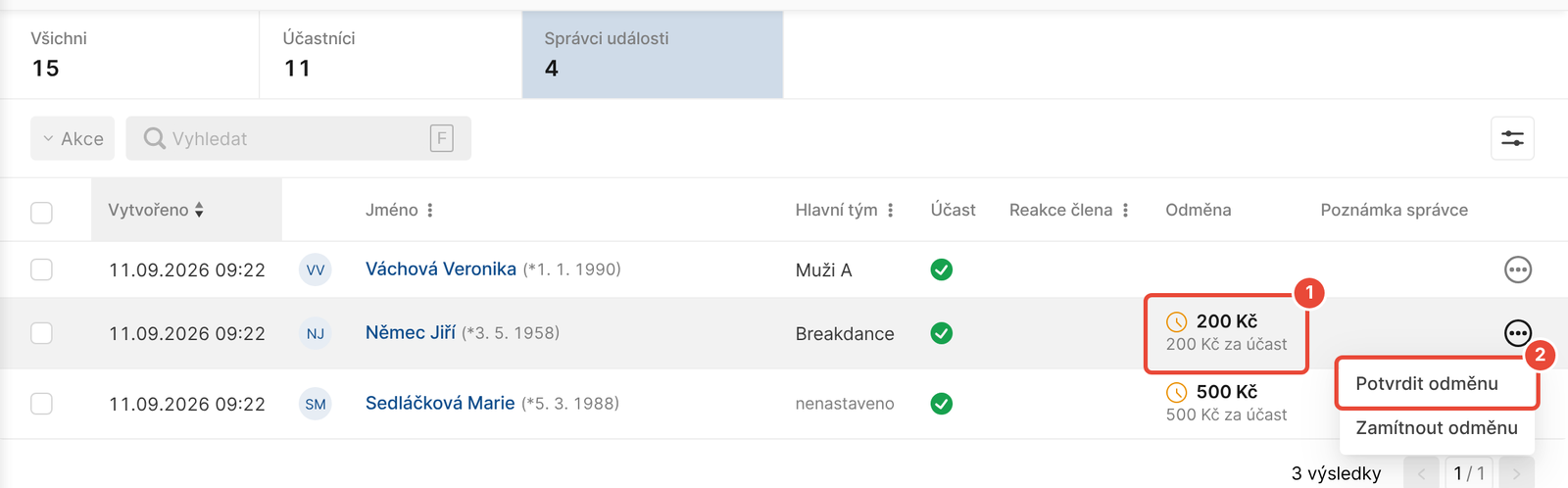
Na stránce Účastníci klikněte na záložku Správci události. Odměna, která čeká, má ve sloupci Odměna oranžovou ikonu hodin. Po najetí myší na ikonu se zobrazí „Odměna čeká na potvrzení“.
U trenéra klikněte na ⋯ a vyberte Potvrdit odměnu.
Otevře se okno s dotazem, jestli chcete odměnu připsat na konto člena. Klikněte na OK. Zobrazí se „Povedlo se“.
Odměnu, kterou trenérovi připsat nechcete, zamítněte stejně: v nabídce ⋯ vyberte Zamítnout odměnu a v okně klikněte na OK. U odměny se pak zobrazí červená ikona a po najetí myší „Zamítnuto“.
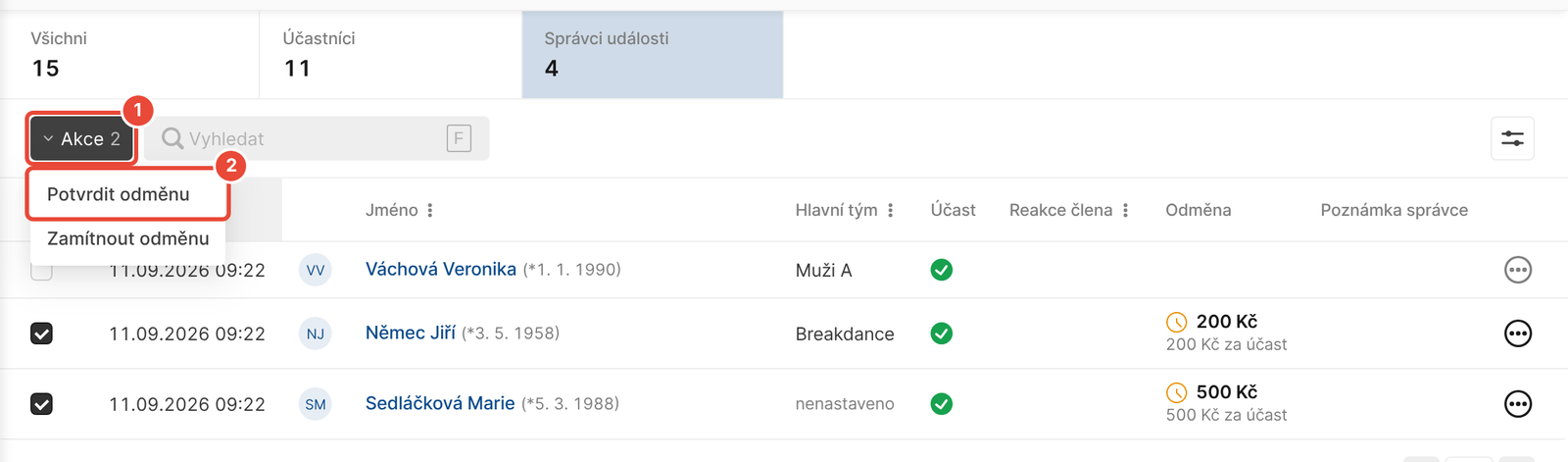
Na záložce Správci události zaškrtněte trenéry, jejichž odměny chcete potvrdit.
Klikněte na Akce a vyberte Potvrdit odměnu. Stejně funguje i Zamítnout odměnu.
V okně klikněte na OK.
V seznamu Pohyby čekající na potvrzení najdete i poplatky za účast a bonusy pro účastníky (sloupce Poplatky a Bonusy). Vyřídíte je na stránce Účastníci v nabídce ⋯ u účastníka: poplatek položkou Strhnout poplatek nebo Zrušit poplatek, bonus položkou Udělit bonus nebo Zamítnout bonus.
U potvrzené odměny je zelená ikona a částka je odkaz na pohyby trenéra na kontě. Po najetí myší na ikonu uvidíte, kdy a na které konto se odměna připsala, například „Připsáno 6. 11. 2026 14:29 na Odměny trenérům“.
Na kontě trenéra přibude pohyb, jehož předmět začíná „Odměna za účast“ a pokračuje názvem události.
Když má událost vyřízené všechny odměny, poplatky i bonusy, zmizí ze seznamu Pohyby čekající na potvrzení a počet v upozornění se sníží.
Pokud má konto zaškrtnuté Zasílat členům notifikace o pohybech, trenér dostane notifikaci, například „Na konto ‚Odměny trenérům‘ bylo přičteno 300 Kč. Aktuální stav konta: 300 Kč.“
Trenér odměnu vidí ve svém profilu v Členských kontech, pokud to dovoluje viditelnost konta.
Dnešní trénink v seznamu Pohyby čekající na potvrzení není. Seznam ukazuje pouze skončené události. Trénink se v něm objeví po skončení, pokud má trenér v uložené docházce zaznamenanou účast.
U trenéra je ve sloupci Odměna ikona hodin, ale na ⋯ nejde kliknout. Trenér nemá v docházce zaznamenanou účast. Potvrdit lze pouze odměnu správce týmu, který na události byl. Odměna trenéra bez účasti se proto do počtu v seznamu Pohyby čekající na potvrzení nezapočítá.
Potvrdili jste odměnu omylem? V nabídce ⋯ u trenéra vyberte Zamítnout odměnu a klikněte na OK. Pohyb na kontě trenéra se stornuje: v přehledu pohybů zůstane s datem zrušení. Když odměnu později znovu potvrdíte, pohyb se obnoví.
Potvrdili jste všechny odměny a upozornění na Přehledu nezmizelo? Upozornění počítá i poplatky za účast a bonusy. V seznamu Pohyby čekající na potvrzení zkontrolujte sloupce Poplatky a Bonusy.
Chcete, aby se odměny připisovaly bez potvrzování? U události zaškrtněte Automatické připsání odměny správci týmu / trenérovi. Odměna se pak připíše sama v okamžiku uložení docházky, postup popisuje článek Jak nastavit trenérům automatické odměny za tréninky.
Tvorba soupisky / složení týmu
Vytvořte složení jednotlivých týmů – přiřaďte do týmů jak běžné členy, tak realizační tým neboli správce týmů, kteří potom mají na zdi týmu v členské sekci více pravomocí.
Jak založit členské konto a nastavit, kdo ho uvidí
Pro správce platformy: ve Správě založíte peněžní nebo bodové členské konto a nastavíte, jestli ho členové uvidí.
Práce s členskými konty
Členská konta jsou virtuální účty členů organizace, na něž je možné ručně nebo automaticky zaznamenávat plusové a minusové transakce. Je tak možné evidovat např. odměny nebo bonusy pro členy za jejich činnost, nebo naopak strhávat účastnické poplatky nebo pokuty. To vše transakcemi vytvořenými ručně nebo i automaticky.
Správa docházky
Na události, které mají nastavené sledování docházky, se členové postupně mohou přihlašovat a vy tak máte v reálném čase přehled, kdo se účastní a kdo se omlouvá. Poté můžete docházku uložit a ta se zapíše do statistik týmu.
