Správce týmu (trenér, v nesportovní verzi správce skupiny) může za každou událost s docházkou dostat odměnu na členské konto. Odměna se připíše pouze tehdy, když je správně nastavená událost, soupiska týmu i role správce týmu. Tady zjistíte, co chybí, a odměnu doplníte.

Otevřete Správa › Události. V hlavičce klikněte na název týmu a vyberte tým, kterého se odměna týká.
Klikněte na záložku Skončené a pak na název události. Otevře se Detail události.
Klikněte na Počet účastníků. Otevře se stránka Účastníci.
V řádku správce týmu se podívejte do sloupce Odměna. Oranžová ikona hodin u částky má popisek „Odměna čeká na potvrzení“. Prázdná buňka znamená, že platforma odměnu nespočítala.
Odměna čeká na potvrzení, když událost nemá zaškrtnuté Automatické připsání odměny správci týmu / trenérovi.
V řádku správce týmu klikněte na ⋯ a vyberte Potvrdit odměnu.
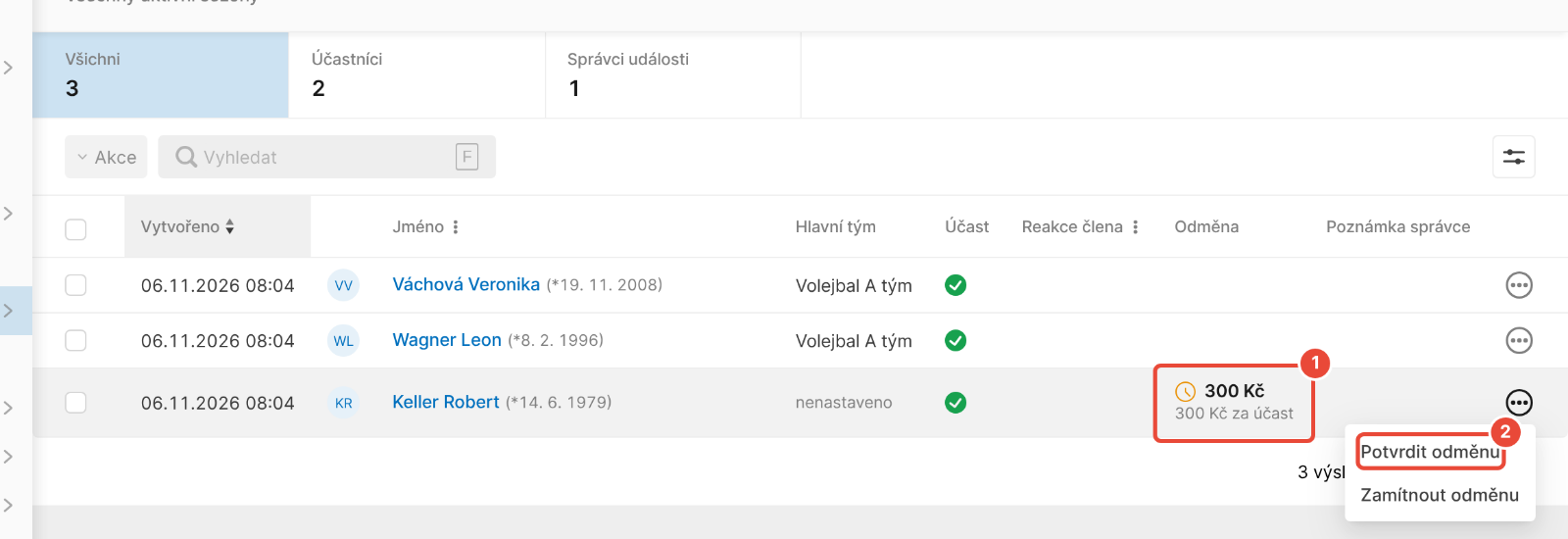
V okně s dotazem, jestli odměnu připsat na konto člena, klikněte na OK.
Odměnu u více správců týmu potvrdíte najednou: zaškrtněte je, klikněte na Akce a vyberte Potvrdit odměnu. Pokud při vytvoření nebo úpravě události zaškrtnete Automatické připsání odměny správci týmu / trenérovi, připíše se odměna hned při uložení docházky.
Otevřete Správa › Soupisky. V hlavičce klikněte na název týmu a vyberte tým.
Klikněte na záložku Správci týmu. Ve sloupci Odměna je u správce týmu „žádná“.
Klikněte na žádná. Otevře se okno se jménem správce týmu.
V poli Odměna vyberte typ odměny, v poli Konto konto a do pole Suma zadejte částku.
Klikněte na Ok.

Nastavená odměna platí pro docházku uloženou od této chvíle. Starší docházku doplníte podle části Odměna byla nastavená až po události.
Místo pole Odměna okno ukazuje „Odměnu lze nastavit pouze rolím správců týmu, u kterých je nastaveno sledování docházky.“ Správce týmu nemá roli, nebo jeho role docházku nesleduje.
Pokud je pole Role prázdné, vyberte roli, u které se sleduje docházka. Zobrazí se pole Odměna. Pokračujte krokem 4 v předchozí části.
Pokud správce týmu roli má, otevřete Správa › Nastavení › Role správců týmu. Ve sloupci Docházka má mít jeho role „sleduje se“.
Jinak u role klikněte na ⋯, vyberte Upravit, zaškrtněte Sledovat docházku a klikněte na OK.

Pokud správce týmu neměl odměnu na soupisce ve chvíli, kdy se docházka ukládala, platforma ji k této docházce sama nepřipíše.
Otevřete stránku Účastníci události podle části Zjistit, proč odměna chybí.
Zaškrtněte políčko u správce týmu.
Klikněte na Akce a vyberte Potvrdit odměnu.
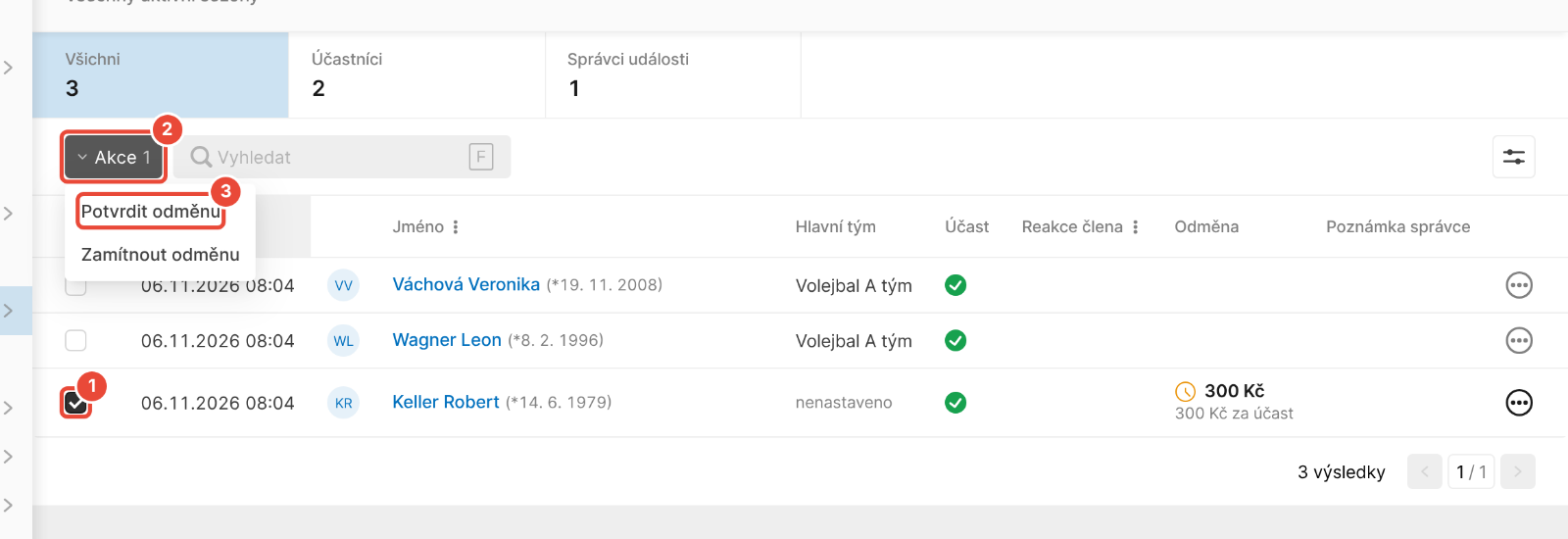
V okně „Opravdu chcete na vybrané účastníky (1) aplikovat hromadnou akci pro potvrzení odměny?“ klikněte na OK. Připíše se odměna, která je teď nastavená na soupisce.
Odměna se počítá pouze u obecné události, která splňuje všechny podmínky:
Typ události má ve Správě v Nastavení › Typy událostí ve sloupci Vyjadřování účasti „Docházka“. Typ s „Účast/zájem“ odměnu nepočítá.
Událost je určená týmu, ne celé organizaci.
Pokud je určená podskupině, je v ní i správce týmu. Podskupiny najdete na zdi týmu pod odkazem s počtem členů.
E-přihlášky, nominace a pořádání odměnu správce týmu nepočítají. Za takovou událost odměnu připíšete ručně.
Otevřete Správa › Členská konta a klikněte na konto pro odměny.
Vpravo nahoře klikněte na +. Otevře se okno Nový pohyb na kontě.
V poli Člen vyberte správce týmu a v poli Typ vyberte „Příjem“.
Do pole Částka zadejte částku a do pole Předmět pohybu napište předmět, například „Odměna za turnaj 17. 10.“.
Klikněte na Uložit.
Po potvrzení odměny:
Ve sloupci Odměna je u správce týmu zelená značka a částka.
Na kontě správce týmu přibude pohyb s předmětem „Odměna za účast“ a názvem události.
Upozornění na nevyřízené pohyby na Přehledu zmizí.
Ručně připsanou odměnu najdete na kontě správce týmu s předmětem, který jste napsali.
Přehled ukazuje „1 skončená událost nemá vyřízené transakční pohyby (bonus, odměna nebo účastnický poplatek) na členských kontech.“ U skončené události čeká odměna nebo poplatek na potvrzení. Klikněte na Zobrazit události. Otevře se seznam Pohyby čekající na potvrzení. Odměnu potvrďte podle části Potvrdit čekající odměnu.
Správce týmu na události byl, ale ve sloupci Účast nemá zelenou značku. Odměna se počítá pouze za zaznamenanou účast. Doplňte správci týmu účast v docházce události a docházku uložte.
Tvorba soupisky / složení týmu
Vytvořte složení jednotlivých týmů – přiřaďte do týmů jak běžné členy, tak realizační tým neboli správce týmů, kteří potom mají na zdi týmu v členské sekci více pravomocí.
Práce s členskými konty
Členská konta jsou virtuální účty členů organizace, na něž je možné ručně nebo automaticky zaznamenávat plusové a minusové transakce. Je tak možné evidovat např. odměny nebo bonusy pro členy za jejich činnost, nebo naopak strhávat účastnické poplatky nebo pokuty. To vše transakcemi vytvořenými ručně nebo i automaticky.
Správa docházky
Na události, které mají nastavené sledování docházky, se členové postupně mohou přihlašovat a vy tak máte v reálném čase přehled, kdo se účastní a kdo se omlouvá. Poté můžete docházku uložit a ta se zapíše do statistik týmu.
Obecné události
Obecná událost je jednou ze čtyř druhů událostí, které lze v platformě EOS vytvořit. Lze u nich nastavit pravidelné opakování. Událost může být určená pro jednotlivé týmy/skupiny, vybrané podskupiny nebo pro celý klub. Lze u ní sledovat statistiky docházky. Po vytvoření a aktivaci se událost rovnou zobrazí členům, pro které je určená.
