Správce týmu je člen, kterého správce platformy zařadil na soupisku týmu (v nesportovní verzi skupiny) jako správce týmu, typicky trenér nebo vedoucí. Na zdi a v docházce svého týmu může víc než ostatní členové, ve webové verzi platformy i v mobilní aplikaci EOS. Správcem platformy ale není: do Správy se dostane, pouze pokud mu organizace přidělí oprávnění.

Psát příspěvky tlačítkem Nový příspěvek, i když ostatní členové na zeď psát nemohou.
Spravovat příspěvky ostatních: připnout je, vypnout u nich komentáře, podívat se, kdo si je zobrazil, nebo je smazat (postup níže). Cizí příspěvek upravit nemůžete.
Smazat komentář člena tlačítkem Smazat pod komentářem.
Upravit nástěnku týmu: na záložce Nástěnka klikněte na Upravit.
Připojit k události týmu dokument nebo soubor: v nabídce ⋮ u události vyberte Upravit přílohy.
Vidět na soupisce týmu (Další › Soupiska týmu) u členů víc údajů, například datum narození nebo neuhrazené platby. Které údaje uvidíte, určuje nastavení organizace.
Rozdělit tým do podskupin: na soupisce týmu klikněte na Podskupiny.
Na zdi týmu klikněte u příspěvku vpravo nahoře na ikonu ⋮.
Vyberte Připnout. Zobrazí se „Povedlo se“ a příspěvek zůstane nahoře nad ostatními. Připnutí zrušíte ve stejné nabídce přes Odepnout.
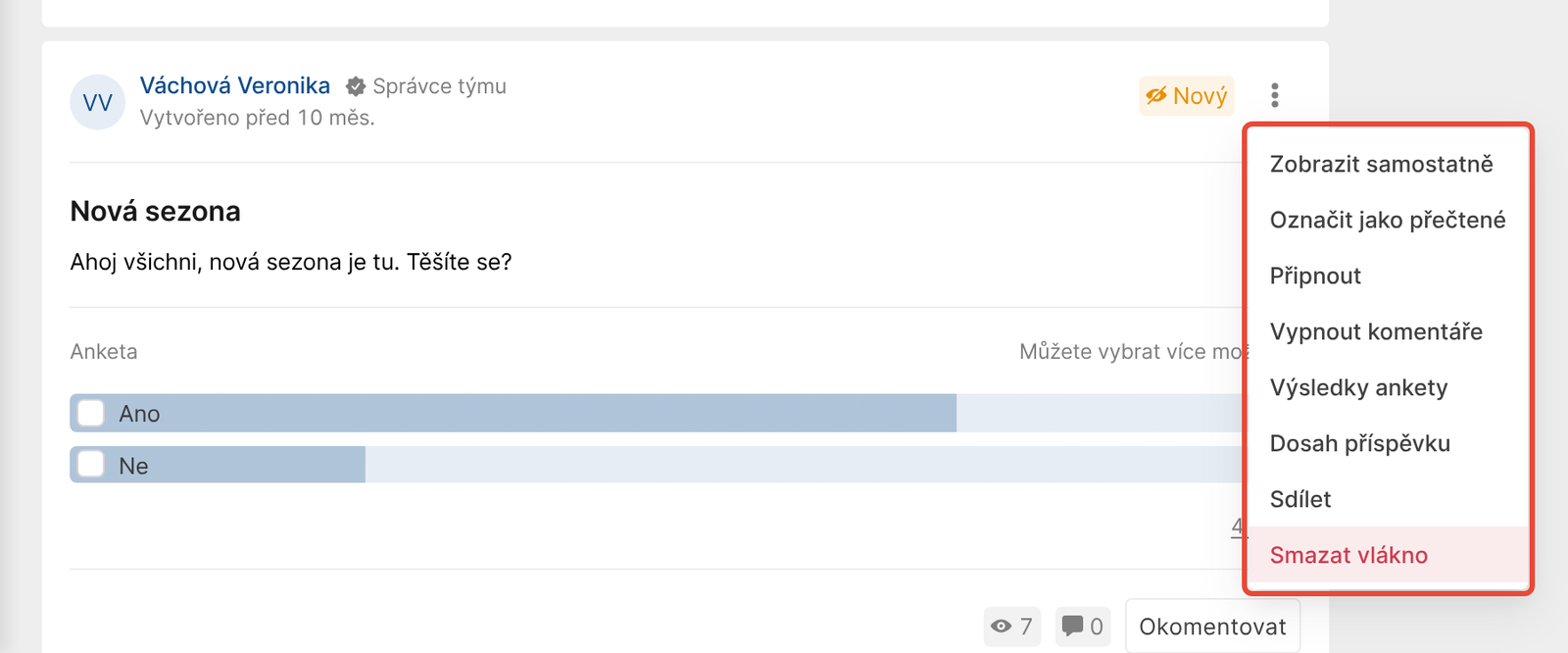
Pokud chcete příspěvek smazat, vyberte v nabídce Smazat vlákno.
V okně s dotazem „Opravdu chcete vlákno smazat?“ klikněte na OK.
Ve stejné nabídce najdete i Vypnout komentáře, Dosah příspěvku (kdo si příspěvek zobrazil ve webové verzi platformy, v aplikaci nebo v e-mailu) a u ankety Výsledky ankety. V mobilní aplikaci otevřete příspěvek a ťukněte vpravo nahoře na ikonu ⋮.
Otevřít stránku Docházka týmu s přehledem účasti členů za vybrané období.
Zapsat a uložit docházku u událostí týmu se sledováním docházky přes Spravovat docházku. Podrobný postup najdete v článku Správa docházky (viz Související).
Na stránce Docházka u události přidat další členy přes Přidat do docházky členy a podle nastavení organizace vyplnit náplň události (Další › Upravit náplň události).
Dohledat události, u kterých docházka ještě není uložená (postup níže).
Na zdi týmu klikněte v záhlaví na procento docházky, například 85 %. Číslo vedle něj ukazuje, kolik událostí nemá uloženou docházku. Pokud procento nevidíte, otevřete Další › Docházka týmu.

Na stránce Docházka týmu klikněte v upozornění, například „Celkem 64 událostí nemá uzavřenou docházku.“, na Zobrazit. Otevře se seznam Neuložená docházka.
Klikněte na název události. Otevře se Detail události.
Klikněte na pruh Docházka.
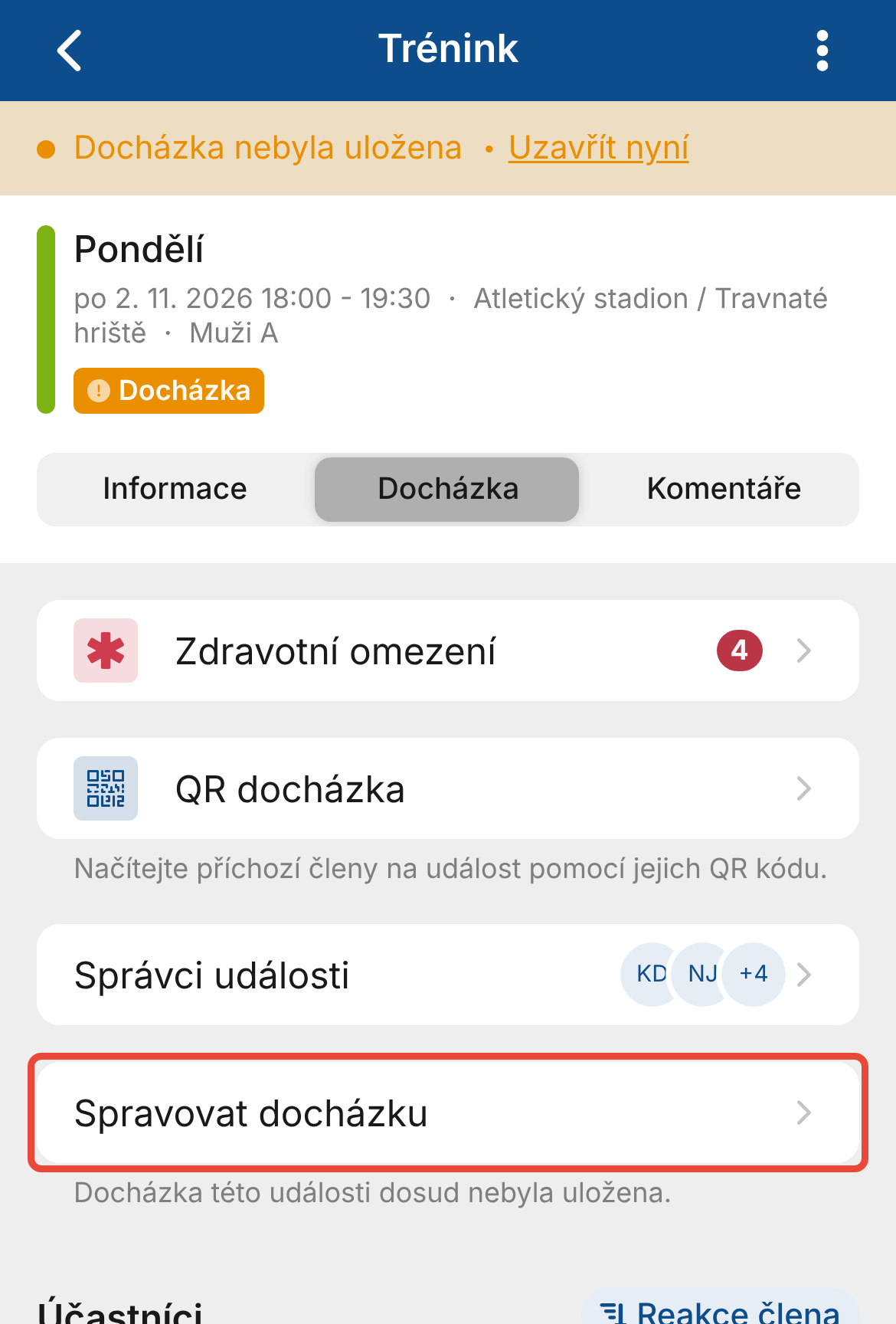
Klikněte na Spravovat docházku. Otevře se Správa docházky, kde docházku zapíšete a uložíte tlačítkem Uložit docházku.
V mobilní aplikaci otevřete událost a ťukněte na záložku Docházka. U události bez uložené docházky uvidíte nahoře „Docházka nebyla uložena“ a níž položku Spravovat docházku.
Platforma hlásí „K této akci nemáte oprávnění. Nemáte oprávnění ke čtení v modulu událostí.“ Hláška se zobrazí po kliknutí na Export na stránce Docházka týmu a platforma vás vrátí na Můj přehled. K exportu potřebujete oprávnění alespoň ke čtení v modulu Události. Obraťte se na správce platformy ve vaší organizaci.
U události nemohu změnit čas ani místo. Události zakládá, upravuje a ruší pouze správce platformy. Obraťte se na správce platformy ve vaší organizaci. Mezitím můžete změnu napsat členům do komentáře u události.
Nemohu přidat člena do týmu ani ho odebrat. Soupisku mění pouze správce platformy. Obraťte se na správce platformy ve vaší organizaci.
Na zdi týmu nevidím Nový příspěvek ani Docházka týmu. U tohoto týmu nejste správcem týmu. Obraťte se na správce platformy ve vaší organizaci.
Otevře Správa › Soupisky a na záložce Správci týmu vás přidá k týmu.
Založí nebo upraví události týmu, změní soupisku a nastaví, co smějí na zeď psát běžní členové.
Pokud to máte dělat sami, přidělí vám v modulu Oprávnění přístup do Správy, například k událostem.
Správa docházky
Na události, které mají nastavené sledování docházky, se členové postupně mohou přihlašovat a vy tak máte v reálném čase přehled, kdo se účastní a kdo se omlouvá. Poté můžete docházku uložit a ta se zapíše do statistik týmu.
Komunikační zeď, nástěnka, dokumenty
Každý tým má svou komunikační zeď s nástěnkou. Na tato místa má přístup jen ten, kdo je daného týmu součástí.
Oprávnění členů
Definujte si v organizaci vlastní role s úrovněmi přístupů k jednotlivým modulům v sekci Správa. Mějte přehled o tom, kdo co může číst nebo upravovat, a spravujte všechny přístupy přehledně na jednom místě.
