Když člen nebo jeho zástupce změní údaje v profilu nebo při kontrole údajů, změny se podle nastavení organizace neuloží hned. Vznikne požadavek a údaje se v platformě změní, až ho schválíte. Do databáze členů se tak nedostanou překlepy.

Ve Správě otevřete Přehled. V tabulce Požadavky jsou nevyřízené požadavky.
U člena klikněte na předmět Úprava údajů. Otevře se detail požadavku. Pokud člen kontroloval údaje poprvé, například po vytvoření přístupu, má požadavek předmět Úprava údajů – nový člen.

Porovnejte sloupce Nová data a Stávající data. Řádky, které člen změnil, jsou podbarvené zeleně. Údaje jsou rozdělené do částí Základní údaje, Kontaktní údaje člena a u dětí také Zástupci.
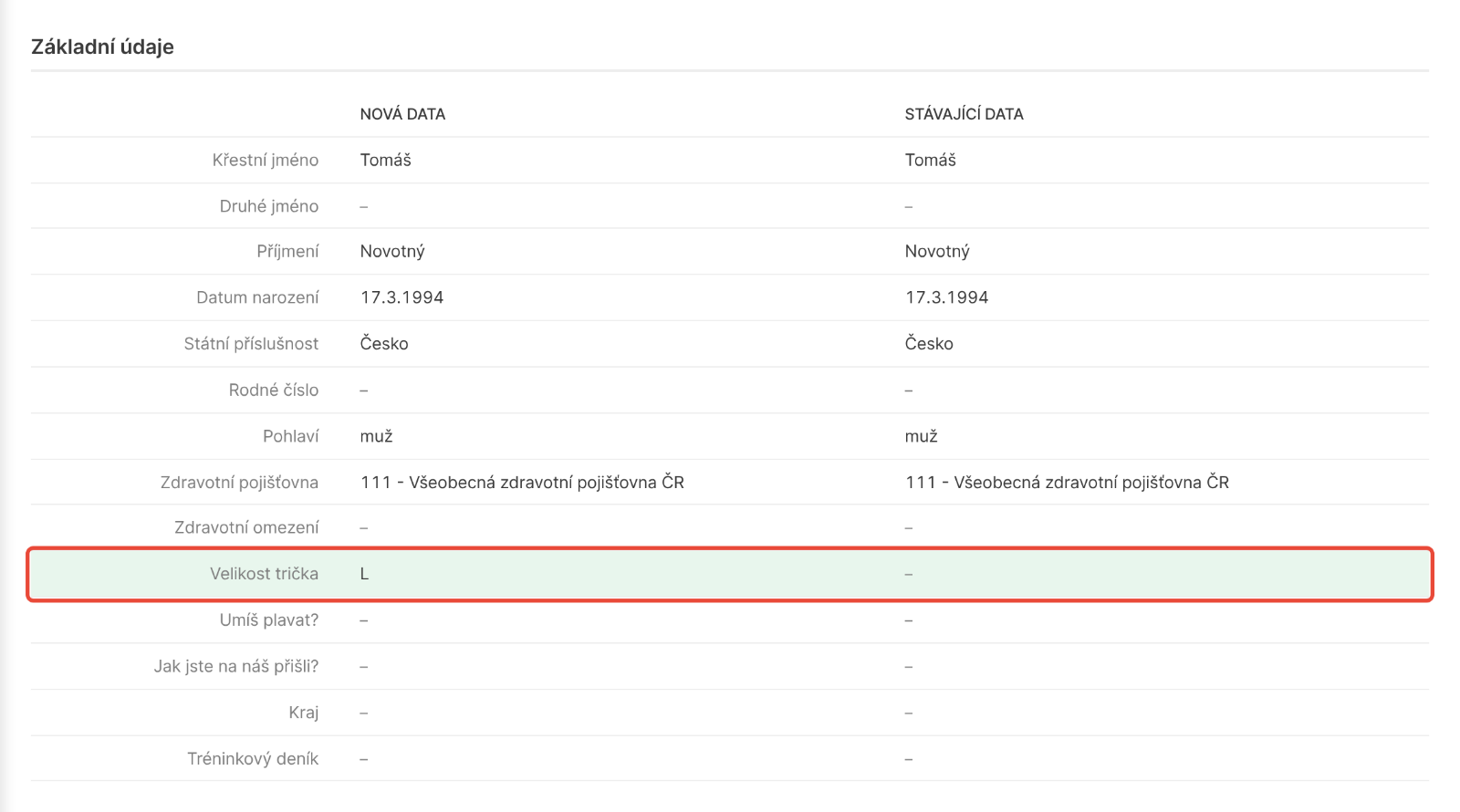
Pokud jsou změny v pořádku, klikněte dole na Schválit. Otevře se okno „Opravdu chcete požadavek schválit?“.
Klikněte na OK. Nové údaje se uloží do profilu člena a požadavek dostane stav Vyřízeno.

Pokud nová data nejsou v pořádku, například obsahují překlep nebo neúplnou adresu, požadavek zamítněte. Údaje člena zůstanou beze změny.
V detailu požadavku klikněte dole na Zamítnout. Otevře se okno Zamítnout.
Do pole Důvod zamítnutí napište, co má člen opravit. Člen důvod uvidí, pokud necháte zaškrtnuté Uvést členovi důvod zamítnutí.
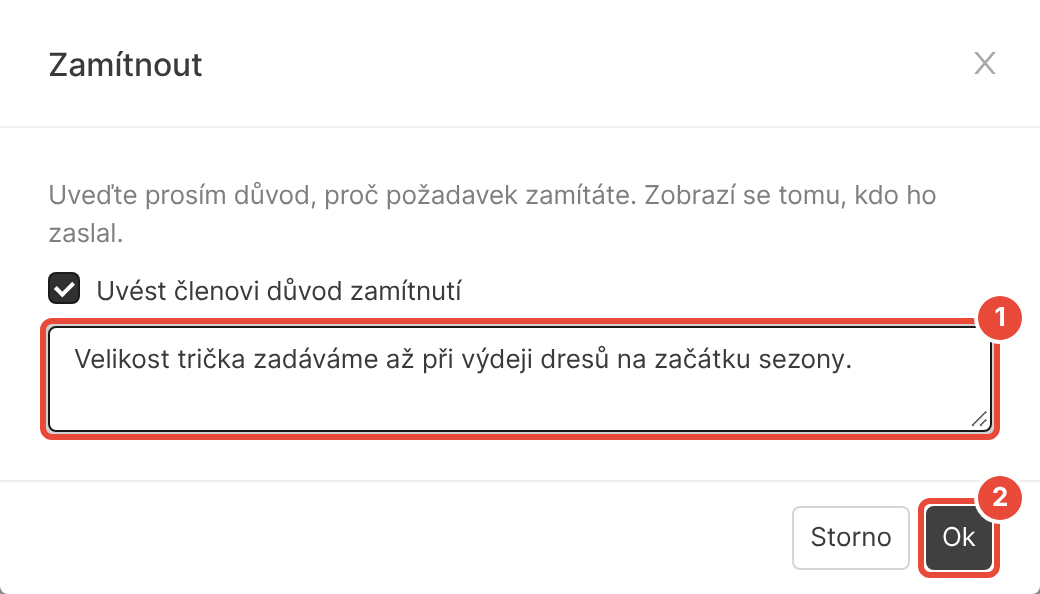
Klikněte na Ok. Požadavek dostane stav Zamítnuto.
U vyřízeného požadavku vidíte stav, kdo ho vyřídil a kdy. U zamítnutého vidíte i důvod zamítnutí.
Schválení se počítá jako kontrola údajů. V detailu člena se u Poslední kontrola údajů zobrazí datum schválení.
Pokud si člen při kontrole údajů vybral tým (v nesportovní verzi skupinu), schválením ho do týmu zařadíte.
Člen dostane notifikaci „Požadavek na změnu údajů byl schválen.“, nebo „Požadavek na změnu údajů byl zamítnut. Více informací v aplikaci.“ Pokud jste mu důvod zamítnutí uvedli, najde ho ve svém profilu v části Požadavky.
Po zamítnutí může člen poslat opravené údaje znovu.
O nové změně údajů mi nepřišla notifikace. Platforma správcům při změně údajů notifikaci neposílá. Nevyřízené požadavky najdete ve Správě na Přehledu.
Člen hlásí, že v profilu nemůže upravit údaje. Člen už má otevřený požadavek na úpravu údajů a další pošle, až ho vyřídíte. Ve webové verzi platformy se mu do té doby nezobrazí tlačítko Upravit údaje. Jeho požadavek schvalte, nebo zamítněte.
Při úpravě člena se zobrazí „Člen má otevřený požadavek na úpravu údajů“. Údaje, které teď uložíte, může pozdější schválení požadavku přepsat. Nejdřív klikněte na Přejít do požadavku a požadavek vyřiďte, teprve potom člena upravte.
Chci vidět pouze změny údajů. Na Přehledu klikněte na nadpis Požadavky. Otevře se seznam Všechny požadavky. Klikněte na ikonu trychtýře Pokročilé filtrování, pak na Přidat filtr, vyberte „Typ požadavku“ a v něm „Úprava údajů“. Nakonec klikněte na Zobrazit výsledky.
Nechci změny údajů schvalovat. U typu člena lze nastavit, aby se změny od členů uložily hned bez požadavku. Ve Správě v Nastavení › Typy členů otevřete typ člena a klikněte na záložku Konfigurace. Rozhoduje nastavení Kontrola údajů. Pokud ho nemůžete změnit, napište na [email protected].
Požadavky nevidím nebo je nemohu schválit. Vaše role nemá oprávnění k modulu Požadavky pro čtení a zápis, nebo nemáte přístup k týmům tohoto člena. Obraťte se na správce platformy ve vaší organizaci.
Požadavky
Prostřednictvím požadavků můžete vytvářet tickety na jednotlivé členy a získávat tak od nich různé informace nebo dokumenty. Členové zase mohou vytvářet tickety na vedení, pokud potřebují o něco požádat.
Profil člena
Na obrazovce svého Profilu najdete všechny své osobní údaje pohromadě. Můžete je také upravovat a odeslat ke schválení správci platformy.
Typy členů
Modul, který umožňuje nastavit parametry, které se u členů sledují, a přizpůsobit fungování členské základny podle potřeb organizace. Také je možnost nastavit citlivost/viditelnost jednotlivých údajů člena.
