Platforma u každého člena eviduje, do kdy platí jeho zdravotní prohlídka, a před koncem platnosti posílá členům a jejich zástupcům notifikace. Ve Správě zjistíte, kdo prohlídku neodevzdal nebo komu vyprší. U členů, od kterých prohlídku nepotřebujete, hlídání vypnete.

Ve Správě otevřete Členové. Ve sloupci Zdravotní prohlídka vidíte datum, do kdy prohlídka platí, nebo stav, například „neodevzdána“ či „nesleduje se“.
Klikněte na ikonu trychtýře Pokročilé filtrování. Vpravo se otevře panel Filtry.
Klikněte na Přidat filtr a vyberte „Zdravotní prohlídka“.
Nechte zapnutý přepínač sleduje se. V prvním seznamu nechte „Vybrat stav“ a ve druhém vyberte „neodevzdána“, „neplatná“ nebo „platná“.
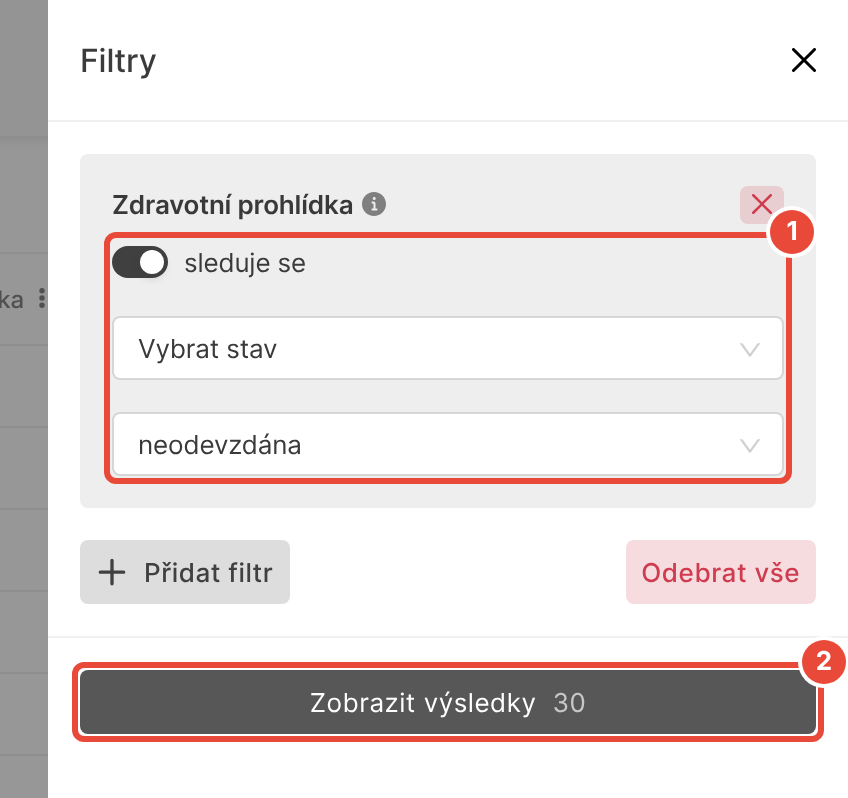
Klikněte na Zobrazit výsledky. Číslo na tlačítku ukazuje, kolik členů filtru odpovídá.
Volba „neplatná“ zahrnuje i členy, kteří prohlídku vůbec neodevzdali. Pokud chcete vědět, komu prohlídka vyprší do určitého dne, vyberte v prvním seznamu „Vybrat datum konce platnosti“ a zadejte Datum do. Když přepínač sleduje se vypnete, najdete členy, u kterých se prohlídka nehlídá.
Novým členům se hlídání zapne samo, pokud jejich typ člena má povolené zdravotní prohlídky. Když od člena prohlídku nepotřebujete, hlídání mu vypněte.
Ve výpisu Členové klikněte na jméno člena. Otevře se detail člena.
Klikněte na Upravit.
V části Zdraví zrušte zaškrtnutí Hlídat termín zdravotní prohlídky.
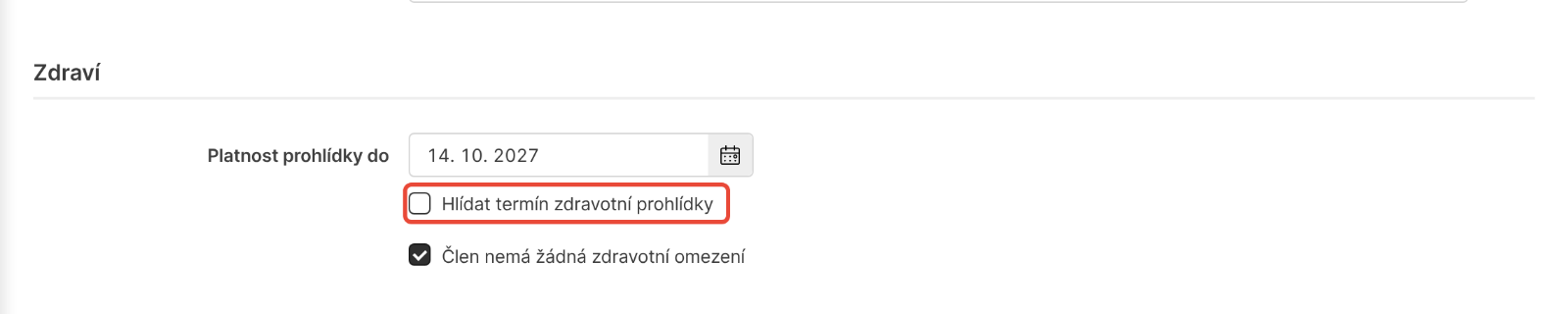
Klikněte na Uložit. Zobrazí se „Povedlo se“ a člen má ve výpisu stav „nesleduje se“.
Více členů najednou: ve výpisu Členové je zaškrtněte, klikněte na Akce a vyberte Nastavit hlídání prohlídky. Vypněte přepínač hlídat a klikněte na OK. Hlídání zase zapnete stejnou akcí se zapnutým přepínačem.
Platnost prohlídek a notifikace se nastavují u typu člena. Ve Správě otevřete Nastavení › Typy členů, vyberte typ člena a klikněte na záložku Konfigurace. V části Zdravotní prohlídky najdete:
Povolit zdravotní prohlídky: jestli se u členů tohoto typu prohlídky evidují.
Platnost zdravotní prohlídky: počet měsíců. Konec platnosti se počítá od data prohlídky.
Notifikace před expirací: kolik dní před koncem platnosti dostane člen notifikaci.
Notifikace po expiraci: po kolika dnech od konce platnosti se notifikace opakuje.
Hodnotou 0 notifikace před koncem platnosti nebo po něm vypnete. Notifikace v den konce platnosti přijde vždy. Pokud nastavení nejde změnit, napište na [email protected].
Člen a jeho zástupci dostanou notifikaci v platformě a v mobilní aplikaci EOS tolik dní před koncem platnosti, kolik je nastaveno u typu člena. V den, kdy platnost končí, přijde notifikace i e-mailem.
Po konci platnosti se notifikace opakuje podle nastavení, dokud člen neodevzdá novou prohlídku.
Členům se stavem „neodevzdána“ a členům, jejichž prohlídka čeká na schválení, platforma notifikace neposílá.
Správcům platformy se notifikace o konci platnosti neposílají. Přehled máte ve výpisu Členové.
Člen mi donesl prohlídku na papíře. V detailu člena klikněte na kartu Zdravotní prohlídka a pak na Nová prohlídka. Nahrajte sken posudku, zadejte Datum prohlídky a klikněte na OK.
Datum konce platnosti u člena nesedí. V detailu člena klikněte na Upravit a v části Zdraví opravte Platnost prohlídky do.
Člen nemůže odevzdat novou prohlídku. Člen má vypnuté hlídání, nebo už prohlídku odeslal a ta čeká na schválení. Zapněte mu hlídání, nebo jeho požadavek vyřiďte.
Ve výpisu chybí sloupec Zdravotní prohlídka. Pokud máte otevřený vlastní pohled, klikněte na tlačítko pohledu a vyberte „Výchozí pohled“. Jinak žádný typ člena nemá povolené zdravotní prohlídky (viz Nastavit platnost a notifikace), nebo nemáte oprávnění je vidět. Obraťte se na správce platformy, který ve vaší organizaci nastavuje oprávnění.
Jak hromadně upravit vybrané členy
Pro správce platformy: vybraným členům najednou změníte údaj, přidáte je na soupisku, pošlete jim pozvánku nebo je deaktivujete.
Databáze členů
Databáze všech vašich členů včetně jejich případných zástupců – aktivních i neaktivních. V ní je k dispozici vyhledání, pokročilé filtrování, import a nejrůznější exporty.
Typy členů
Modul, který umožňuje nastavit parametry, které se u členů sledují, a přizpůsobit fungování členské základny podle potřeb organizace. Také je možnost nastavit citlivost/viditelnost jednotlivých údajů člena.
Profil člena
Na obrazovce svého Profilu najdete všechny své osobní údaje pohromadě. Můžete je také upravovat a odeslat ke schválení správci platformy.
