Když se trénink nebo zápas přesune, upravíte událost ve Správě. Postup je stejný u obecné události, nominace (v nesportovní verzi pozvánky), e-přihlášky i pořádání. Členové o změně dostanou notifikaci pouze tehdy, když ji při uložení zaškrtnete.

Ve Správě otevřete Události.
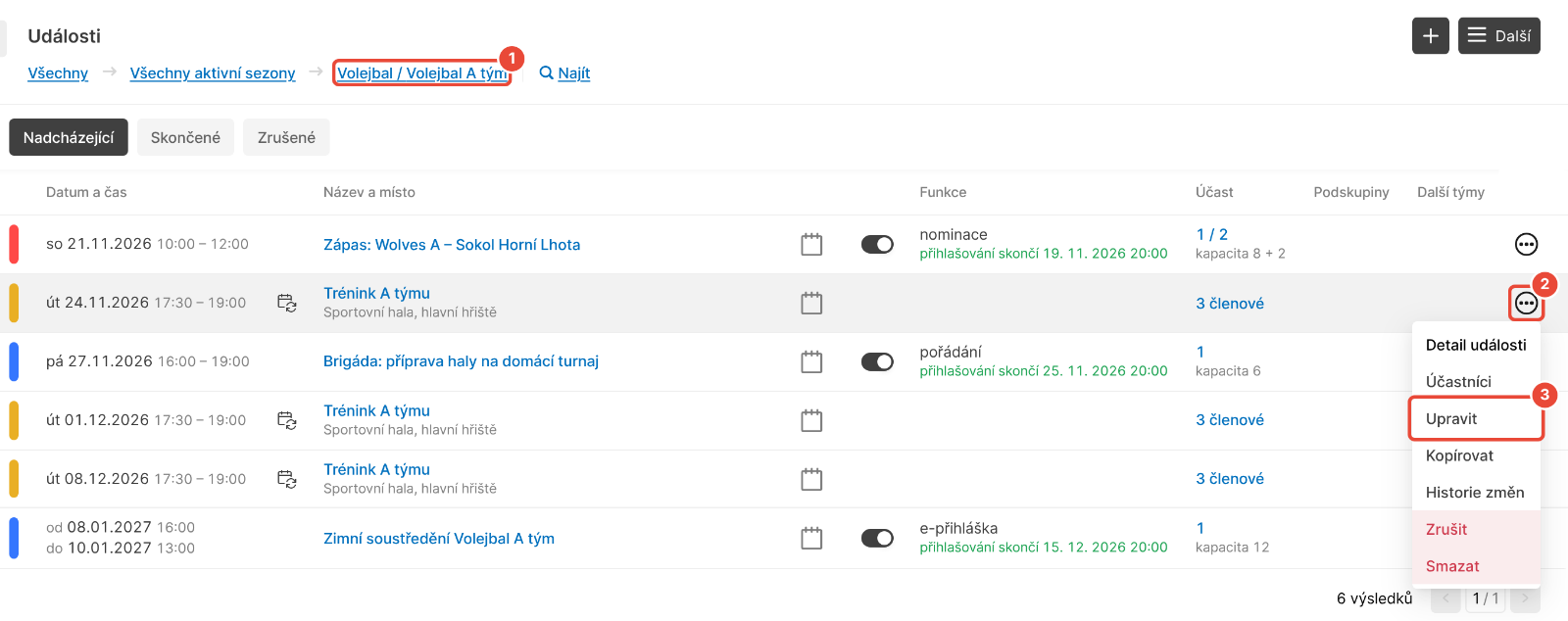
V hlavičce stránky klikněte na název týmu (v nesportovní verzi skupiny) a vyberte tým, kterého se událost týká. Zobrazí se jeho nadcházející události.
V řádku události klikněte na ⋮ a vyberte Upravit. Otevře se formulář události. Stejné tlačítko Upravit najdete i vpravo nahoře v detailu události.
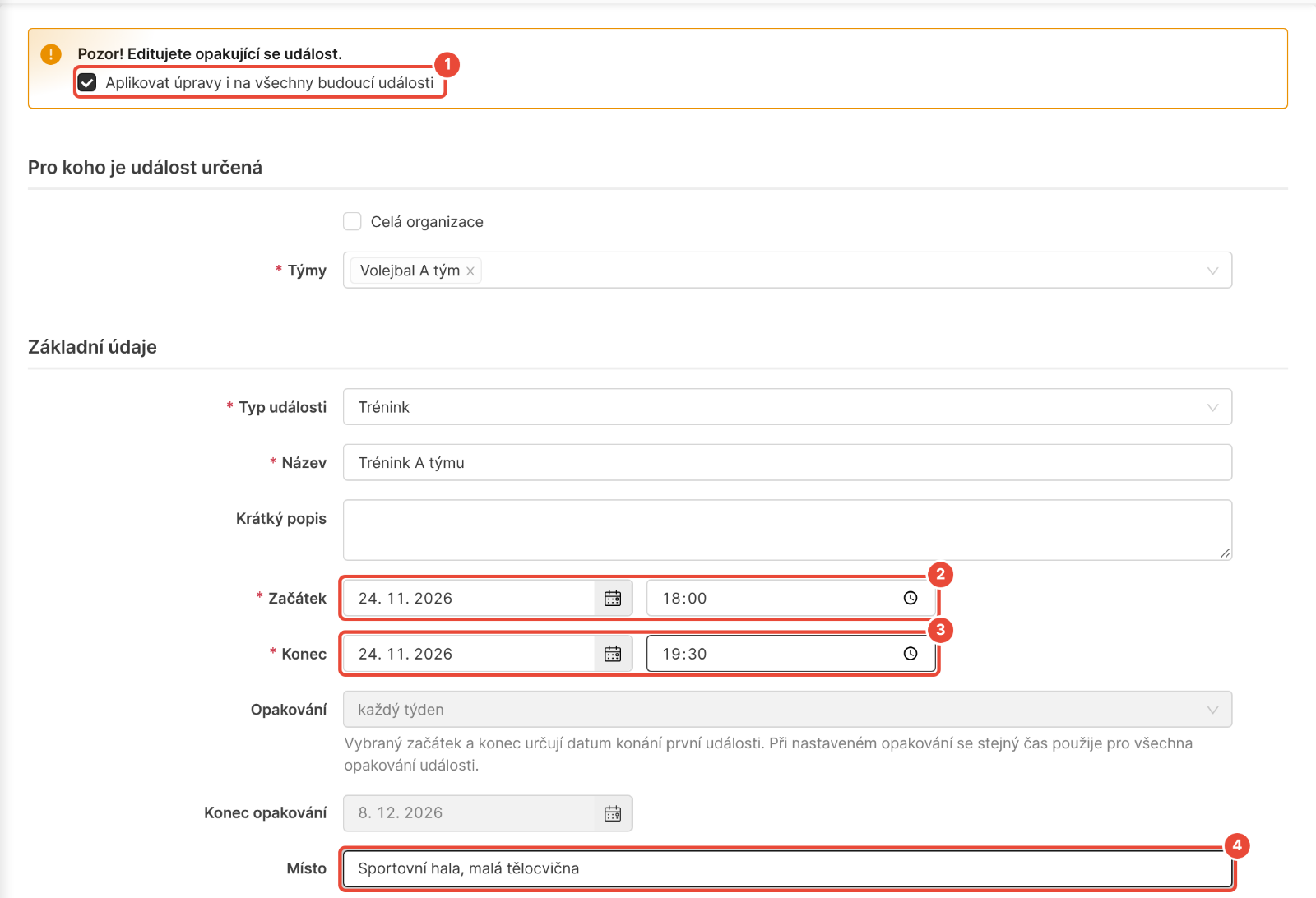
Pokud upravujete opakující se událost a změna platí i pro další termíny, zaškrtněte v rámečku nahoře Aplikovat úpravy i na všechny budoucí události. Bez zaškrtnutí se změní pouze tento termín.
Změňte, co potřebujete, například Začátek, Konec nebo Místo. Opakování a konec opakování u existující události změnit nejde.
Pokud jste posunuli začátek a událost má nastavené připomenutí, zkontrolujte v části Notifikace čas v poli Kdy. Po změně začátku se sám neposune.
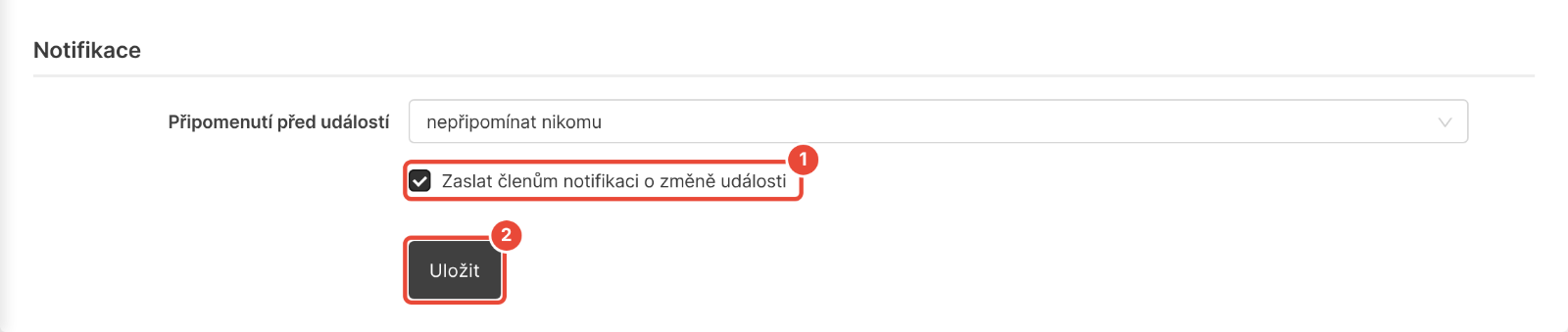
Zaškrtněte Zaslat členům notifikaci o změně události.
Klikněte na Uložit. Otevře se detail události s novými údaji.
Členové uvidí nový termín a místo hned na Můj přehled a v kalendáři.
Pokud jste zaškrtli notifikaci, členové, pro které je událost určená, ji dostanou do mobilní aplikace EOS a do Inboxu v Členské sekci. Notifikace uvádí název a nový termín události a co se změnilo, například čas nebo místo.
Notifikaci dostanou i členové, kteří se z události omluvili. U nominace ji dostanou nominovaní členové.
Kdo aplikaci nepoužívá nebo notifikaci v ní hned nepřečte, dostane ji i e-mailem, pokud událost mezitím nezačne.
Pokud jste změnu použili i na budoucí termíny, přijde jedna notifikace s poznámkou, že změna platí i pro následující opakování.
Bez zaškrtnuté notifikace se změna uloží a členům nic nepřijde.
Kdo a kdy událost upravil, zjistíte v řádku události v nabídce ⋮ › Historie změn.
Členové nedostali notifikaci o změně. Notifikace odchází pouze se zaškrtnutou volbou Zaslat členům notifikaci o změně události. Pokud jste ji nezaškrtli, otevřete úpravu znovu, zaškrtněte ji a klikněte na Uložit. Notifikace neodejde u události, která už skončila nebo není aktivní.
Platforma hlásí „Datum události neodpovídá vybrané sezoně“. Termín události je mimo rozmezí sezony (v nesportovní verzi období), do které událost patří. Pokud chcete událost v této sezoně ponechat, klikněte na OK.
Změna se projevila pouze u jednoho termínu opakující se události. Při uložení nebyla zaškrtnutá volba Aplikovat úpravy i na všechny budoucí události. Otevřete úpravu nejbližšího termínu, který se ještě nezměnil, proveďte v něm stejnou změnu a volbu zaškrtněte.
Ve formuláři chybí část Notifikace. Událost má typ s vypnutým vyjadřováním účasti. Taková událost nemá účastníky, a proto se k ní notifikace o změně ani připomenutí neposílají.
Platforma upozorňuje „Tato událost je určena i pro 2 týmy, ke kterým nemáte přístup“. Událost je určená i pro další týmy, ke kterým ve Správě nemáte přístup, a úprava, zrušení nebo smazání se projeví i u nich. Pokud se má změna týkat pouze vašeho týmu, akci nedokončete a obraťte se na správce platformy ve vaší organizaci.
Obecné události
Obecná událost je jednou ze čtyř druhů událostí, které lze v platformě EOS vytvořit. Lze u nich nastavit pravidelné opakování. Událost může být určená pro jednotlivé týmy/skupiny, vybrané podskupiny nebo pro celý klub. Lze u ní sledovat statistiky docházky. Po vytvoření a aktivaci se událost rovnou zobrazí členům, pro které je určená.
Přehledy událostí
V platformě si podle potřeby můžete zobrazovat různé přehledy událostí dle toho, co vás aktuálně zajímá. Můžete v nich také vyhledávat nebo je filtrovat.
Typy událostí
Vytvořte a nastavte si vlastní typy událostí vhodné pro vaši organizaci. Ty budete přiřazovat jednotlivým událostem, které se tak budou chovat dle parametrů nastavených v jednotlivých typech.
