Ve výpisu Členové ve Správě provedete stejnou akci s více členy najednou. Můžete třeba přidat celý ročník na soupisku týmu (v nesportovní verzi do skupiny), poslat pozvánku novým členům nebo hromadně nastavit datum, od kdy jsou členy.

Ve Správě otevřete Členové.
Pokud chcete pracovat jen s částí členů, vyhledejte je nebo vyfiltrujte (viz Související).
Zaškrtněte políčko u každého člena, se kterým chcete pracovat. Zaškrtávacím políčkem v záhlaví tabulky vyberete všechny členy na stránce. Na tlačítku Akce se zobrazí počet vybraných členů.
Pokud chcete vybrat všechny členy, kteří odpovídají filtrům, i z dalších stránek, klikněte na Akce a pak na Označit všechny výsledky. Číslo u položky ukazuje jejich počet.
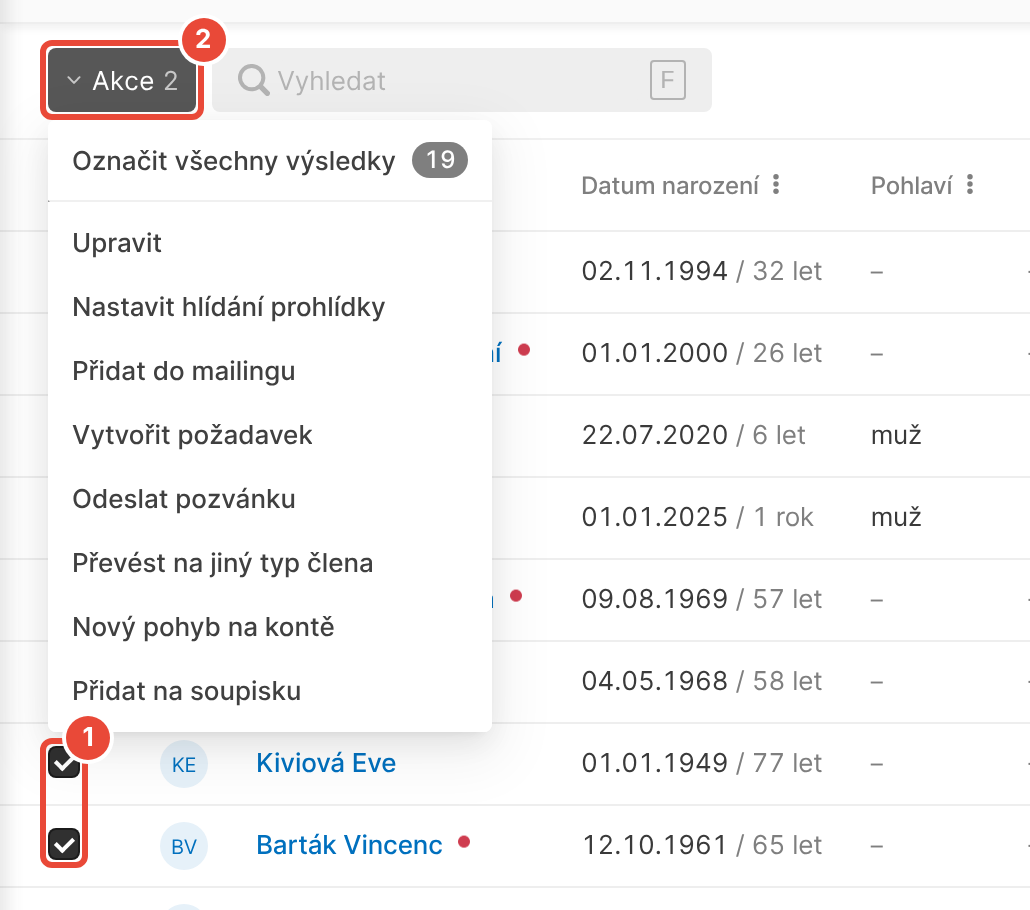
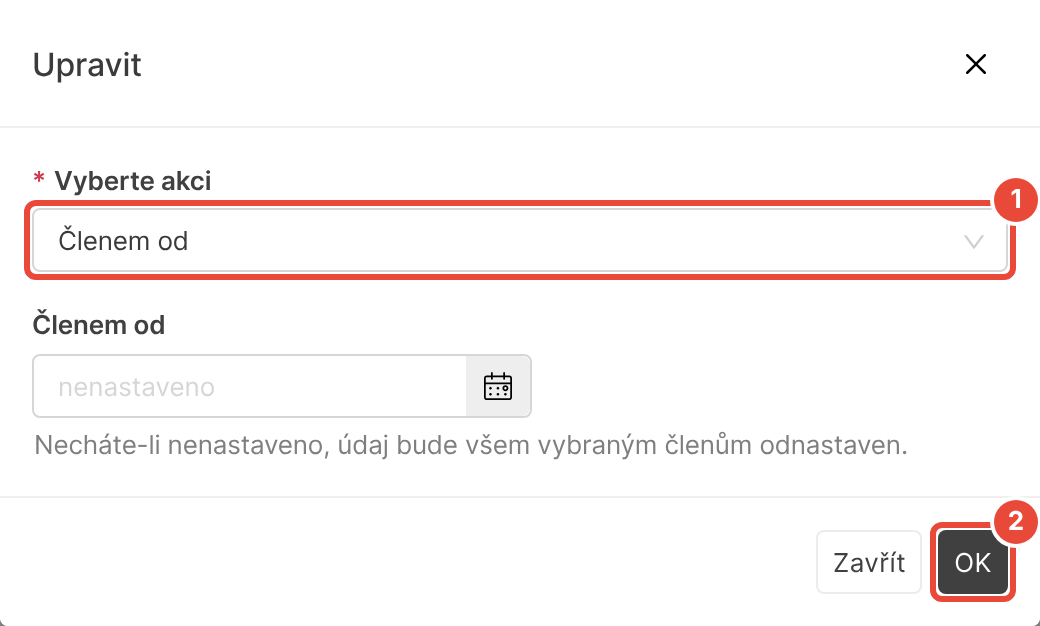
Klikněte na Akce a vyberte akci, například Upravit. Otevře se okno akce. Pokud je v textu okna číslo v závorce, ukazuje, kolika členů se akce týká.
Vyplňte údaje v okně a klikněte na OK. U některých akcí má tlačítko jiný popisek, například Vytvořit, Přidat nebo Dobít. Zobrazí se hláška s počtem změněných členů.
U akce Deaktivovat se zobrazí potvrzení „Opravdu chcete vybrané záznamy smazat?“. Členové se tím nesmažou, pouze se deaktivují.
Některé akce se v nabídce zobrazí pouze tehdy, když organizace používá štítky členů, mailingové zprávy nebo skupiny plateb.
Upravit nastaví všem vybraným členům jeden údaj. V poli Vyberte akci zvolíte například „Členem od“, „Členem do“, „Pozice“, „Štítky“ nebo „Interní poznámka“.
Nastavit hlídání prohlídky zapne nebo vypne hlídání termínu zdravotní prohlídky.
Přidat štítky a Odebrat štítky přidají nebo odeberou vybrané štítky. Ostatní štítky členům zůstanou.
Přidat do mailingu přidá členy jako příjemce do mailingové zprávy, která ještě nebyla odeslána.
Vytvořit požadavek vytvoří každému vybranému členovi samostatný požadavek s kategorií, předmětem a textem.
Odeslat pozvánku pošle pozvánku do platformy. Volbou „výchozí“, „členům i zástupcům“, „pouze členům“ nebo „pouze zástupcům“ určíte, komu pozvánka přijde.
Vytvořit platbu vygeneruje členům platbu ve vybrané skupině plateb. Členy, kteří v ní platbu už mají, přeskočí, pokud nezaškrtnete vytvořit i členům, kteří už platbu v této skupině mají.
Převést na jiný typ člena převede členy na vybraný typ člena.
Nový pohyb na kontě zapíše členům příjem nebo výdaj na vybrané členské konto.
Přidat na soupisku (v nesportovní verzi Přidat do skupiny) přidá členy na soupisku týmu, který vyberete v polích Skupina sezon, Sezona a Tým. Členy, kteří na soupisce už jsou, přeskočí.
Dobít konto člena vygeneruje členům platbu na dobití vybraného členského konta.
Exportovat docházku stáhne do souboru docházku vybraných členů za zvolené období.
Vyžádat kontrolu údajů vyzve členy, aby zkontrolovali své údaje. Termín nastavíte volbou „Za určitý počet dnů“, „K přesnému datu“ nebo „Ihned“. Při volbě „Ihned“ členové nemohou platformu používat, dokud údaje nezkontrolují.
Deaktivovat deaktivuje vybrané členy. Najdete je pak ve výpisu Členové v Další › Deaktivovaní členové.

Hláška po akci zní například „Hromadná akce byla úspěšně aplikována na 1 záznam.“ Členy, u kterých by se nic nezměnilo, akce přeskočí.
Výpis Členové se obnoví a změnu uvidíte v jeho sloupcích.
Deaktivovaní členové z výpisu zmizí a odeberou se ze soupisek i z nadcházejících událostí. Když je obnovíte, na soupisky je musíte přidat znovu.
Zobrazí se „Hromadná akce neměla vliv na žádný z vybraných záznamů.“ U žádného z vybraných členů se nic nezměnilo, například už jsou na soupisce nebo už mají hlídání prohlídky zapnuté. Zkontrolujte výběr členů a hodnoty v okně.
Zobrazí se „Tato akce není dostupná při vybraných všech výsledcích. Pokud ji chcete provést, označte požadované záznamy ručně a akci proveďte znovu.“ Akce Exportovat docházku nefunguje s volbou Označit všechny výsledky. Klikněte na Akce, vyberte Zrušit označení, zaškrtněte členy ručně a export spusťte znovu.
V okně Nastavit hlídání prohlídky je v závorce 0. Číslo ukazuje, kolika vybraným členům se zapnutím hlídání něco změní. Pokud chcete hlídání vypnout, vypněte přepínač hlídat a klikněte na OK.
V nabídce Akce chybí akce, kterou potřebuji. Akce se zobrazí pouze s potřebným oprávněním a některé pouze tehdy, když je organizace používá. O oprávnění požádejte správce platformy, který ve vaší organizaci oprávnění nastavuje.
Jak vyhledat a filtrovat členy a uložit vlastní pohled
Pro správce platformy: ve výpisu členů rychle najdete konkrétního člena, vyberete členy podle podmínek a nastavení tabulky si uložíte jako vlastní pohled.
Štítky členů
Pro lepší organizaci členské databáze si můžete vytvořit vlastní štítky pro následné označování a filtrování.
Tvorba soupisky / složení týmu
Vytvořte složení jednotlivých týmů – přiřaďte do týmů jak běžné členy, tak realizační tým neboli správce týmů, kteří potom mají na zdi týmu v členské sekci více pravomocí.
Mailing členům a zástupcům
Rozesílejte jednoduše zprávy hromadně nebo pouze jednotlivým členům či jejich zástupcům. Následně sledujte jejich statistiky doručení.
