Jednotlivého člena přidáte do databáze ručně ve Správě. Rovnou ho můžete zařadit do týmu a poslat mu pozvánku do platformy. Víc členů najednou přidáte importem (viz Související).

Ve Správě otevřete Členové.
Vpravo nahoře klikněte na +. Pokud vaše organizace používá víc typů členů, vyberte typ člena. Otevře se formulář Nový člen.

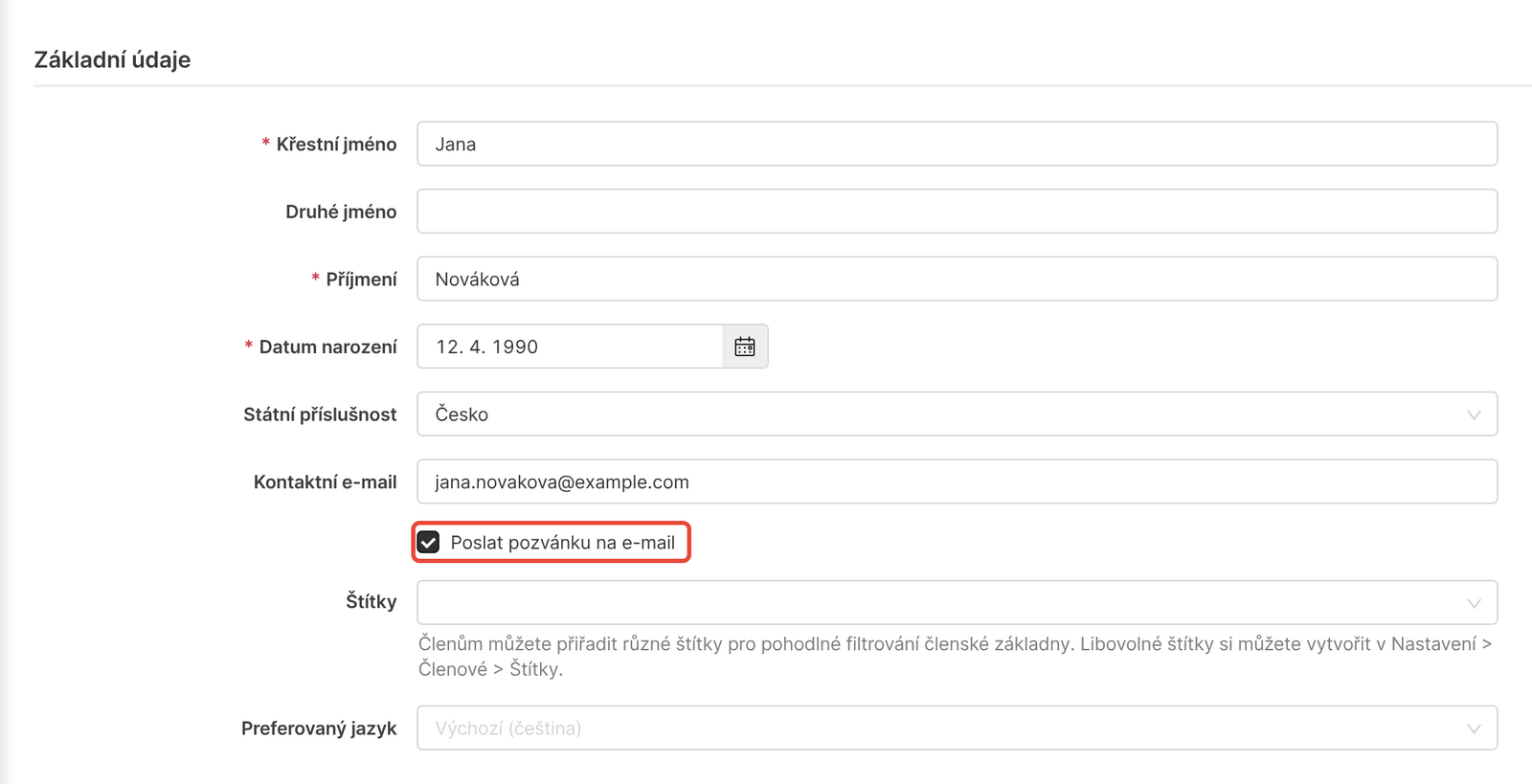
V části Základní údaje vyplňte Křestní jméno, Příjmení a Datum narození. Povinné údaje mají hvězdičku. Které to jsou, se řídí nastavením organizace.
Zkontrolujte Státní příslušnost. Je předvyplněná podle země organizace.
Podle potřeby vyberte Štítky a Preferovaný jazyk. Preferovaný jazyk určuje jazyk e-mailů a notifikací, dokud si člen po přihlášení nenastaví vlastní. Bez výběru platí výchozí jazyk organizace.
Do pole Kontaktní e-mail zadejte e-mail člena. U dítěte můžete zadat e-mail rodiče.
Chcete-li člena rovnou pozvat do platformy, zaškrtněte Poslat pozvánku na e-mail. Políčko jde zaškrtnout pouze s vyplněným e-mailem.
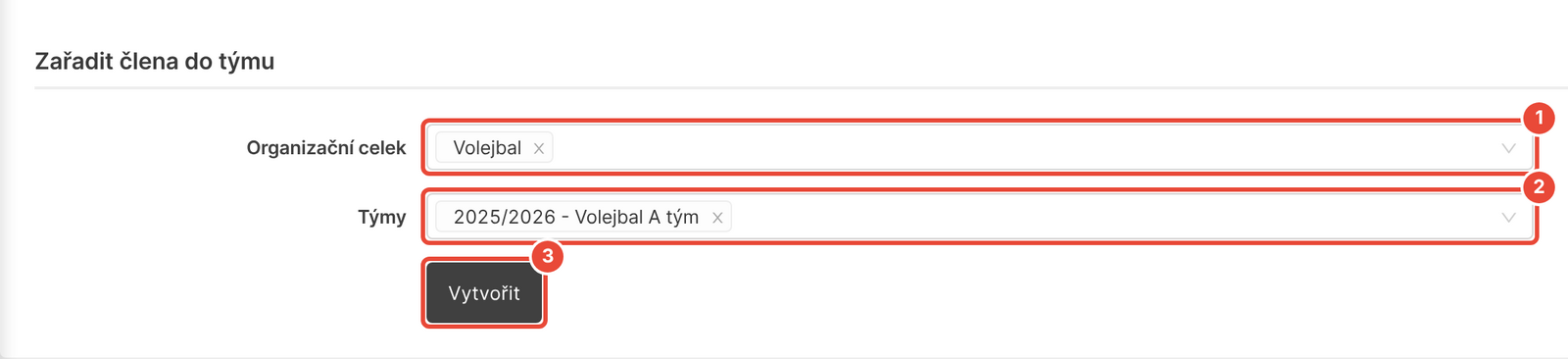
Chcete-li člena rovnou zařadit do týmu (v nesportovní verzi do skupiny), vyberte v části Zařadit člena do týmu v poli Týmy jeden nebo více týmů. Pokud je ve formuláři i pole Organizační celek, vyberte v něm nejdřív organizační celek týmu.
Klikněte na Vytvořit. Zobrazí se „Povedlo se“ a vrátíte se do výpisu členů.
Nový člen je ve výpisu Členové. Další údaje, například pohlaví, rodné číslo nebo zdravotní pojišťovnu, doplníte v detailu člena: klikněte na jeho jméno a pak na Upravit.
Pokud jste zaškrtli Poslat pozvánku na e-mail, přijde na kontaktní e-mail pozvánka do platformy. Příjemce si při jejím přijetí vybere, jestli se připojí jako člen, nebo jako zástupce. Člen, který dosáhl rozhodného věku podle nastavení organizace, ji přijme pouze jako člen.
Bez pozvánky je člen v databázi bez přístupu do platformy. Pozvánku mu pošlete později: v detailu člena klikněte v řádku Přístup člena na Pozvat člena. Víc členů pozvete hromadně z výpisu členů.
Zástupce přidáte dítěti v detailu člena: klikněte na Vytvořit zástupce.
Políčko Poslat pozvánku na e-mail nejde zaškrtnout. Políčko se zpřístupní, až vyplníte Kontaktní e-mail. Bez e-mailu pozvánku poslat nejde.
U pole se zobrazí „Zadejte platnou hodnotu. Tato položka je povinná.“ Povinné pole s hvězdičkou je prázdné. Vyplňte ho a klikněte znovu na Vytvořit.
Po kliknutí na Vytvořit se otevře okno Upozornění s hláškou „Už existuje 1 stejný člen“. Okno ukazuje člena se stejným jménem, příjmením a datem narození, a to i deaktivovaného. Pokud jde o stejného člověka, klikněte na Vrátit se do formuláře a deaktivovaného člena obnovte ve výpisu členů v Další › Deaktivovaní členové. Pokud jde o jiného člověka, klikněte na Přesto vytvořit duplicitního člena.
V poli Týmy nevidím tým, do kterého chci člena zařadit. Nabídka obsahuje pouze týmy aktivní sezony nebo bez sezony, u kterých smíte spravovat členy. Pokud je ve formuláři pole Organizační celek, vyberte nejdřív organizační celek týmu. Bez něj („Celá organizace“) nabídka ukáže pouze týmy mimo organizační celky.
Import členů
Hromadný import členů je jedním z prvním kroků po pořízení platformy EOS. Je ale užitečný také kdykoli později, když potřebujete do databáze snadno přidat více členů najednou.
Vytvoření přístupu do platformy a první přihlášení
Do e-mailu vám přišla pozvánka k vytvoření uživatelského přístupu do platformy vaší organizace. Jak si přes ni přístup vytvořit a jak řešit přístup pro sebe vs. pro své dítě?
Řešení problémů: Přístup člena vs. zástupce
Platforma rozlišuje přístupy členů a jejich zástupců. Také je snadno možné řešit situace, kdy zástupce já sám zároveň členem nebo má v organizaci více dětí. Jak správně pracovat s přístupy člena a zástupce?
Typy členů
Modul, který umožňuje nastavit parametry, které se u členů sledují, a přizpůsobit fungování členské základny podle potřeb organizace. Také je možnost nastavit citlivost/viditelnost jednotlivých údajů člena.
