Člen z databáze se do platformy přihlásí, až si přes pozvánku z e-mailu vytvoří přístup. Po importu pozvete všechny členy najednou, nového člena nebo zástupce jednotlivě.

Ve Správě otevřete Členové.
Zaškrtněte členy, které chcete pozvat. Všechny členy ve výpisu vyberete v nabídce Akce položkou Označit všechny výsledky.
Klikněte na Akce a vyberte Odeslat pozvánku. Otevře se okno Odeslat pozvánku s počtem vybraných členů.
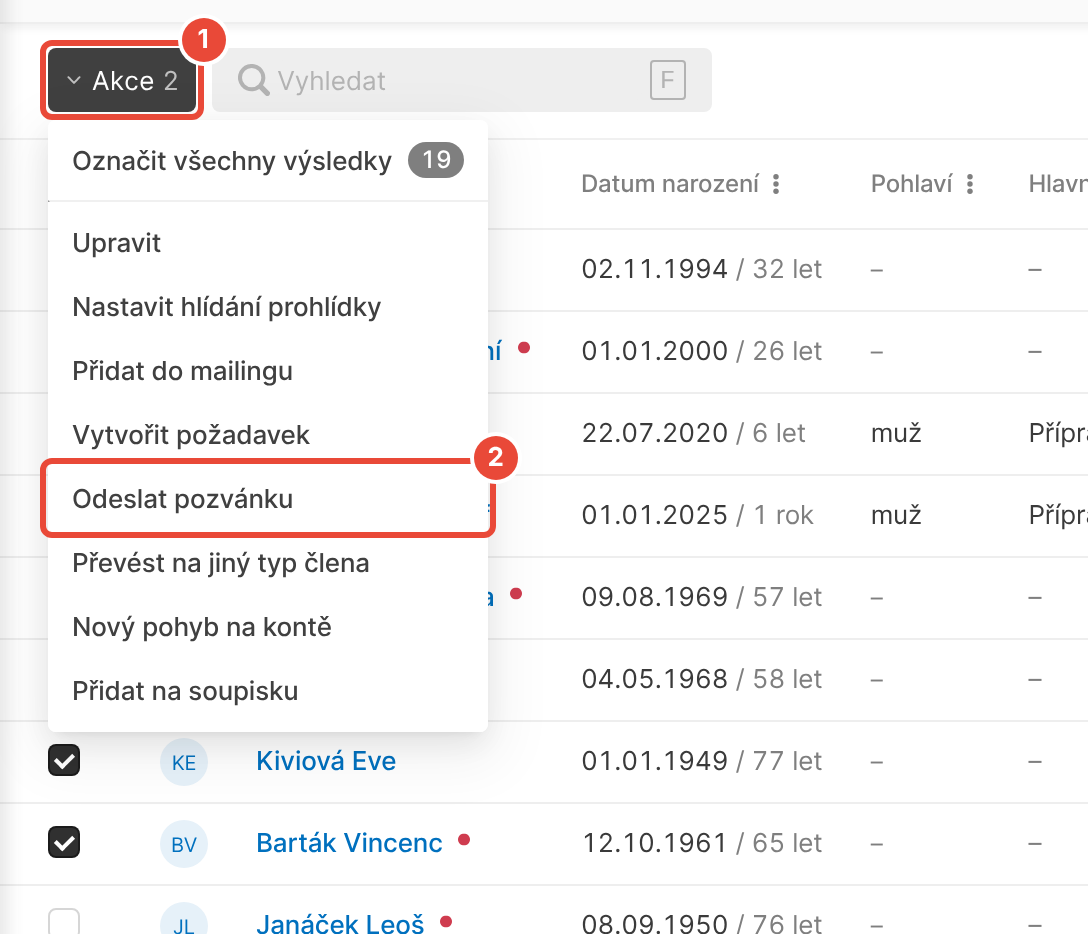
V poli Vyberte, komu se mají pozvánky odeslat vyberte, kdo pozvánku dostane:
„výchozí“: pozvánka odejde pouze na e-mail uvedený u člena. Je-li člen mladší než rozhodný věk, pozvaný si při přijetí vybere, jestli je člen, nebo zástupce.
„členům i zástupcům“: člen, který dosáhl rozhodného věku, dostane pozvánku sám. Mezi věkem pro změnu údajů a rozhodným věkem ji dostane člen i jeho zástupci, u mladšího člena pouze zástupci.
„pouze členům“: pozvánku dostanou pouze členové, kteří dosáhli rozhodného věku.
„pouze zástupcům“: pozvánku dostanou zástupci členů mladších než věk pro změnu údajů.
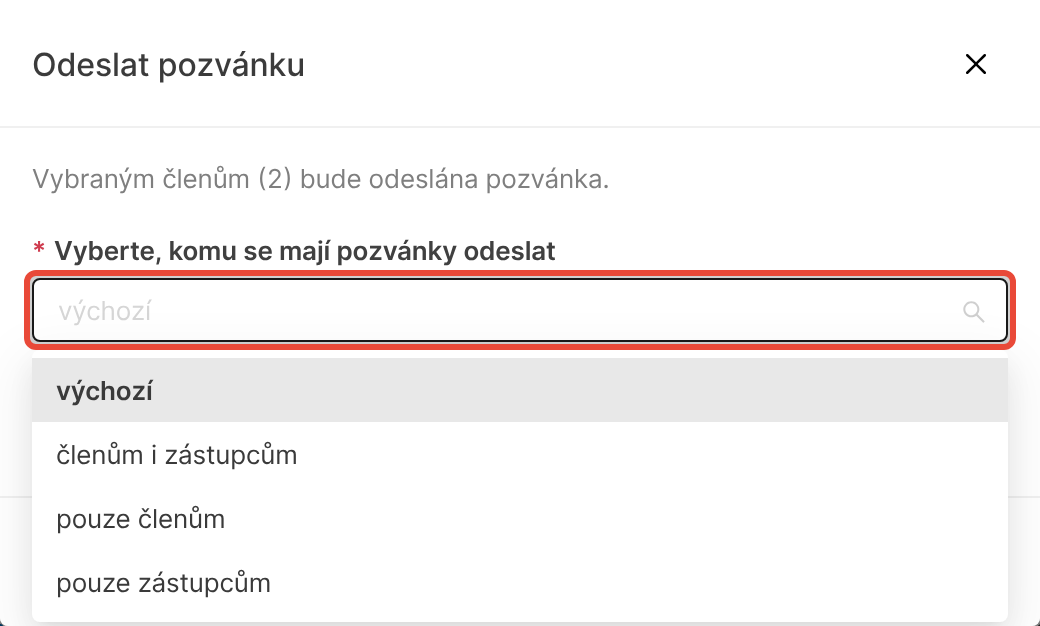
Klikněte na OK. Pozvánky se rozešlou e-mailem, každá zvlášť.
Rozhodný věk a věk pro změnu údajů jsou podle nastavení organizace. Najdete je ve Správě v Nastavení › Typy členů, v detailu typu člena na záložce Zástupci.
Hromadná akce přeskočí členy typu s vypnutou volbou Hromadná akce pozvánky a okno Odeslat pozvánku je nezapočítá. Člen ani zástupce, kteří už mají vlastní přístup, pozvánku pro sebe nedostanou. Kdo už nepřijatou pozvánku má, dostane ji znovu s prodlouženou platností.
Ve Správě otevřete Členové a klikněte na jméno člena. Otevře se detail člena.
V řádku Přístup člena klikněte na Pozvat člena.
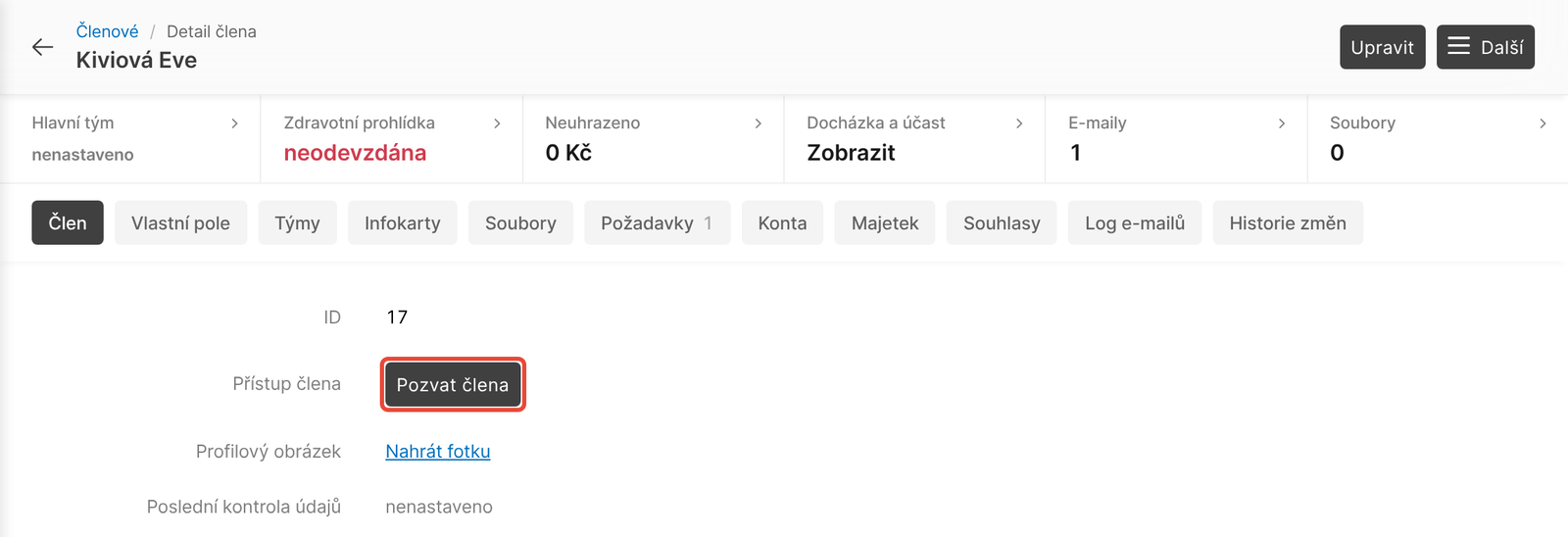
V okně Pozvat člena zkontrolujte E-mail. Je předvyplněný e-mailem člena, pozvánku ale můžete poslat i na jiný.
Klikněte na OK. Zobrazí se „Povedlo se“ a v řádku Přístup člena se objeví e-mail, na který pozvánka odešla.
V detailu člena v části Zástupci klikněte u zástupce na ⋯ a vyberte Poslat pozvánku. Položka je pouze u zástupce bez vlastního přístupu.
V okně Poslat pozvánku na e-mail zkontrolujte E-mail a klikněte na Ok. Zobrazí se „Povedlo se“.
Když pozvánku pošlete na jiný e-mail, platforma ho uloží jako kontaktní e-mail zástupce.
Dokud pozvaný pozvánku nepřijme, je v řádku Přístup člena oranžově e-mail, na který odešla. Po najetí myší na něj uvidíte datum expirace pozvánky. Klikněte na ⋯ vedle e-mailu:
Zkopírovat odkaz pozvánky zkopíruje odkaz, který členovi pošlete jinou cestou. Zobrazí se „zkopírováno“. Položka je pouze u pozvánky, která ještě nevypršela.
Znovu poslat pozvánku otevře okno Pozvat člena, kde můžete e-mail opravit.
Zrušit pozvánku pozvánku po potvrzení zneplatní.

U zástupce najdete Znovu poslat pozvánku a Zrušit pozvánku v nabídce ⋯ u jeho jména.
Pozvaný dostane e-mail s tlačítkem Přijmout pozvánku a dobou platnosti pozvánky. Text e-mailu upravíte v nastavení typu člena v části Pozvánka nového člena.
Odeslané pozvánky a stav jejich doručení najdete v detailu člena na záložce Log e-mailů.
Ve výpisu členů ukazuje barevná tečka u jména stav: „Pozvánka odeslána“, nebo „Nemá přístup ani pozvánku“.
Jakmile člen pozvánku přijme a vytvoří si přístup, zobrazí se v řádku Přístup člena jeho e-mail zeleně.
Hromadně odeslanou pozvánku dostali pouze dospělí členové. S možností „výchozí“ odchází pozvánka pouze na e-mail uvedený u člena, e-maily zástupců se nepoužijí. Zástupcům dětí pošlete pozvánky znovu s možností „pouze zástupcům“ nebo „členům i zástupcům“.
Člen pozvánku v e-mailu nenašel. Zkontrolujte e-mail v řádku Přístup člena. Pak členovi pošlete odkaz přes Zkopírovat odkaz pozvánky, nebo pozvánku pošlete znovu.
Pozvánka členovi vypršela. V detailu člena klikněte na ⋯ vedle e-mailu a vyberte Znovu poslat pozvánku. Pokud o obnovení požádal sám člen, přijde vám požadavek a po jeho schválení dostane novou pozvánku.
Pozvaný hlásí „Pozvánka už není platná“. Pozvánka byla zrušena, ručně nebo po žádosti pozvaného o obnovení. Schvalte jeho požadavek, nebo pošlete novou pozvánku přes Pozvat člena v detailu člena.
Vytvoření přístupu do platformy a první přihlášení
Do e-mailu vám přišla pozvánka k vytvoření uživatelského přístupu do platformy vaší organizace. Jak si přes ni přístup vytvořit a jak řešit přístup pro sebe vs. pro své dítě?
Import členů
Hromadný import členů je jedním z prvním kroků po pořízení platformy EOS. Je ale užitečný také kdykoli později, když potřebujete do databáze snadno přidat více členů najednou.
Řešení problémů: Přístup člena vs. zástupce
Platforma rozlišuje přístupy členů a jejich zástupců. Také je snadno možné řešit situace, kdy zástupce já sám zároveň členem nebo má v organizaci více dětí. Jak správně pracovat s přístupy člena a zástupce?
Typy členů
Modul, který umožňuje nastavit parametry, které se u členů sledují, a přizpůsobit fungování členské základny podle potřeb organizace. Také je možnost nastavit citlivost/viditelnost jednotlivých údajů člena.
