V Členské sekci vidí členové u ostatních členů týmu pouze některé údaje, například věk nebo telefon. Co kdo uvidí, určuje citlivost údajů. Každý údaj člena má jednu ze čtyř úrovní a nastavuje se u typu člena, takže platí pro všechny členy daného typu.
Úrovně citlivosti najdete ve Správě v Nastavení › Citlivost údajů:
Úroveň 0 „veřejnost“: kdokoli i bez přihlášení, například na webu organizace.
Úroveň 1 „běžní členové“: každý přihlášený člen organizace.
Úroveň 2 „správci týmů“: správci týmu u členů svých týmů.
Úroveň 3 „správci modulu Členové“: správci platformy s oprávněním do modulu Členové.
Údaj vidí skupina z jeho úrovně a všechny skupiny s vyšším číslem. Telefon s úrovní 1 tedy uvidí členové, správci týmu i správci platformy. Čím vyšší číslo, tím méně lidí údaj uvidí.

Ve Správě klikněte v levém panelu na Nastavení.
V části Členové klikněte na Typy členů.
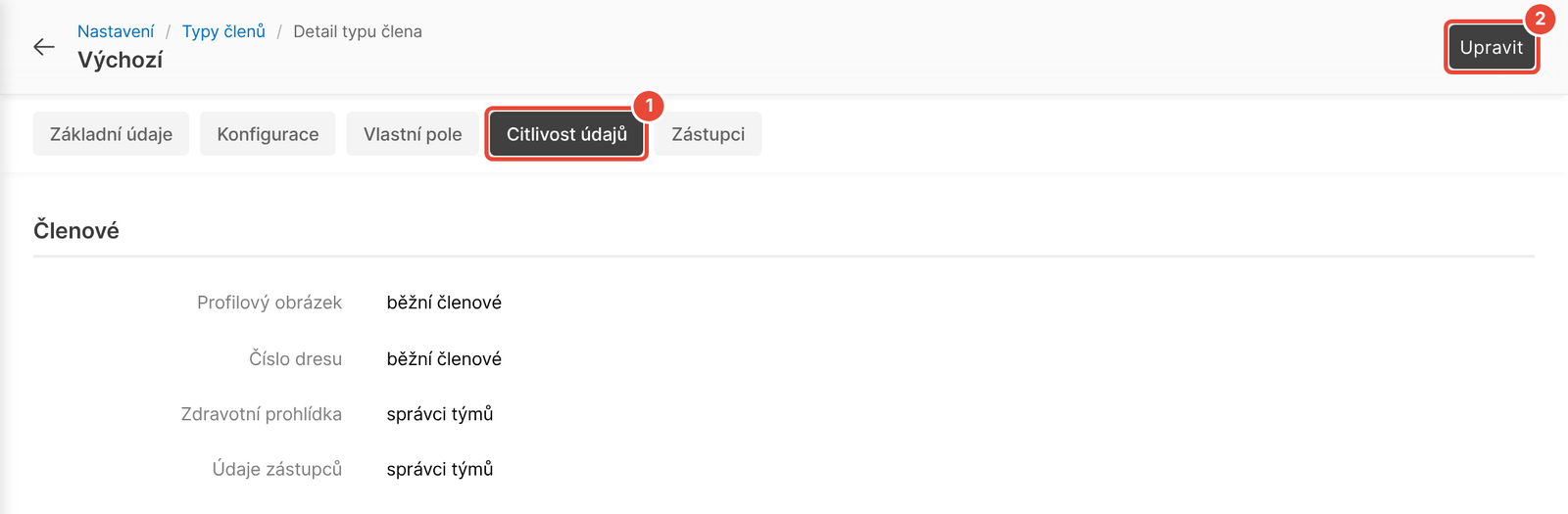
Klikněte na typ člena, například Výchozí. Otevře se Detail typu člena.
Klikněte na záložku Citlivost údajů. Zobrazí se aktuální úroveň u každého údaje.
Vpravo nahoře klikněte na Upravit.
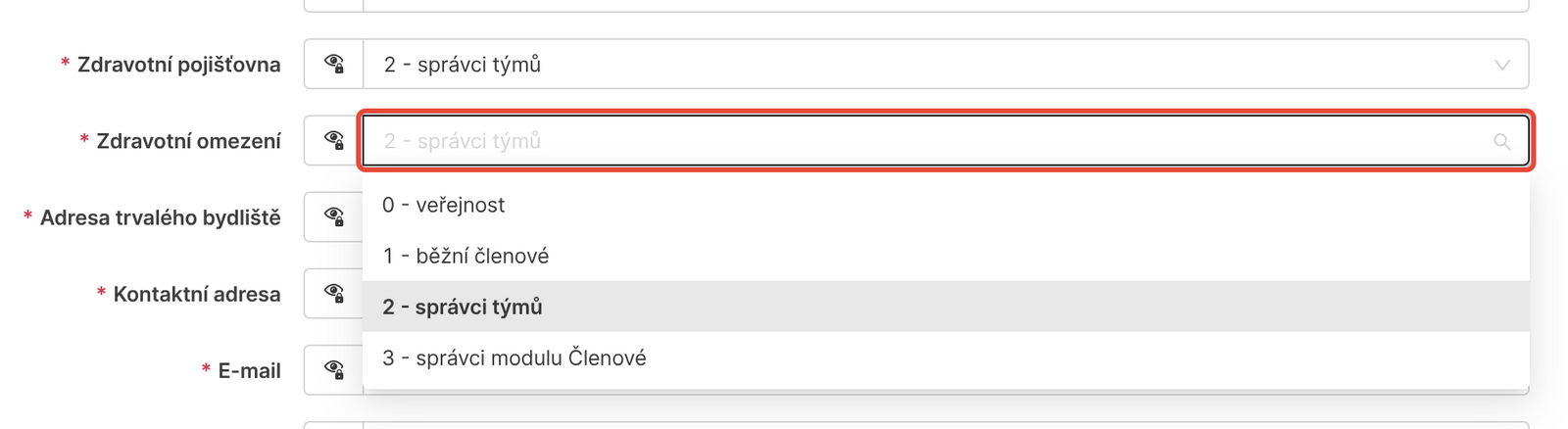
U údaje, který chcete změnit, rozbalte seznam a vyberte úroveň. Například u Zdravotní omezení vyberte úroveň 3 „správci modulu Členové“.
Až nastavíte všechny údaje, klikněte dole na Uložit.
Údaje jsou ve dvou částech. V části Členové je profilový obrázek, číslo dresu, zdravotní prohlídka a údaje zástupců. V části Členové – parametry je například datum narození, adresa, e-mail, telefon, zdravotní pojišťovna a zdravotní omezení. Pokud máte víc typů členů, nastavte citlivost u každého zvlášť.
Správce týmu vidí u členů svého týmu údaje až do úrovně, kterou má jeho role správce týmu v poli Přístup k údajům. Pokud roli nastavíte úroveň 3, uvidí správci týmu s touto rolí u členů svého týmu i údaje s úrovní 3.
Ve Správě v Nastavení klikněte v části Členové na Role správců týmu.
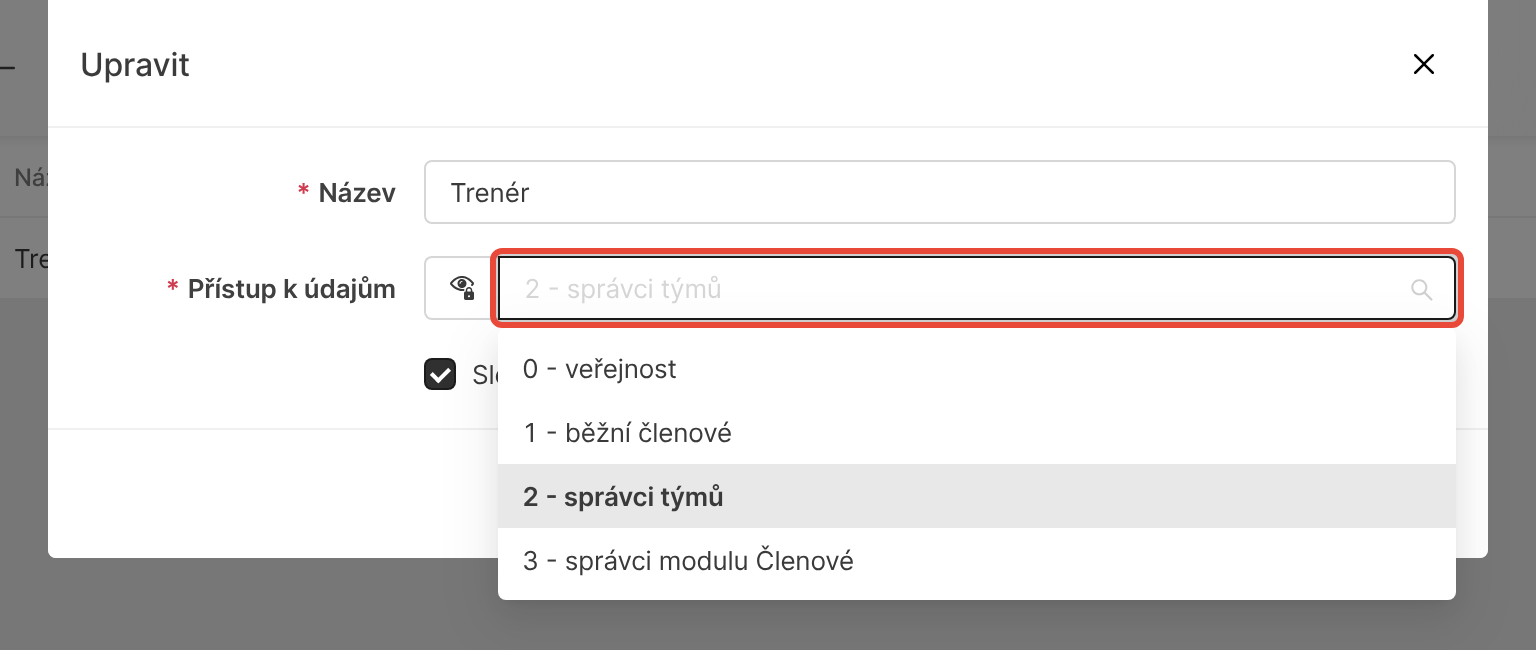
U role klikněte na ⋯ a vyberte Upravit. Otevře se okno Upravit.
V poli Přístup k údajům vyberte úroveň, například úroveň 2 „správci týmů“.
Klikněte na OK.
Člen v Členské sekci vidí u spoluhráčů na soupisce týmu pouze údaje s úrovní 0 a 1. Pokud mají například telefon a věk úroveň 1 a datum narození úroveň 2, uvidí u spoluhráče telefon a věk, ale ne datum narození.
Správce týmu, jehož role má v poli Přístup k údajům úroveň 2, vidí u členů svého týmu navíc například datum narození, adresu, zdravotní pojišťovnu, stav zdravotní prohlídky a zástupce.
Změna úrovně u role platí pro všechny správce týmu, kteří mají roli přiřazenou.
Správci platformy vidí údaje členů ve Správě podle svého oprávnění.
Správce týmu hlásí, že u členů svého týmu nevidí datum narození ani zdravotní údaje. Správce týmu nemá na soupisce přiřazenou roli správce týmu, nebo má jeho role v poli Přístup k údajům nižší úroveň, než mají tyto údaje. Bez role vidí správce týmu pouze to, co běžní členové. Přiřaďte mu roli s dostatečnou úrovní, nebo úroveň role zvyšte (viz Související).
Člen hlásí, že u spoluhráče nevidí telefon ani e-mail, i když mají úroveň 1. Spoluhráč si kontakt skryl. V úpravě svých údajů zaškrtl políčko Skrýt telefon ostatním řadovým členům nebo Skrýt e-mail ostatním řadovým členům. Nastavení citlivosti tuto volbu člena nepřepíše.
V úpravě citlivosti chybí údaj, například Facebook. Seznam obsahuje pouze údaje, které typ člena eviduje. Na záložce Konfigurace u typu člena je takový údaj nastavený jako „vypnuto“. Pokud ho chcete evidovat, změňte nastavení v Konfiguraci (viz Související).
Chci přidat vlastní úroveň nebo úroveň přejmenovat. Vlastní úrovně umožňuje placený modul Citlivost údajů. Bez něj jsou k dispozici pouze čtyři úrovně a v Nastavení › Citlivost údajů je nejde upravit. O zapnutí modulu požádejte na [email protected].
Typy členů
Modul, který umožňuje nastavit parametry, které se u členů sledují, a přizpůsobit fungování členské základny podle potřeb organizace. Také je možnost nastavit citlivost/viditelnost jednotlivých údajů člena.
Správci týmu
Modul umožňuje definovat různé role pro správce týmu, které lze následně přiřadit členům v modulu Soupisky / Složení týmů.
Seznam členů týmu
Seznam všech členů v týmu se všemi důležitými informacemi na jedné obrazovce. Každý u členů vidí jen ty informace, ke kterým má oprávnění.
Vlastní pole
Vytvořte si různé typy vlastních polí, díky kterým budete moct zaznamenávat a spravovat libovolné dodatečné informace o členech nebo jejich zástupcích. Vlastní pole je možné si přidat jak k samotným členům/zástupcům, tak do formuláře registrace nového člena. Hodnoty v polích se navíc automaticky kontrolují dle typu pole, které vytvoříte.
