K mobilní aplikaci EOS existují krátké video návody, každý do 3 minut. Otevřete je z aplikace nebo z webové verze platformy a všechna videa najdete i níže v tomto článku. U většiny videí je odkaz na článek, který stejný postup popisuje krok za krokem.
Přihlaste se v aplikaci do své organizace.
Ťukněte vpravo dole na záložku se svým křestním jménem (u zástupce se jménem vybraného dítěte). Otevře se profil.
Sjeďte dolů do části Aplikace EOS Club®.
Ťukněte na Video návody. Otevře se stránka s videi.
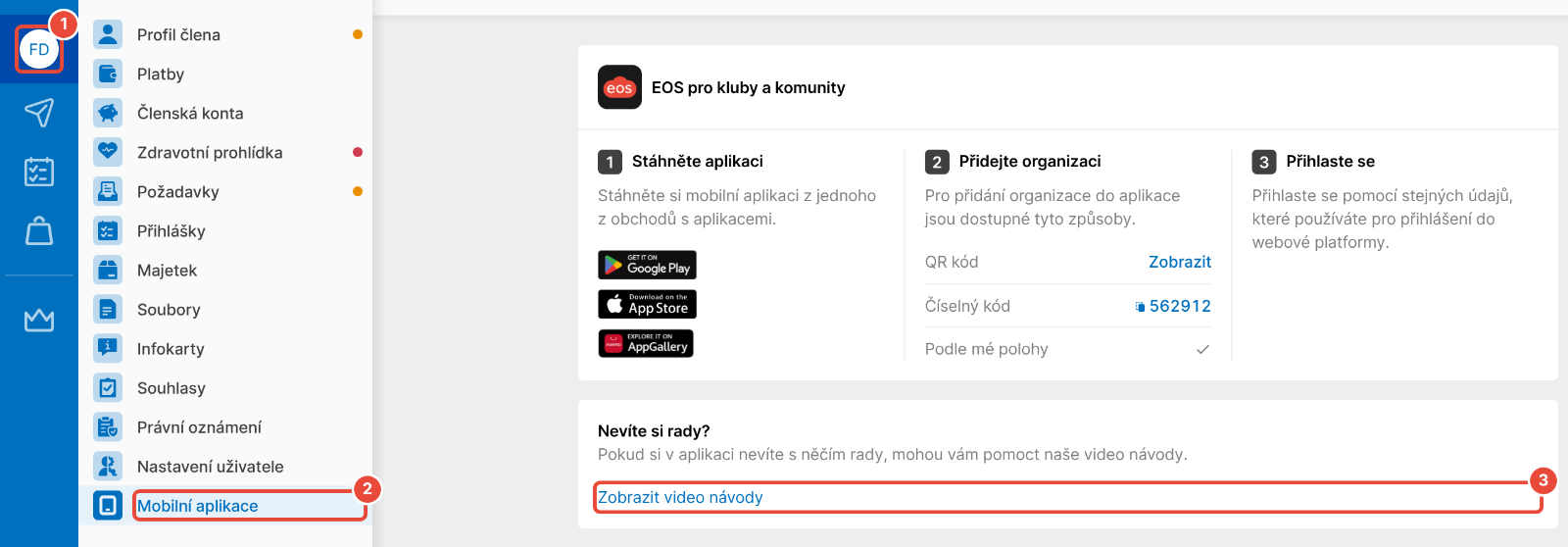
Ve webové verzi platformy klikněte v levém panelu nahoře na své iniciály. Otevře se Profil člena.
V nabídce profilu klikněte na Mobilní aplikace.
V části Nevíte si rady? klikněte na Zobrazit video návody.
Otevře se stránka „Jak pracovat s mobilní appkou“ na webu eos.cz se stejnými videi jako v tomto článku. Odkaz Všechna videa na ní vede na seznam videí na YouTube.
Postup v textu najdete v článku o přidání organizace do aplikace.
Postup v textu najdete v článku o přepínání mezi více členy.
Postup v textu k videím v této části najdete v článku Profil člena.
Postup v textu najdete v článku Profil člena.
Kde dokumenty najdete, popisuje článek o komunikační zdi, nástěnce a dokumentech.
V profilu v části Aplikace EOS Club® ťukněte na O aplikaci. Zobrazí se verze aplikace a položky Přejít na podporu, Kontaktovat vývojáře a Vymazat cache. Stejnou nabídku otevřete i před přihlášením tlačítkem Více informací na úvodní obrazovce aplikace.
Videa v této části se týkají práce s týmem (v nesportovní verzi skupinou), událostmi a docházkou.
Postup v textu najdete v článku o komunikační zdi, nástěnce a dokumentech.
Postup v textu najdete v článku o seznamu členů týmu.
Postup v textu najdete v článku o obecných událostech.
Postup v textu najdete v článku o správě docházky.
V aplikaci položku Video návody nevidím. Položka je ve vašem profilu, který se zobrazí až po přihlášení do organizace. Na úvodní obrazovce aplikace najdete pod tlačítkem Více informací pouze položky Přejít na podporu, Kontaktovat vývojáře a Vymazat cache. Pokud organizaci v aplikaci ještě nemáte, pusťte si výše video Přidat si organizaci do aplikace.
Obrazovka ve videu vypadá jinak než v mé aplikaci. Aktualizujte aplikaci v obchodě s aplikacemi. Pokud se obrazovka pořád liší, řiďte se článkem s postupem, na který u videa odkazujeme.
Potřebujete poradit s něčím, co videa neukazují? S otázkami k platbám, událostem nebo členství se obraťte na správce platformy ve vaší organizaci. Problém se samotnou aplikací napište podpoře EOS na [email protected], v aplikaci přes O aplikaci › Kontaktovat vývojáře.
Jak si do appky přidat svou organizaci
Když už máte mobilní appku z obchodu Google Play nebo App Store nainstalovanou, musíte si do ní přidat svou organizaci. To je možné 3 způsoby – podle lokace ve vašem okolí, načtením QR kódu nebo zadáním číselného kódu.
Profil člena
Na obrazovce svého Profilu najdete všechny své osobní údaje pohromadě. Můžete je také upravovat a odeslat ke schválení správci platformy.
Jak se přepínat mezi více členy
Pod jedním uživatelským účtem můžete snadno spravovat více členů. Můžete tedy mít pod svým účtem napárovaných i několik dětí a jednoduše se mezi nimi přepínat. A to jak ve webové verzi, tak v mobilní appce.
