Můj přehled je první obrazovka, kterou ve webové verzi platformy uvidíte po přihlášení. Na jednom místě shrnuje, co máte vyřídit, vaše nejbližší události a nejčastější akce. V mobilní aplikaci EOS mu odpovídá záložka Přehled.

Přihlaste se do webové verze platformy. Otevře se Můj přehled. Z jiné stránky se na něj vrátíte kliknutím na Můj přehled v levém panelu.
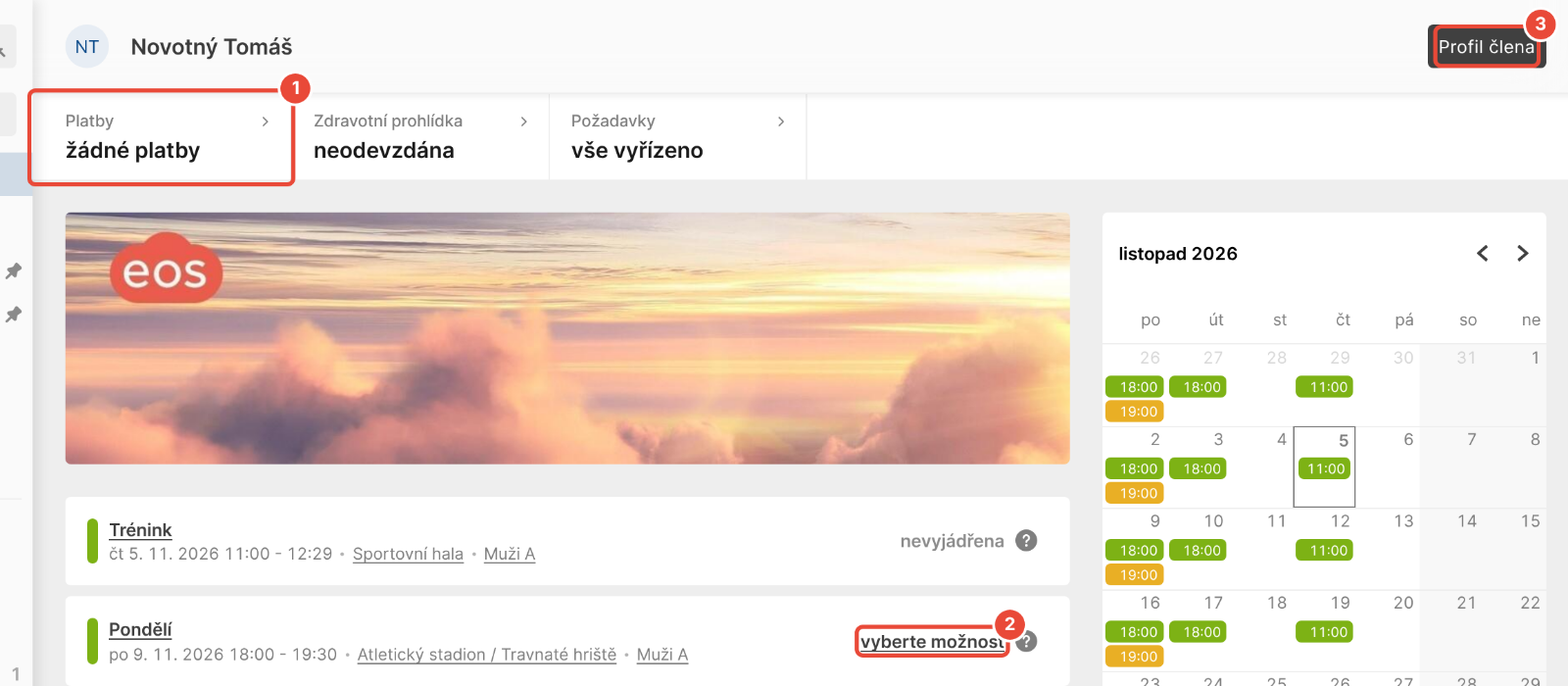
Nahoře klikněte na dlaždici, kterou chcete vyřídit, například Platby. Otevře se Profil člena na příslušné záložce.
Platby ukazují, kolik máte zaplatit. Když nic nedlužíte, uvidíte tu „žádné platby“, nebo že je vše uhrazeno.
Zdravotní prohlídka ukazuje, do kdy vaše prohlídka platí, nebo „neodevzdána“. Zobrazí se pouze, pokud organizace vaši prohlídku sleduje.
Požadavky ukazují počet nevyřízených požadavků, nebo „vše vyřízeno“.
Podle nastavení organizace tu můžete mít i svou průměrnou docházku a počet svých členských kont.
Pod dlaždicemi projděte nejbližší události. Pokud je u události vyberte možnost, najeďte na tento text myší a potvrďte účast, nebo se omluvte (postup viz Související).
Pod seznamem událostí klikněte na Zobrazit všechny události. Otevře se stránka Události.
Pokud chcete události měsíce vidět pod sebou, klikněte na Mém přehledu vpravo pod kalendářem na Zobrazit jako seznam.
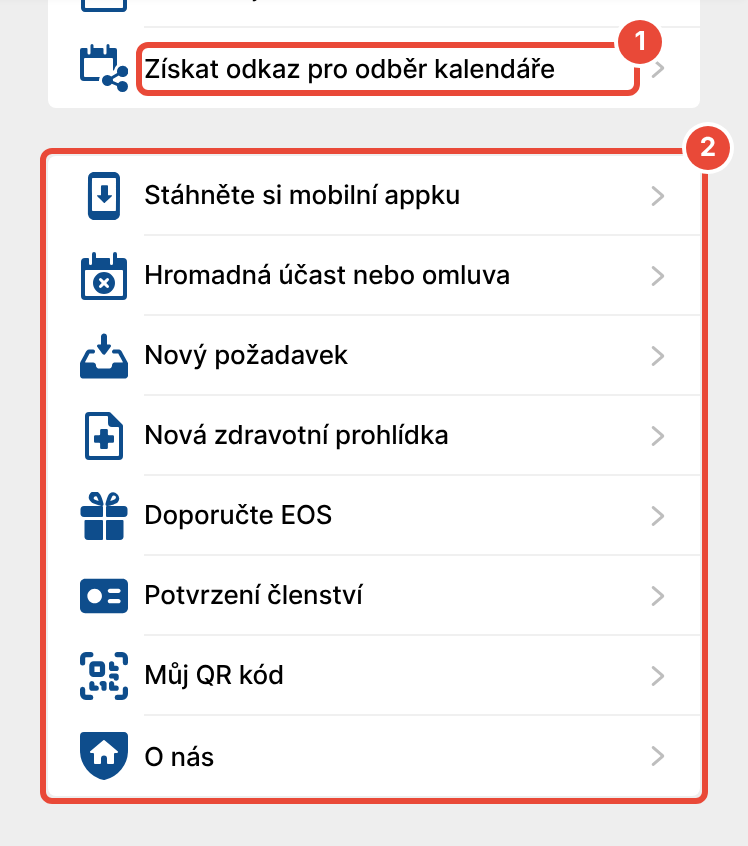
Pod kalendářem na Mém přehledu vyberte, co chcete udělat:
Získat odkaz pro odběr kalendáře přidá vaše události do kalendáře v telefonu (viz Související). Správci týmu tu najdou i kalendář s událostmi týmů (v nesportovní verzi skupin), které spravují.
Hromadná účast nebo omluva nastaví účast nebo omluvu na všechny docházkové události v zadaném období.
Nový požadavek otevře okno, ve kterém pošlete požadavek správcům platformy.
Nová zdravotní prohlídka otevře okno pro nahrání prohlídky (jpg, pdf nebo png, nejvýš 10 MB). Zobrazí se, pokud organizace vaši prohlídku sleduje a vy ji nemáte, nebo jí brzy skončí platnost.
Potvrzení členství ukáže, pro kterou sezonu jste aktivním členem, a nabídne potvrzení ke stažení v PDF.
Můj QR kód ukáže kód pro rychlou identifikaci na akcích organizace.
Stáhněte si mobilní appku otevře v Profilu člena stránku Mobilní aplikace. Zobrazí se, dokud se do mobilní aplikace nepřihlásíte.
O nás ukáže informace o organizaci a kontakt na ni.
Vpravo nahoře klikněte na Profil člena. Otevře se váš profil s osobními údaji a se záložkami, například Platby, Zdravotní prohlídka a Požadavky.
Na dolní liště ťukněte na Přehled. Nahoře je vaše jméno (u zástupce jméno dítěte) a název organizace.
V části Povinnosti a informace ťukněte na položku, kterou chcete vyřídit, například Nahrajte zdravotní prohlídku. Aplikace tu připomíná platby k úhradě nebo po splatnosti, zdravotní prohlídku, požadavky, které čekají na vaši reakci, a kontrolu údajů.
Pokud hledanou událost v části Nejbližší události nevidíte, ťukněte na Všechny.
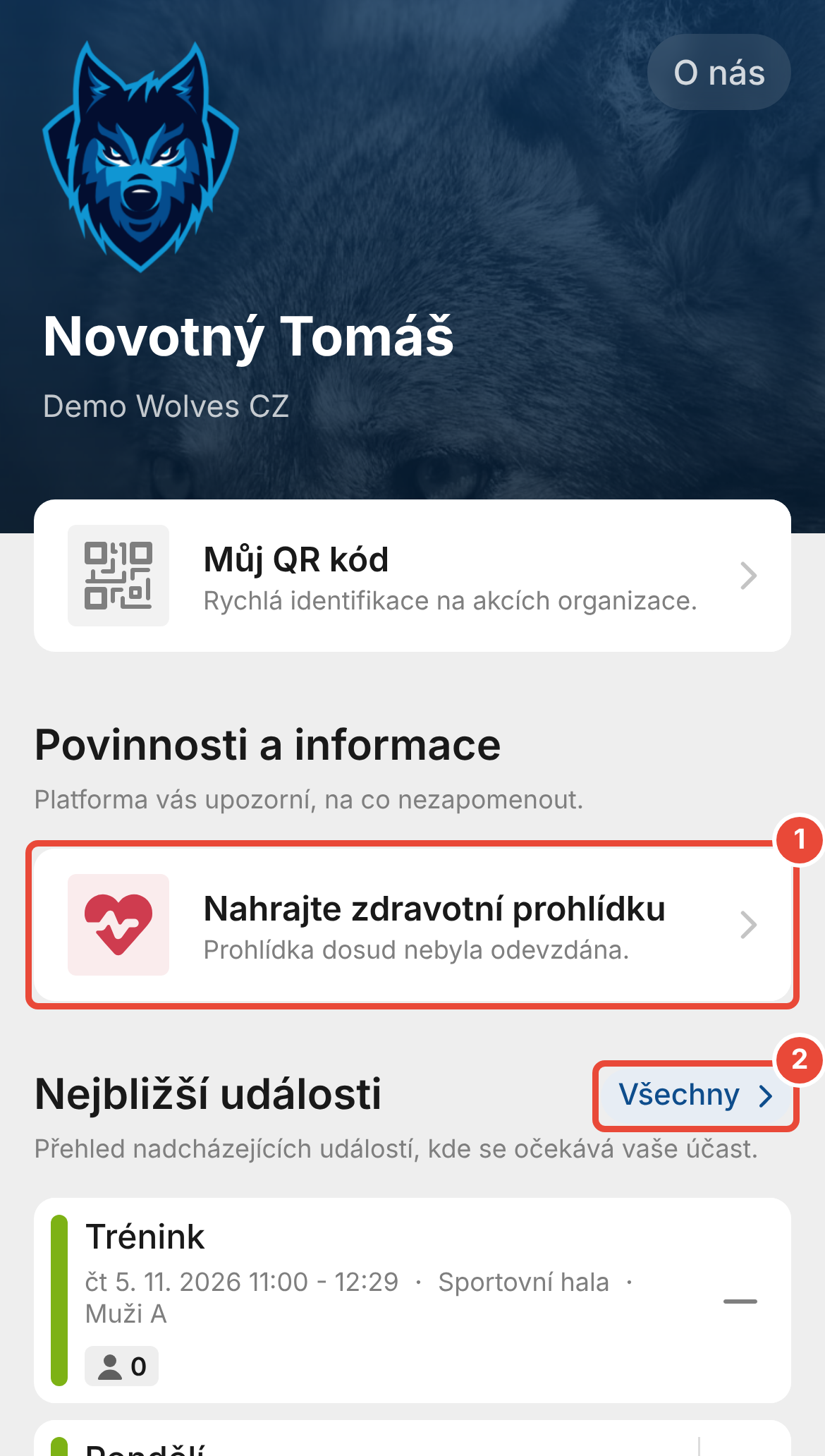
Úplně dole v části s názvem organizace najdete například O nás, Dokumenty, Potvrzení členství a Nový požadavek. Hromadnou účast nebo omluvu a odkaz pro odběr kalendáře máte v aplikaci na záložce Události.
Údaje na přehledu se mění podle toho, co vyřídíte. Když například platby uhradíte a platforma úhradu zaznamená, dlaždice Platby to ukáže.
Nahraná zdravotní prohlídka čeká, dokud ji neschválí správce platformy. Pak přehled ukáže, do kdy platí.
Pokud jste zástupce a máte víc dětí, po přepnutí na jiné dítě se přehled načte pro něj.
Na přehledu chybí dlaždice nebo rychlá akce, kterou vidí jiní členové. Dlaždice a rychlé akce se zobrazují podle nastavení organizace a vašich údajů. Například zdravotní prohlídku uvidíte pouze, když ji organizace u vás sleduje.
Událost na Mém přehledu vůbec nevidím. Na přehledu jsou události týmů, na jejichž soupisce jste. Nominaci vidí pouze nominovaní. Jestli se událost zobrazí, záleží i na nastavení typu události a na tom, jak jste se k účasti vyjádřili. Pokud událost nenajdete ani po kliknutí na Zobrazit všechny události, obraťte se na správce týmu.
Jako zástupce vidím na přehledu údaje dítěte, ne své. Přehled patří vždy profilu, na který jste přepnuti. Pokud chcete vidět jiný profil, přepněte se (viz Související).
U zdravotní prohlídky je „neodevzdána“. Prohlídku nahrajte pod kalendářem přes Nová zdravotní prohlídka, v aplikaci přes Nahrajte zdravotní prohlídku. Až ji správce platformy schválí, přehled ukáže, do kdy platí.
Jak se omluvit z události nebo potvrdit účast
Pro členy: u tréninku a dalších událostí s docházkou potvrdíte účast, nebo se omluvíte i s důvodem – u jedné události, nebo hromadně za období.
Odběr a synchronizace kalendářů
Kalendáře z členské sekce je možné si synchronizovat se svým osobním kalendářem např. v mobilním telefonu, třeba s Google kalendářem nebo jinou kalendářovou appkou. Události se vám tak v kalendáři pravidelně automaticky aktualizují.
Jak se přepínat mezi více členy
Pod jedním uživatelským účtem můžete snadno spravovat více členů. Můžete tedy mít pod svým účtem napárovaných i několik dětí a jednoduše se mezi nimi přepínat. A to jak ve webové verzi, tak v mobilní appce.
Profil člena
Na obrazovce svého Profilu najdete všechny své osobní údaje pohromadě. Můžete je také upravovat a odeslat ke schválení správci platformy.
