U tréninků a dalších událostí, u kterých vaše organizace sleduje docházku, dáváte správci týmu (v nesportovní verzi skupiny) vědět, jestli přijdete. Ve webové verzi platformy potvrdíte účast nebo se omluvíte ve Členské sekci na obrazovce Můj přehled – u jedné události, nebo hromadně za celé období. V mobilním prohlížeči je postup stejný, jen místo najetí myší ťuknete. V mobilní aplikaci se postup liší, najdete ho v části Omluvit se v mobilní aplikaci.

Ve Členské sekci otevřete Můj přehled.
V seznamu nadcházejících událostí najděte událost. Pokud v něm není, klikněte na Zobrazit všechny události.
Najeďte myší na svůj stav účasti vpravo u události (například „ano“). Rozbalí se nabídka možností.
Vyberte „ne“ nebo jiný důvod neúčasti, třeba „zranění“.
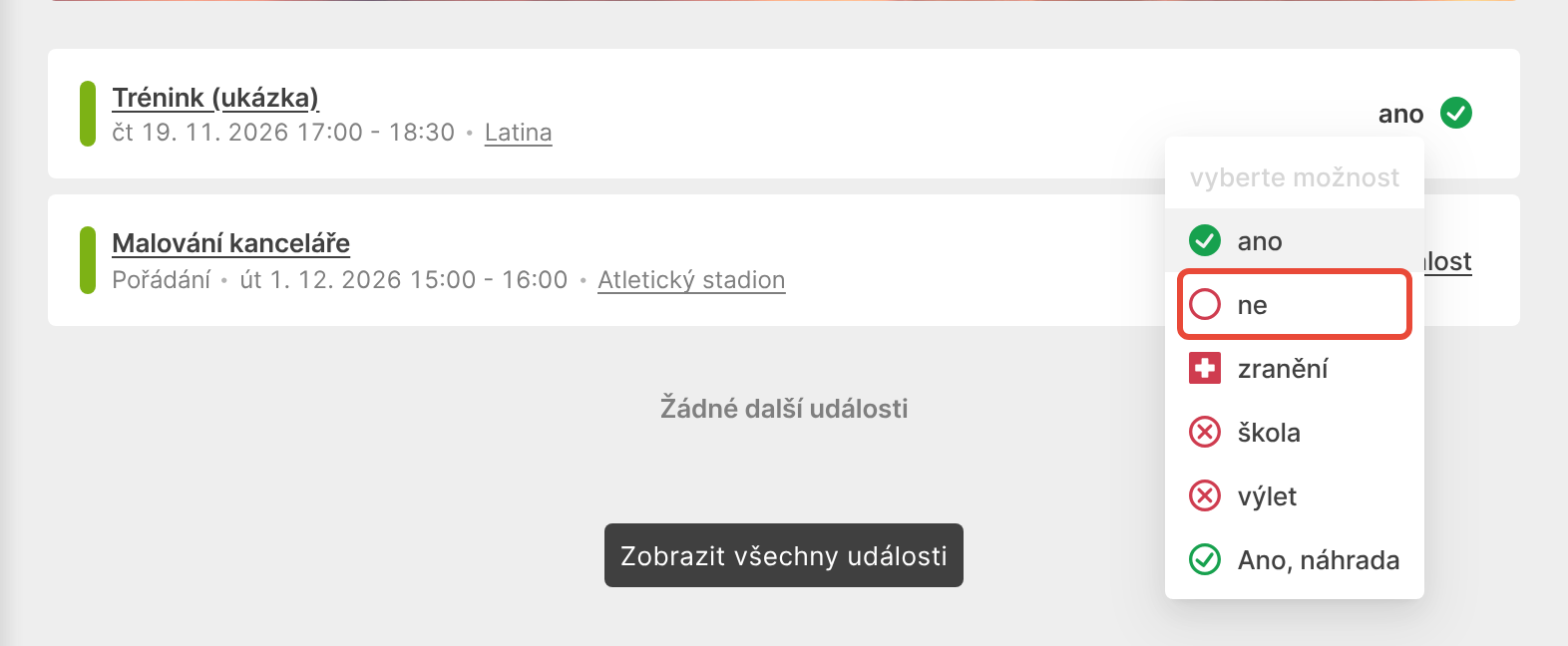
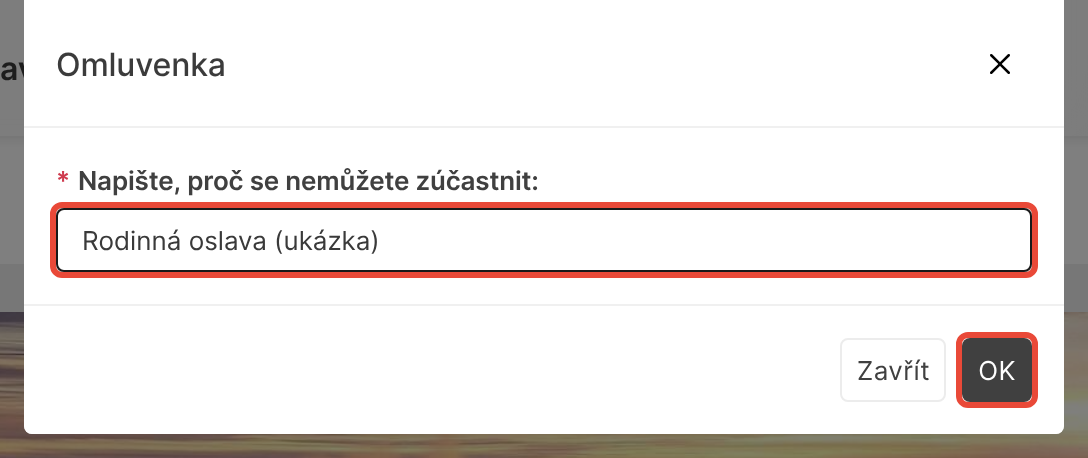
Pokud organizace u události vyžaduje omluvenku, otevře se okno Omluvenka. Do pole Napište, proč se nemůžete zúčastnit: napište důvod.
Klikněte na OK.
Zobrazí se hláška „Účast uložena“ a u události uvidíte nový stav.
Na Můj přehled najeďte myší na stav účasti u události.
Vyberte „ano“ (nebo jinou možnost, která u vás znamená účast).
Účast se uloží hned, bez dalšího okna, a zobrazí se „Účast uložena“. Když se po omluvě rozmyslíte, vyberte „ano“ stejným způsobem – důvod z omluvenky se odstraní.
Ve spodní liště ťukněte na Přehled a v části Nejbližší události najděte událost. Pokud v ní není, ťukněte na Všechny.
Ťukněte na ikonu stavu účasti vpravo u události (zatržítko u „ano“, otazník, když účast ještě nemáte). V detailu události můžete ťuknout i na hodnotu u Moje účast na záložce Informace.
V okně „vyberte možnost“ ťukněte na „ne“ nebo jiný důvod neúčasti. Volba se použije hned.

Pokud organizace u události vyžaduje omluvenku, otevře se obrazovka Omluvenka. Do pole Napište, proč se nemůžete zúčastnit: napište důvod.
Ťukněte na Potvrdit.

U události hned uvidíte nový stav. Když obrazovku Omluvenka zavřete šipkou zpět, účast se nezmění. Účast potvrdíte stejně: ťuknete na stav a vyberete „ano“. Uloží se hned a důvod z omluvenky se odstraní.
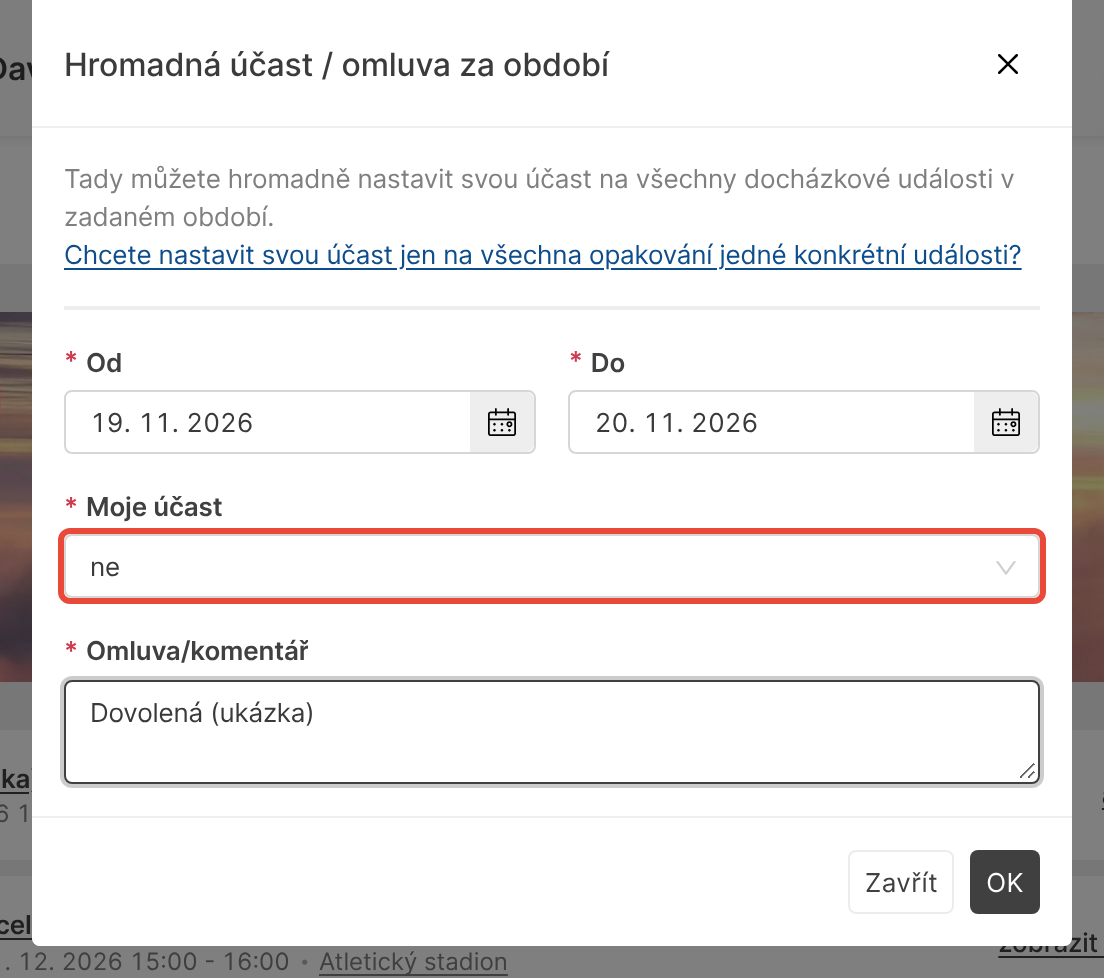
Na Můj přehled klikněte vpravo pod kalendářem na Hromadná účast nebo omluva. Otevře se okno Hromadná účast / omluva za období.
Vyplňte data Od a Do.
V poli Moje účast vyberte například „ne“.
Do pole Omluva/komentář napište důvod. U neúčasti je povinný.
Klikněte na OK.
Zobrazí se „Povedlo se“ a počet událostí, u kterých se účast nastavila. Pokud odkaz Hromadná účast nebo omluva nevidíte, vaše organizace hromadné omlouvání nepoužívá.
Chcete se omluvit jen ze všech opakování jednoho tréninku? V okně klikněte na Chcete nastavit svou účast jen na všechna opakování jedné konkrétní události? – nápověda vás pošle do detailu události, do bloku Jednotlivá opakování události a na tlačítko Nastavit mou účast.
V detailu události (kliknete na její název) je řádek Moje účast: s vaším stavem a pod ním Můj komentář s důvodem omluvy.
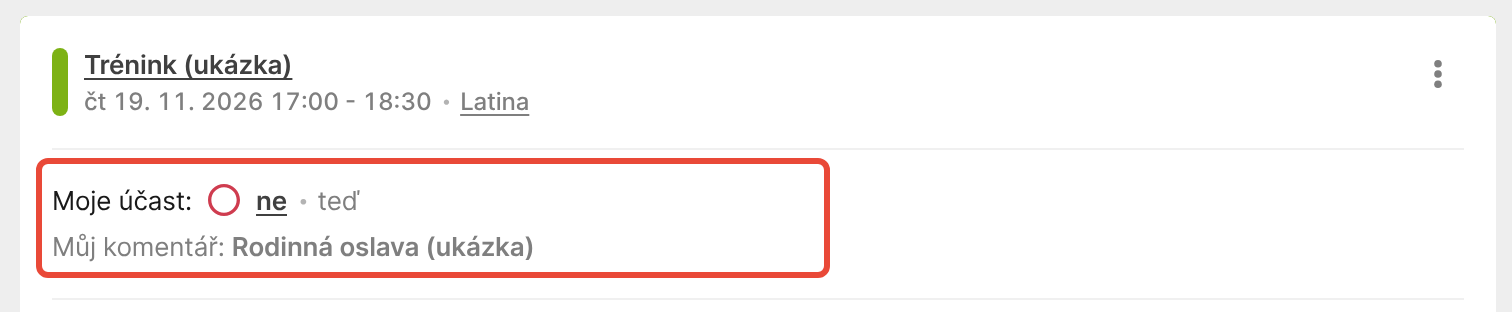
Událost, ze které jste se omluvili, zůstane v seznamu událostí na Můj přehled se stavem „ne“. V kalendáři vedle seznamu se už nezobrazuje.
Správce týmu v docházce vidí, že se omlouváte. Jestli ostatní členové uvidí, kdo se omluvil a proč, rozhoduje nastavení události.
Podle nastavení organizace může správce týmu dostat upozornění, že jste účast změnili.
Po kliknutí na OK se objeví „Zadejte platnou hodnotu. Tato položka je povinná.“
Důvod omluvy je povinný. Vyplňte ho a klikněte na OK znovu.
V nabídce chybí možnost, kterou potřebuji (například „nemoc“).
Některé možnosti může vybrat pouze správce týmu. Zvolte „ne“ a důvod napište do omluvenky.
Po hromadné omluvě se zobrazí „Docházka nebyla nastavena u žádné události.“
V zadaném období nemáte žádnou událost svého týmu se sledováním docházky, u které jde účast ještě nastavit – třeba proto, že správce týmu už docházku uložil. Omluvte se přímo u konkrétní události.
U události je místo výběru „Účast nelze změnit“ nebo „Docházka uzavřena“.
Správce týmu už docházku uložil a svou účast teď změnit nemůžete. Napište mu.
Událost na Můj přehled vůbec nevidím.
Událost vidí členové týmu, pro který je určená; nominaci pouze nominovaní. Zkuste Zobrazit všechny události. Pokud tam událost není, obraťte se na správce týmu.
Můj přehled – informace člena na jednom místě
Na svém přehledu vidíš na první pohled souhrn důležitých informací o svém fungování – např. jestli dlužíš nějaké platby, do kdy máš platnou zdravotní prohlídku nebo svou průměrnou procentuální docházku. Také tu můžeš vyřizovat požadavky a v neposlední řadě tady máš svůj osobní kalendář se všemi událostmi, které se tě týkají.
E-přihlášky, nominace, pořádání
E-přihlášky, nominace a pořádání jsou vedle obecných událostí dalšími druhy událostí v platformě EOS.
Odběr a synchronizace kalendářů
Kalendáře z členské sekce je možné si synchronizovat se svým osobním kalendářem např. v mobilním telefonu, třeba s Google kalendářem nebo jinou kalendářovou appkou. Události se vám tak v kalendáři pravidelně automaticky aktualizují.
Správa docházky
Na události, které mají nastavené sledování docházky, se členové postupně mohou přihlašovat a vy tak máte v reálném čase přehled, kdo se účastní a kdo se omlouvá. Poté můžete docházku uložit a ta se zapíše do statistik týmu.