Definice účastí jsou možnosti, ze kterých se vybírá účast u událostí s docházkou, například „ano“, „ne“ nebo „nemoc“. Členové jimi potvrzují účast nebo se omlouvají, správci týmu je vybírají při ukládání docházky. Každá definice určuje, jak se účast započítá do statistik docházky.

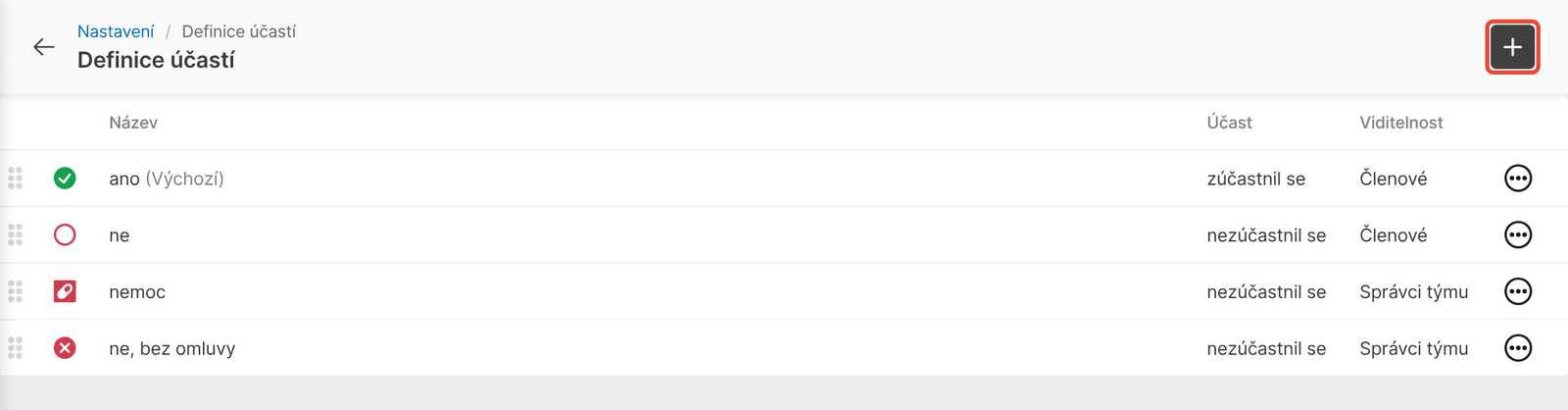
Ve Správě otevřete Nastavení › Definice účastí. Zobrazí se seznam definic se sloupci Účast a Viditelnost.
Vpravo nahoře klikněte na +. Otevře se okno Vytvořit.
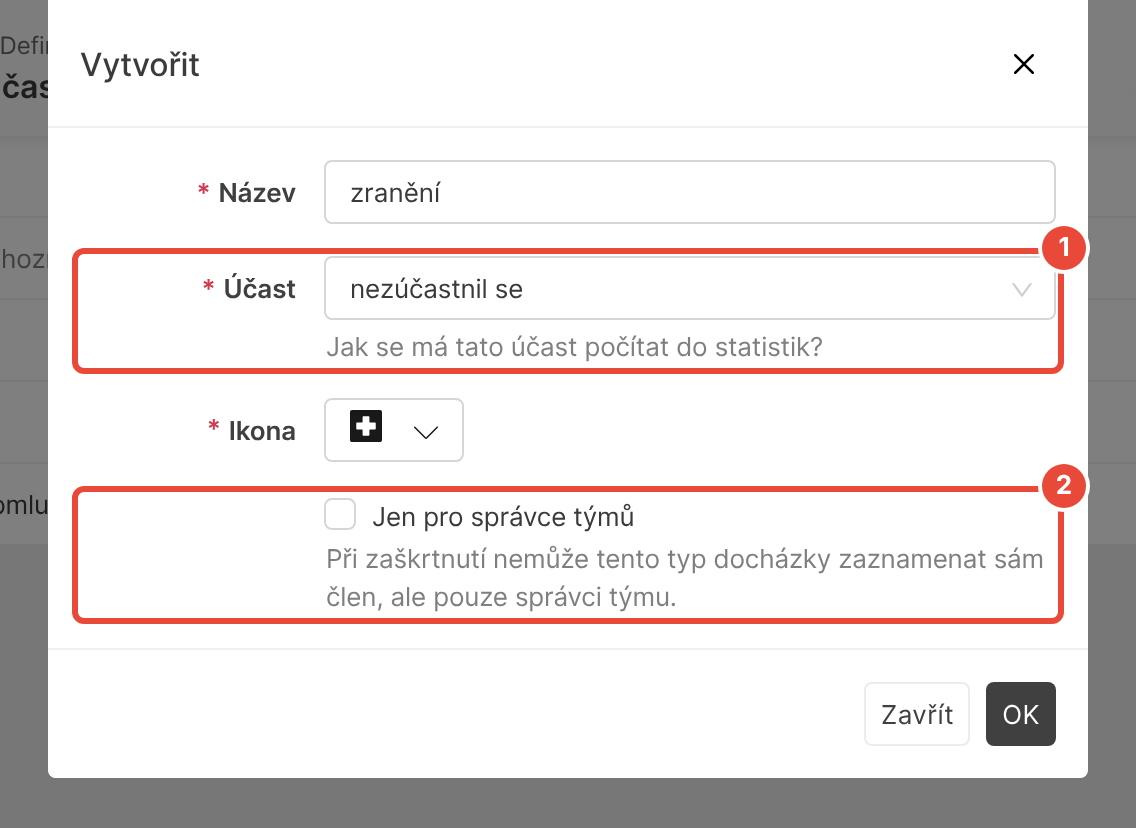
Do pole Název napište název možnosti, například „zranění“. Název může mít nejvýš 40 znaků.
V poli Účast vyberte, jak se definice započítá do statistik docházky:
„zúčastnil se“ – člen se počítá jako přítomný.
„nezúčastnil se“ – počítá se jako neúčast.
„nepočítá se“ – do statistik docházky se nezapočítá.
V poli Ikona klikněte na vybrat ikonu a vyberte ikonu. Ikona se zobrazuje vedle názvu v nabídce účasti i v docházce.
Pokud má definici vybírat pouze správce týmu, zaškrtněte Jen pro správce týmů (v nesportovní verzi Jen pro správce skupin). Hodí se pro možnosti, které zapisuje správce týmu, například „nemoc“ nebo „ne, bez omluvy“.
Klikněte na OK. Definice se přidá na konec seznamu.
Pořadí definic změníte tak, že řádek přetáhnete myší za úchyt na jeho levém okraji. Ve stejném pořadí se definice nabízejí členům i správcům týmu.
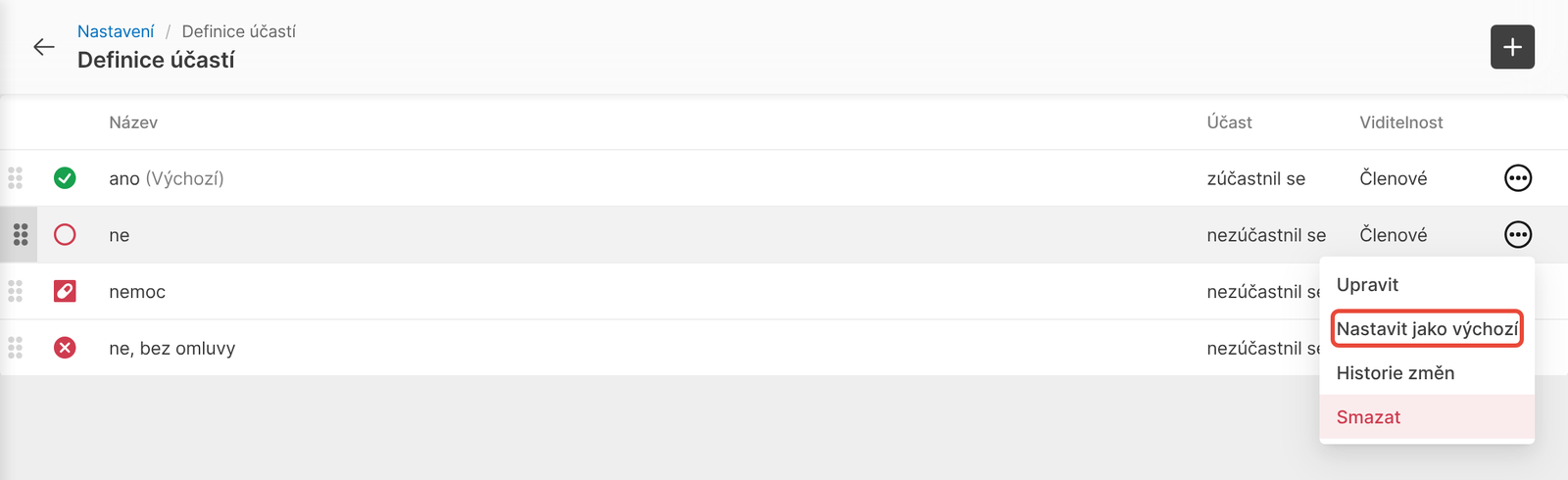
U definice klikněte na ⋯ a vyberte Nastavit jako výchozí.
V potvrzovacím okně klikněte na OK. U názvu definice se v seznamu zobrazí (Výchozí).
Výchozí definici uvidí správce týmu při ukládání docházky předvyplněnou u členů, kteří se k účasti sami nevyjádřili. Předvyplní se i v okně Hromadně nastavit účast.
Výchozí účast můžete nastavit také pro jednotlivý typ události. Ve Správě v Nastavení › Typy událostí otevřete typ a v poli Výchozí definice účasti vyberte definici.
Členové, u kterých se sleduje docházka, pak tuto definici vidí u událostí tohoto typu předvyplněnou. Při ukládání docházky má přednost před výchozí definicí organizace. Pole jde nastavit pouze u typu s „Docházka“ ve Vyjadřování účasti a nabízí pouze definice s viditelností Členové.
Definici upravíte v nabídce ⋯ položkou Upravit. Otevře se okno Upravit se stejnými poli jako při vytvoření.
Pokud už definici někdo vybral u události nebo je výchozí u některého typu události, účast u ní změnit nejde. Název, ikonu a viditelnost změnit můžete.
Definici smažete v nabídce ⋯ položkou Smazat a potvrzením OK. Smazat jde pouze definici, kterou zatím nikdo nevybral u události a která není výchozí v organizaci ani u žádného typu události. U výchozí definice položka Smazat v nabídce není.
Členové vybírají svou účast pouze z definic s viditelností Členové, a to v pořadí podle seznamu.
Definice s viditelností Správci týmu (v nesportovní verzi Správci skupiny) vybírá pouze správce týmu při ukládání docházky.
Pokud typ události vyžaduje omluvenku, člen při výběru definice s účastí „nezúčastnil se“ napíše důvod.
Uložená docházka se započítá do statistik týmu podle účasti, kterou má vybraná definice.
Člen ve své nabídce účasti nevidí definici, například „nemoc“. Definice má zaškrtnuté Jen pro správce týmů, takže ji vybírá pouze správce týmu při ukládání docházky. Pokud ji mají vybírat i členové, zrušte v okně Upravit zaškrtnutí Jen pro správce týmů.
Definice se nenabízí v poli Výchozí definice účasti u typu události. Pole nabízí pouze definice s viditelností Členové. U definice zrušte zaškrtnutí Jen pro správce týmů.
Definici nejde smazat. Smazat nejde definici, kterou už někdo vybral u události. Výchozí definici nejdřív nahraďte jinou: v organizaci položkou Nastavit jako výchozí, u typu události v poli Výchozí definice účasti. Používanou definici, kterou už členům nechcete nabízet, označte Jen pro správce týmů.
Změna účasti u definice se neuloží. Účast nejde změnit u definice, kterou už někdo vybral u události nebo která je výchozí u některého typu události. Vytvořte novou definici se správnou účastí.
Typy událostí
Vytvořte a nastavte si vlastní typy událostí vhodné pro vaši organizaci. Ty budete přiřazovat jednotlivým událostem, které se tak budou chovat dle parametrů nastavených v jednotlivých typech.
Správa docházky
Na události, které mají nastavené sledování docházky, se členové postupně mohou přihlašovat a vy tak máte v reálném čase přehled, kdo se účastní a kdo se omlouvá. Poté můžete docházku uložit a ta se zapíše do statistik týmu.
Jak se omluvit z události nebo potvrdit účast
Pro členy: u tréninku a dalších událostí s docházkou potvrdíte účast, nebo se omluvíte i s důvodem – u jedné události, nebo hromadně za období.
