Přes online registraci se noví členové, nebo rodiče za své děti, zaregistrují do platformy sami. Každá registrace přijde do Správy jako požadavek. Po schválení vznikne nový člen a dostane pozvánku do platformy.

Otevřete Správa › Nastavení › Typy členů.
Klikněte na typ člena, pod kterým se mají noví členové registrovat. Otevře se detail typu člena.
Otevřete záložku Konfigurace a klikněte na Upravit.
V sekci Online registrace vyberte u Formulář online registrace, kde má být formulář dostupný: „povoleno ve webové platformě i mobilní appce“, nebo „povoleno pouze ve webové platformě“. Volbou „vypnuto“ registraci vypnete.
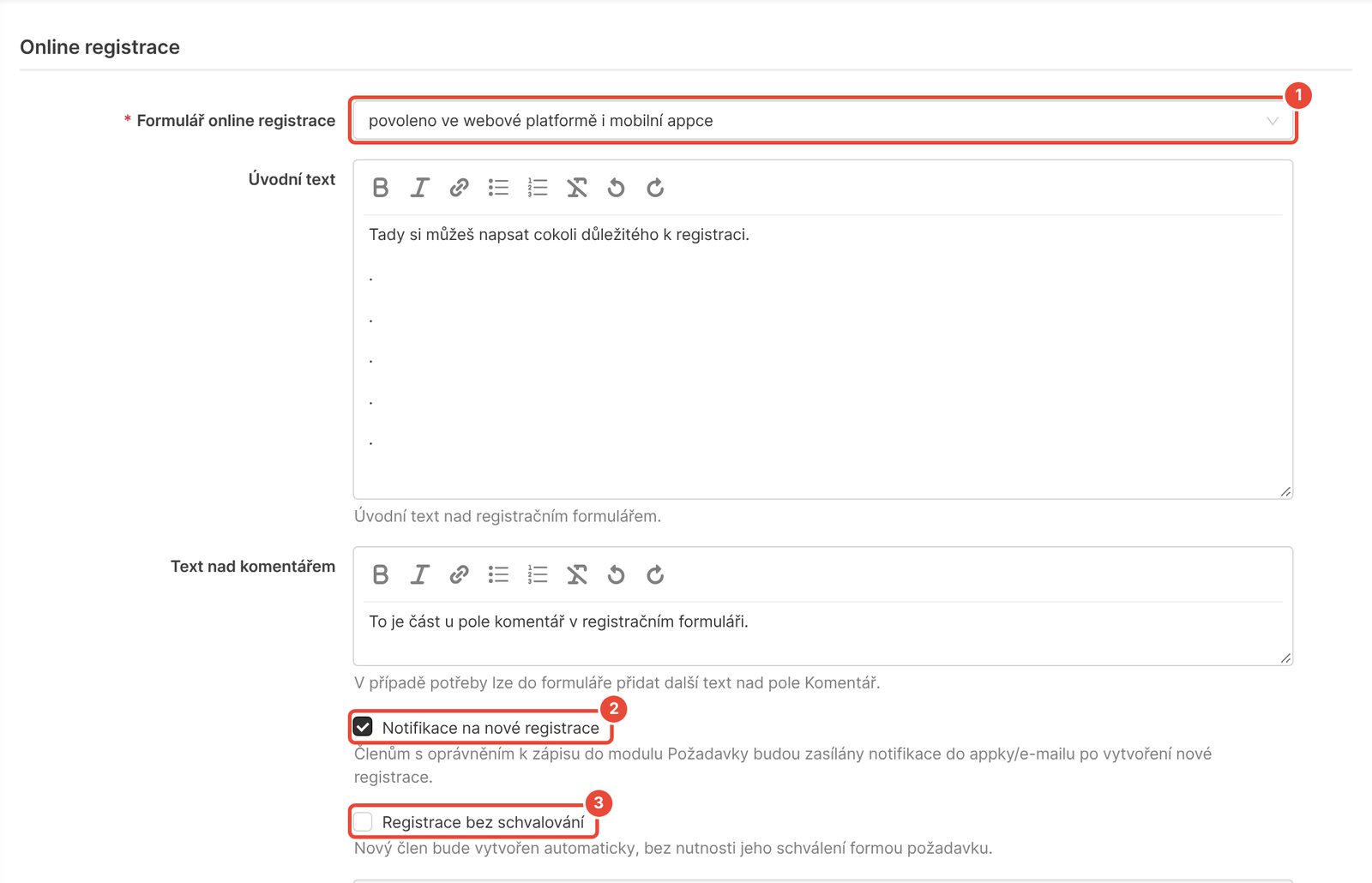
Do pole Úvodní text napište, co mají zájemci vědět předem. Text se zobrazí nad formulářem.
Zaškrtněte Notifikace na nové registrace. Upozornění na každou registraci pak dostanou do mobilní aplikace EOS a e-mailem správci s oprávněním k zápisu do modulu Požadavky.
Klikněte na Uložit.
Kontaktní e-mail je vždy povinný, přijde na něj pozvánka. Rodiče do něj vyplňují svůj e-mail, i když registrují dítě.
Datum narození a telefon se řídí sekcí Členové – parametry na záložce Konfigurace typu člena.
Vlastní pole nastavíte na záložce Vlastní pole: u pole otevřete nabídku ⋯, klikněte na Upravit a u Registrace nového člena vyberte „vyžadováno“, „volitelně“, nebo „vypnuto“.
Zájemce si může rovnou vybrat tým (v nesportovní verzi skupina) nebo organizační celek. Po schválení se automaticky zařadí na soupisku vybraného týmu.
U týmu: ve Správě otevřete Týmy a zdi, klikněte na tým a na Upravit. Na záložce Obecné zaškrtněte Zobrazovat v registračním formuláři a klikněte na Uložit.
U organizačního celku: otevřete Správa › Nastavení › Organizační celky, klikněte na celek a na Upravit. V okně zaškrtněte Zobrazovat v registračním formuláři a klikněte na Uložit. Ve formuláři se celky nabídnou v poli Kategorie.
Nabídnout lze pouze týmy se soupiskou z aktivní sezony (v nesportovní verzi období), nebo bez sezony.
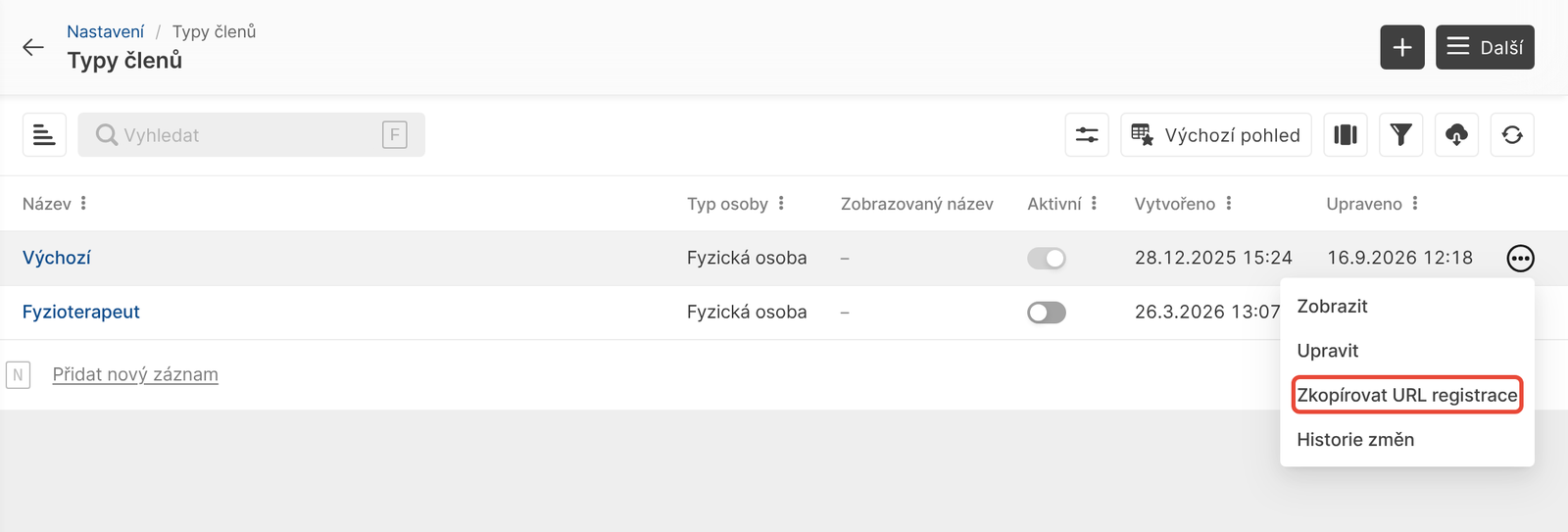
Na přihlašovací obrazovce platformy se zájemcům zobrazí odkaz Zaregistrujte se. Přímý odkaz na formulář získáte ve Správě v Nastavení › Typy členů: u typu člena otevřete nabídku ⋯ a klikněte na Zkopírovat URL registrace. Zobrazí se „zkopírováno“. Odkaz pak můžete dát na web organizace nebo do QR kódu na leták.
Odkaz z přihlašovací obrazovky skryjete ve Správě v Nastavení › Konfigurace platformy: klikněte na Upravit, v sekci Přihlašování do platformy zrušte zaškrtnutí Zobrazit odkaz na registraci a klikněte na Uložit. Formulář pak zůstane dostupný pouze přes přímý odkaz a v mobilní aplikaci se registrace nenabídne.
Pokud registrace schvalujete, přijde zájemci po odeslání formuláře e-mail, že registrace byla přijata. Text e-mailu změníte u typu člena: u Potvrzovací e-mail registrace vyberte „Vlastní“.
Nová registrace se objeví ve Správě na stránce Přehled mezi požadavky jako Registrace člena se jménem zájemce. Vyřídíte ji takto:
Ve Správě otevřete Přehled a klikněte na registraci. Otevře se detail s údaji z formuláře.
Klikněte na Schválit. V okně „Opravdu chcete požadavek schválit?“ klikněte na OK.
Pokud registraci nepřijmete, klikněte na Zamítnout a v okně napište důvod.
Pokud už v databázi je člen se stejným jménem a datem narození, detail registrace na něj upozorní. Po schválení vznikne nový člen a na kontaktní e-mail z registrace mu odejde pozvánka do platformy. Po zamítnutí odejde na stejný e-mail zpráva o zamítnutí.
Na přihlašovací obrazovce chybí odkaz Zaregistrujte se. Odkaz se zobrazí pouze tehdy, když má aspoň jeden typ člena povolený Formulář online registrace a v Konfiguraci platformy je zaškrtnuté Zobrazit odkaz na registraci.
Zájemce se nemůže zaregistrovat v mobilní aplikaci. U typu člena je nastavené „povoleno pouze ve webové platformě“, nebo v Konfiguraci platformy není zaškrtnuté Zobrazit odkaz na registraci. Pošlete zájemci přímý odkaz na formulář, nebo nastavení upravte.
Nechodí mi upozornění na nové registrace. Zkontrolujte u typu člena, pod který se zájemci registrují, políčko Notifikace na nové registrace. Upozornění dostávají pouze správci s oprávněním k zápisu do modulu Požadavky.
Schválený člen se nemůže přihlásit. Nejdřív musí přijmout pozvánku z e-mailu a vytvořit si přístup. Zkontrolujte e-mail v registraci. Pokud pozvánka nedorazila nebo vypršela, pošlete mu z karty člena novou.
Požadavky
Prostřednictvím požadavků můžete vytvářet tickety na jednotlivé členy a získávat tak od nich různé informace nebo dokumenty. Členové zase mohou vytvářet tickety na vedení, pokud potřebují o něco požádat.
Typy členů
Modul, který umožňuje nastavit parametry, které se u členů sledují, a přizpůsobit fungování členské základny podle potřeb organizace. Také je možnost nastavit citlivost/viditelnost jednotlivých údajů člena.
Vlastní pole
Vytvořte si různé typy vlastních polí, díky kterým budete moct zaznamenávat a spravovat libovolné dodatečné informace o členech nebo jejich zástupcích. Vlastní pole je možné si přidat jak k samotným členům/zástupcům, tak do formuláře registrace nového člena. Hodnoty v polích se navíc automaticky kontrolují dle typu pole, které vytvoříte.
Nábor nových členů – jaké máte možnosti
Přehled cest, kterými se noví lidé dostanou do vaší platformy – od online registrace přes modul Přihlášky až po náborového průvodce na webu.
