Velký tým (v nesportovní verzi skupinu) můžete rozdělit na menší podskupiny, třeba podle tréninkových dnů nebo pokročilosti. Příspěvky na zdi a události pak určíte pouze pro vybranou podskupinu a ostatní členové týmu je neuvidí.

V Členské sekci na zdi týmu klikněte pod názvem týmu na odkaz s počtem členů, například 12 členů. Otevře se Soupiska týmu.
Vpravo nahoře klikněte na Podskupiny. Otevře se stránka Podskupiny.
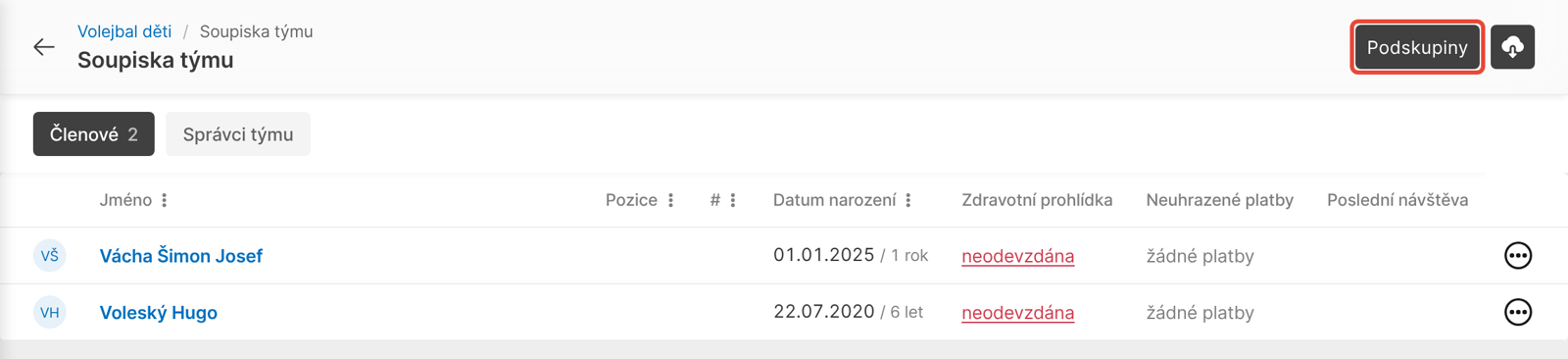
Klikněte na Nastavení. Otevře se okno Správa podskupin.
Klikněte na Vytvořit novou podskupinu.
Do pole Krátký název zadejte název podskupiny, nejvýš 12 znaků, například „Čt 17:00“. Podrobnosti můžete napsat do pole Popis.
Klikněte na OK. Podskupina se přidá do seznamu v okně Správa podskupin.
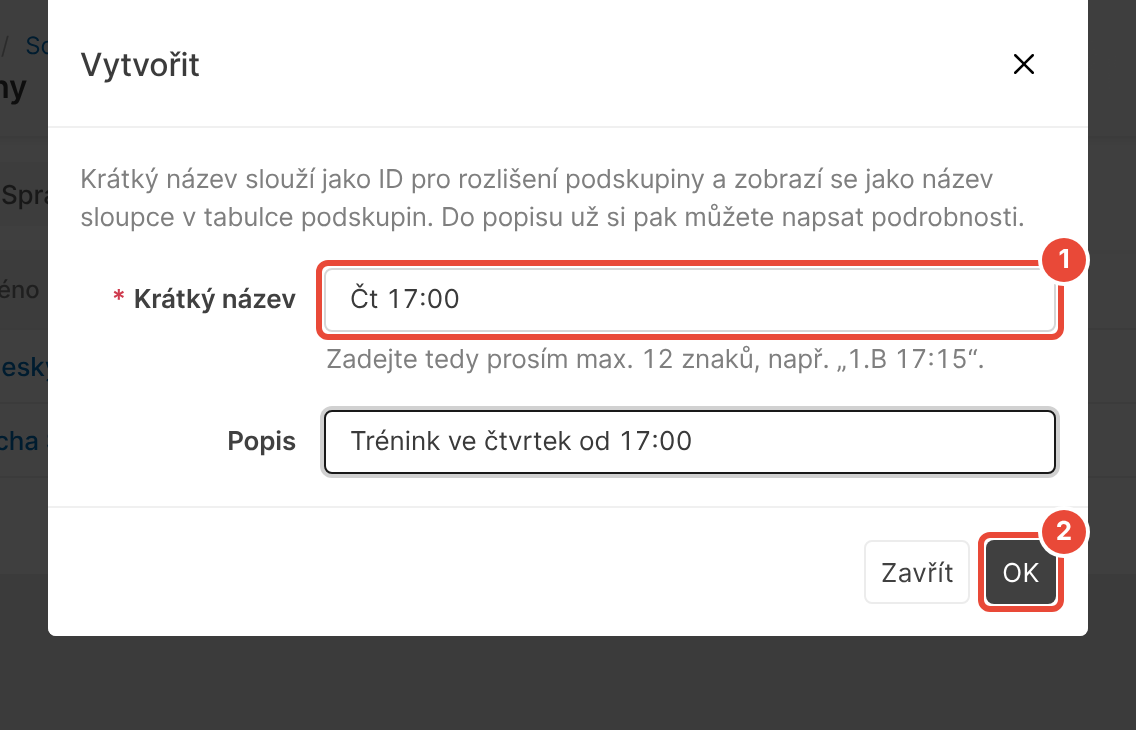
Další podskupiny vytvoříte stejně. Pak okno zavřete křížkem vpravo nahoře.
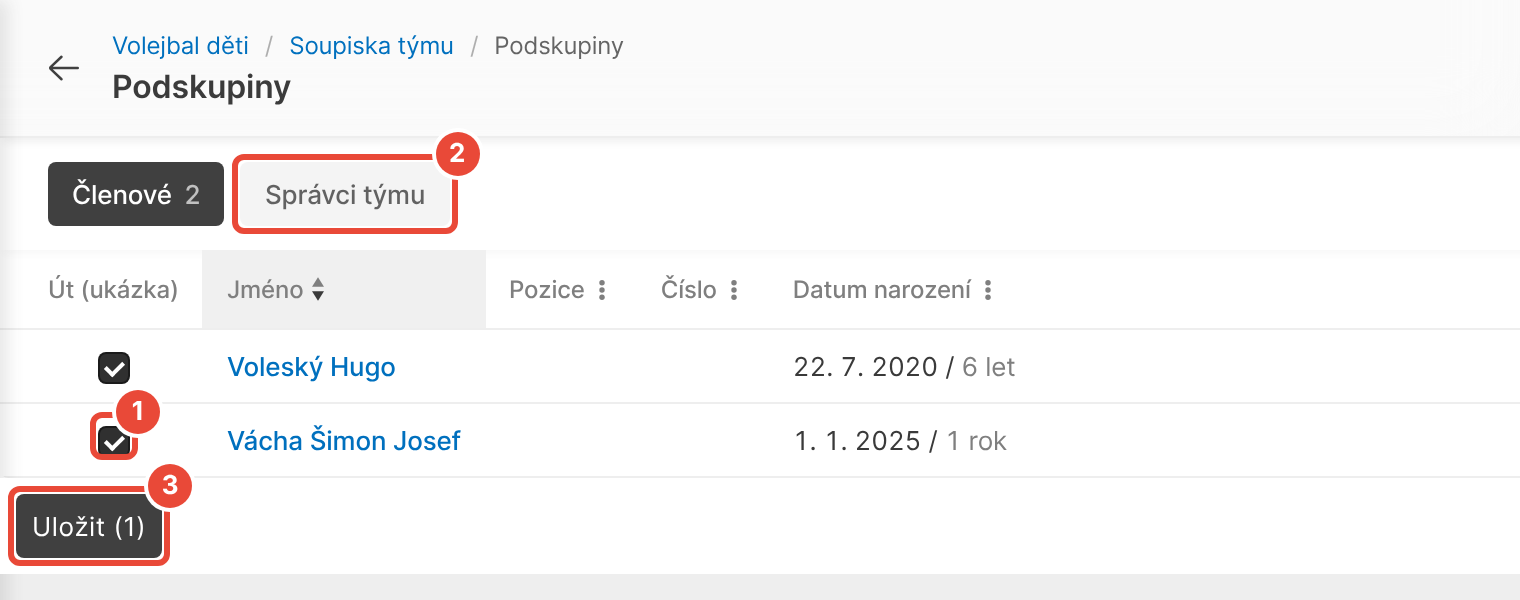
Na stránce Podskupiny má každá podskupina vlastní sloupec. Zaškrtněte políčko u členů, kteří do podskupiny patří. Trenéry a další správce týmu zařadíte stejně na záložce Správci týmu.
Klikněte na Uložit. Číslo v závorce ukazuje, kolik změn ještě není uložených.
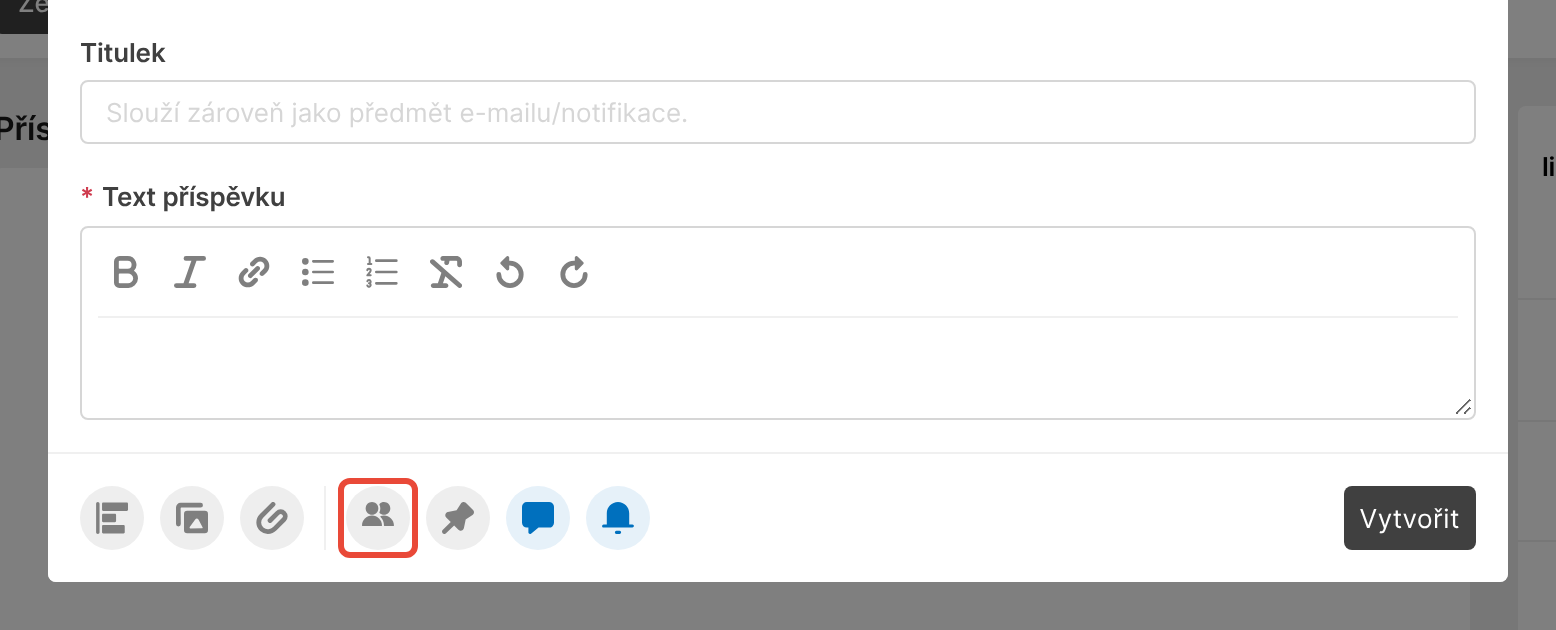
Na zdi týmu klikněte na Nový příspěvek, nebo pod kalendářem na Nová událost.
Dole v okně klikněte na ikonu se dvěma postavami. U příspěvku má popisek Vložit i na další vybrané zdi, u události Týmy. Otevře se okno Týmy.
Zaškrtněte Omezit na podskupiny a pod ním podskupiny, pro které příspěvek nebo událost je.
Klikněte na OK a příspěvek nebo událost dokončete jako obvykle.
Příspěvek nebo událost určenou pro podskupinu vidí z členů týmu pouze členové této podskupiny. Upozornění na nový příspěvek dostanou také pouze oni.
Správci týmu vidí na zdi týmu příspěvky a události všech podskupin.
V okně Správa podskupin vidíte u každé podskupiny počet členů (sloupec ČT) a správců týmu (sloupec S).
Tlačítko Podskupiny na soupisce nevidím. Tlačítko vidí pouze správce týmu a správce platformy, který smí tým upravovat. Zobrazí se pouze u týmu, který má na soupisce aspoň jednoho člena nebo správce týmu. Pokud podmínky splňujete a tlačítko přesto nevidíte, obraťte se na správce platformy ve vaší organizaci.
U pole Krátký název se zobrazí „Zadejte platnou hodnotu. Maximální počet znaků je 12.“ Krátký název může mít nejvýš 12 znaků. Zkraťte ho a podrobnosti napište do pole Popis.
V nabídce u podskupiny chybí Smazat. Smazat lze pouze podskupinu, ve které není žádný člen ani správce týmu. Na stránce Podskupiny zrušte zaškrtnutí u všech členů i správců týmu a klikněte na Uložit. Pak v okně Správa podskupin u podskupiny klikněte na ⋯ a vyberte Smazat.
Člen nevidí příspěvek nebo událost určenou pro podskupinu. Na stránce Podskupiny zkontrolujte, že má člen ve sloupci podskupiny zaškrtnuté políčko a že jste změny uložili.
Tvorba soupisky / složení týmu
Vytvořte složení jednotlivých týmů – přiřaďte do týmů jak běžné členy, tak realizační tým neboli správce týmů, kteří potom mají na zdi týmu v členské sekci více pravomocí.
Komunikační zeď, nástěnka, dokumenty
Každý tým má svou komunikační zeď s nástěnkou. Na tato místa má přístup jen ten, kdo je daného týmu součástí.
Obecné události
Obecná událost je jednou ze čtyř druhů událostí, které lze v platformě EOS vytvořit. Lze u nich nastavit pravidelné opakování. Událost může být určená pro jednotlivé týmy/skupiny, vybrané podskupiny nebo pro celý klub. Lze u ní sledovat statistiky docházky. Po vytvoření a aktivaci se událost rovnou zobrazí členům, pro které je určená.
