Na zeď týmu (v nesportovní verzi skupiny) mohou vždy psát správci týmu a správci platformy. Běžní členové nové příspěvky ve výchozím stavu psát nemohou, příspěvky pouze čtou a komentují. U každého týmu jim psaní můžete povolit, třeba na zdi Bazar, a určit, co smějí do příspěvků přidat.

Otevřete Správa › Týmy a zdi.
Klikněte na název týmu. Otevře se Detail týmu.
Vpravo nahoře klikněte na Upravit.
Klikněte na záložku Konfigurace.
Zaškrtněte Povolit běžným členům vytvářet příspěvky na zdi. Pod políčkem se zobrazí sedm položek, které popisuje následující sekce.
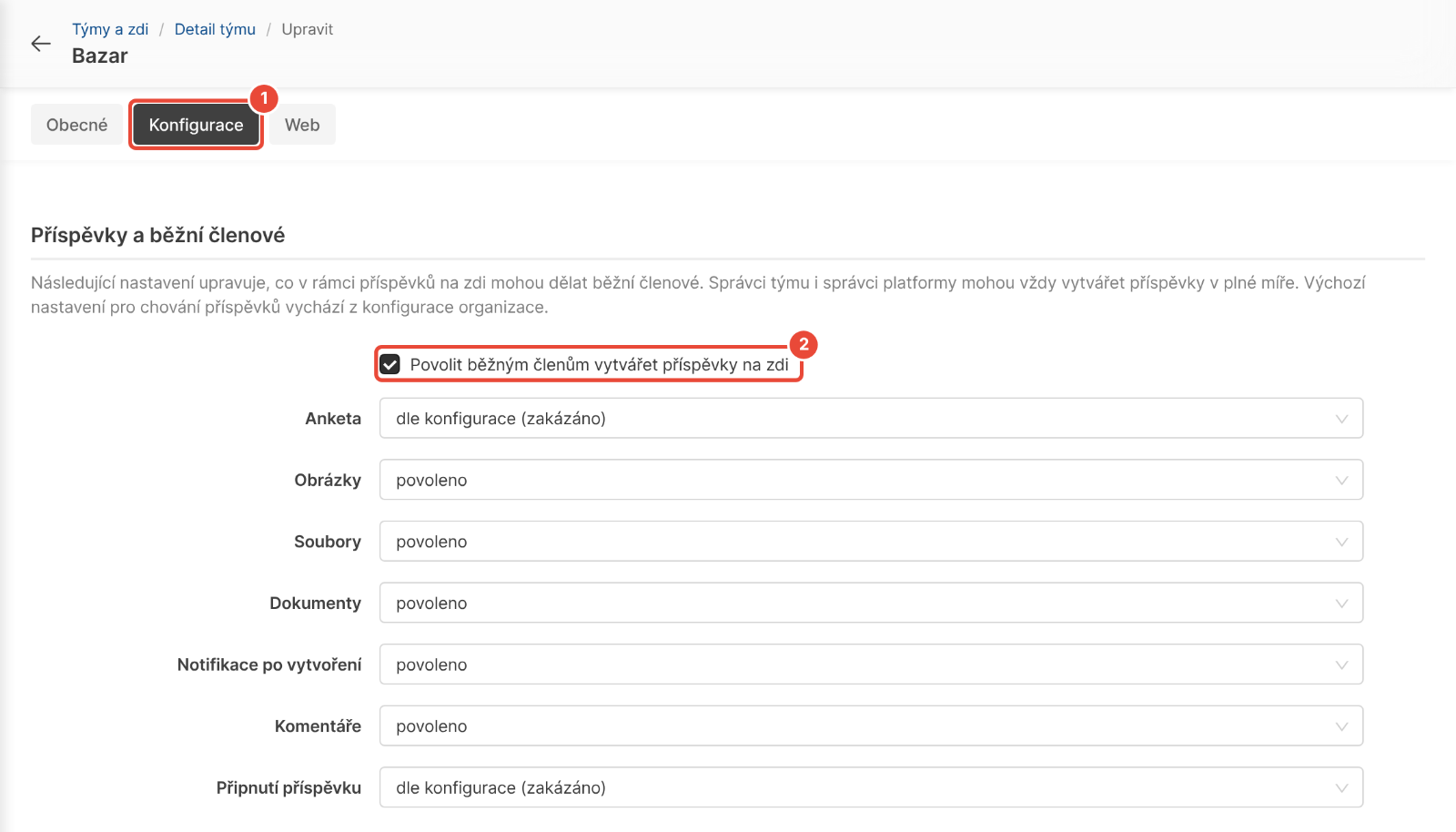
U každé položky vyberte „povoleno“ nebo „zakázáno“. Možnost „dle konfigurace (zakázáno)“ nebo „dle konfigurace (povoleno)“ přebírá výchozí hodnotu z konfigurace platformy.
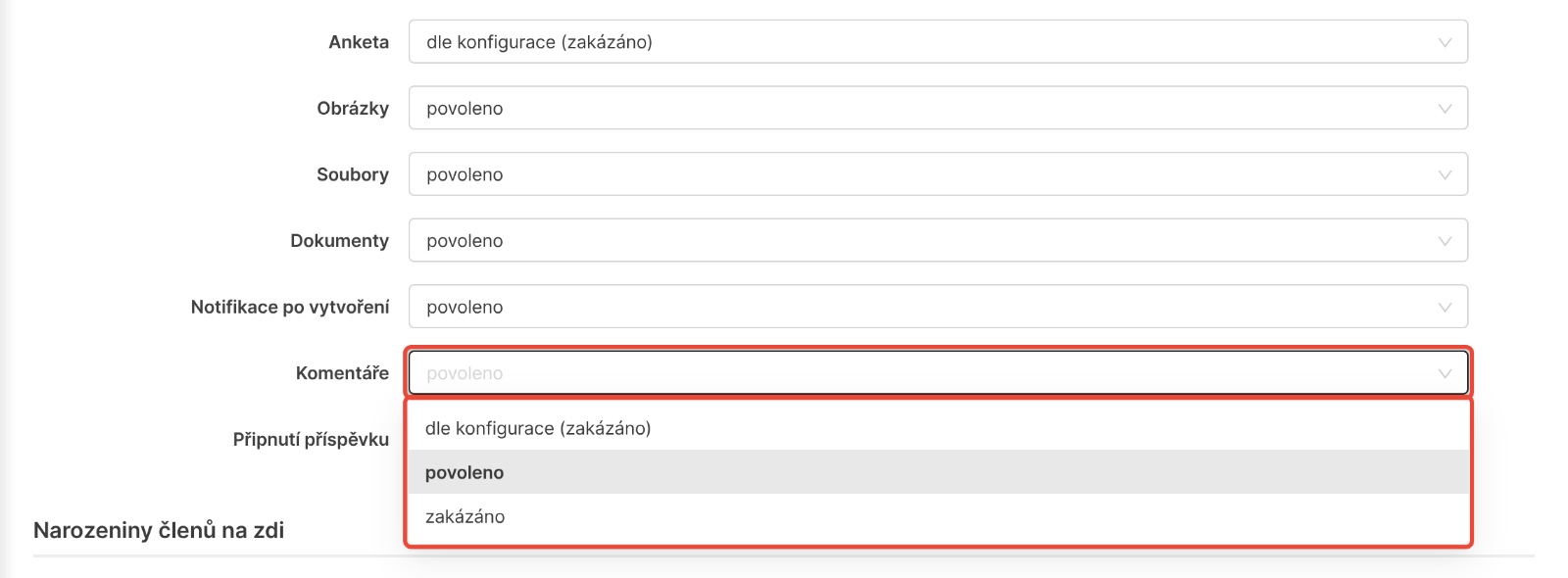
Klikněte na Uložit. Zobrazí se hláška „Povedlo se“ a otevře se Detail týmu.
Anketa: přidat k příspěvku anketu.
Obrázky: přidat k příspěvku galerii obrázků.
Soubory: nahrát k příspěvku přílohu z počítače nebo telefonu.
Dokumenty: připojit k příspěvku dokument, který už je v Dokumentech.
Notifikace po vytvoření: člen rozhodne, jestli o jeho příspěvku dostanou ostatní notifikaci. Při „zakázáno“ dostanou notifikaci pouze správci týmu.
Komentáře: člen si u svého příspěvku komentáře zapne, nebo vypne. Při „zakázáno“ mají příspěvky běžných členů komentáře vždy vypnuté.
Připnutí příspěvku: připnout svůj příspěvek nahoru nad ostatní.
Pokud má příspěvek zapnuté komentáře, může ho komentovat každý, kdo ho na zdi vidí. O komentářích rozhoduje autor při psaní příspěvku.
Když píšete příspěvek vy, klikněte pod textem na ikonu komentářů s popiskem Vypnout komentáře. Zobrazí se upozornění „Komentáře u příspěvku budou vypnuté.“ Pod hotový příspěvek pak nikdo komentář nenapíše.
V Detailu týmu ukazuje část Příspěvky a běžní členové, co jste nastavili.
Nastavení platí pro nové příspěvky. Příspěvky, které už na zdi jsou, si komentáře ponechají zapnuté, nebo vypnuté tak, jak je měly.
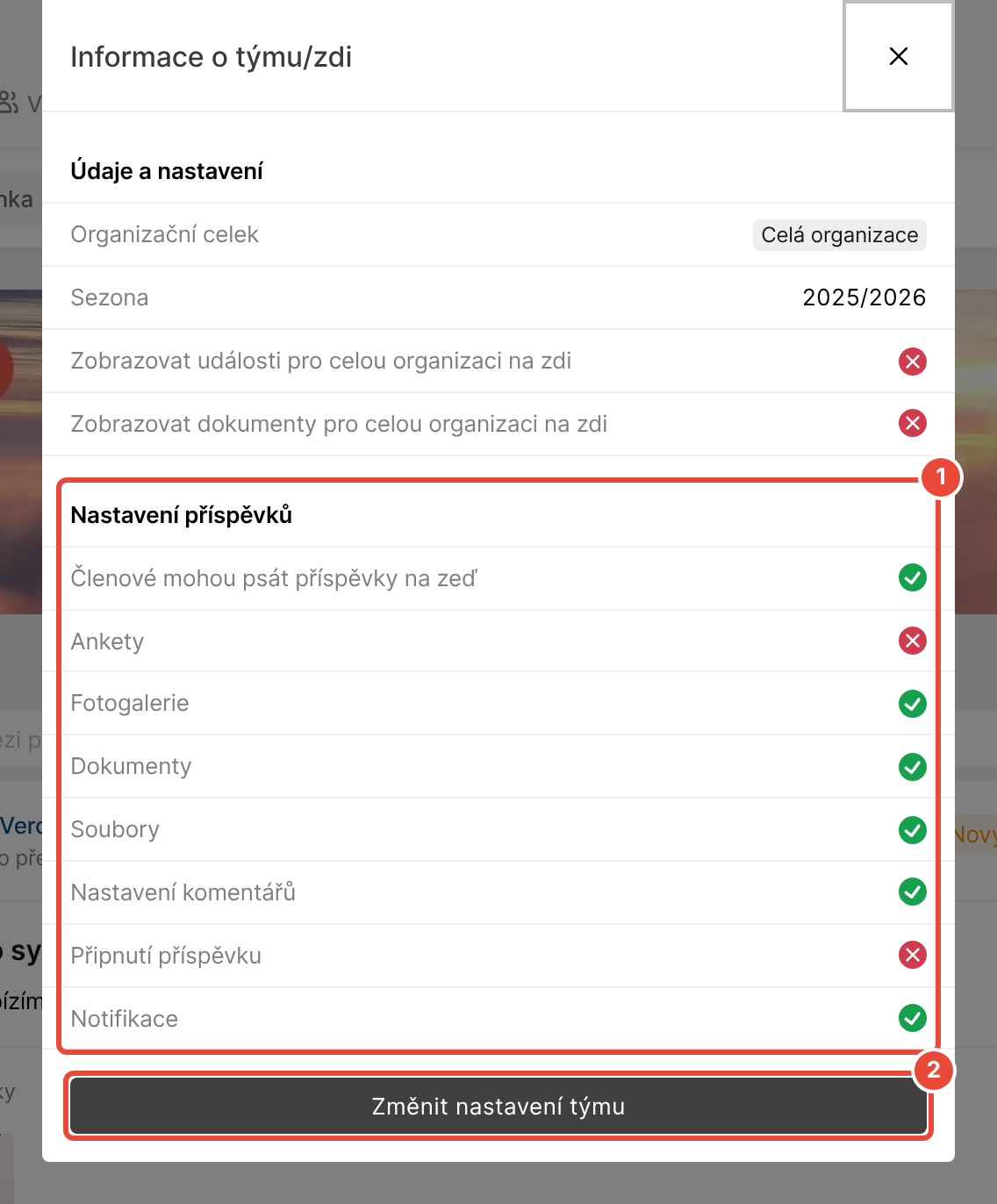
Na zdi týmu v Členské sekci klikněte vedle názvu týmu na Informace. Okno Informace o týmu/zdi ukazuje v části Nastavení příspěvků, co běžní členové smějí. Tuto část vidí i členové.
Když v okně Informace o týmu/zdi kliknete na Změnit nastavení týmu, otevře se rovnou úprava týmu.
Členové nemohou na zeď napsat příspěvek. Zkontrolujte, že má tým v záložce Konfigurace zaškrtnuté Povolit běžným členům vytvářet příspěvky na zdi, a změnu uložte.
Člen nemůže k příspěvku přidat anketu, obrázky nebo přílohu. Položka je pro tým zakázaná, nebo ji zakazuje konfigurace platformy. U týmu ji v záložce Konfigurace nastavte na „povoleno“.
Pod příspěvkem člena nejde přidat komentář. Položka Komentáře je u týmu zakázaná, nebo autor komentáře u příspěvku vypnul. Pokud mají členové příspěvky komentovat, nastavte položku na „povoleno“. Změna platí pro nové příspěvky.
Položku u týmu nejde změnit. V konfiguraci platformy je položka nastavená na „zcela zakázáno“ nebo „vždy povoleno“ a platí pro všechny týmy. Aby šla nastavit u každého týmu zvlášť, změňte ji ve Správě v Nastavení › Konfigurace platformy na „volitelné – výchozí je povoleno“ nebo „volitelné – výchozí je zakázáno“.
O příspěvku člena dostali notifikaci pouze správci týmu. Položka Notifikace po vytvoření je u týmu zakázaná. Když ji nastavíte na „povoleno“, o notifikaci rozhodne autor příspěvku.
Konfigurace platformy
Platformu lze pomocí mnoha parametrů nastavit tak, aby skvěle vyhovovala vašim konkrétním potřebám. Zkontrolujte si zde podrobnou konfiguraci vaší platformy.
Komunikační zeď, nástěnka, dokumenty
Každý tým má svou komunikační zeď s nástěnkou. Na tato místa má přístup jen ten, kdo je daného týmu součástí.
Založení týmu/zdi a jejich přehled
Díky týmům si vaše členy rozdělte do jednotlivých skupin – tak, jak spolu reálně fungují. S každým týmem také vznikne komunikační zeď týmu v Členské sekci.
Bannery
Přidejte vlastní grafické bannery na komunikační zdi jednotlivých týmů.
