Když hodně pracujete na počítači, mohou vám notifikace z organizace chodit přímo do prohlížeče (tzv. Web Push). O nové události, platbě nebo příspěvku se tak dozvíte, i když nemáte e-mail ani telefon po ruce. Notifikace se zapínají pro každý prohlížeč zvlášť.

Ve webové verzi platformy klikněte v levém panelu nahoře na kolečko se svými iniciálami. Otevře se Profil člena.
V nabídce Profilu člena klikněte na Nastavení uživatele.
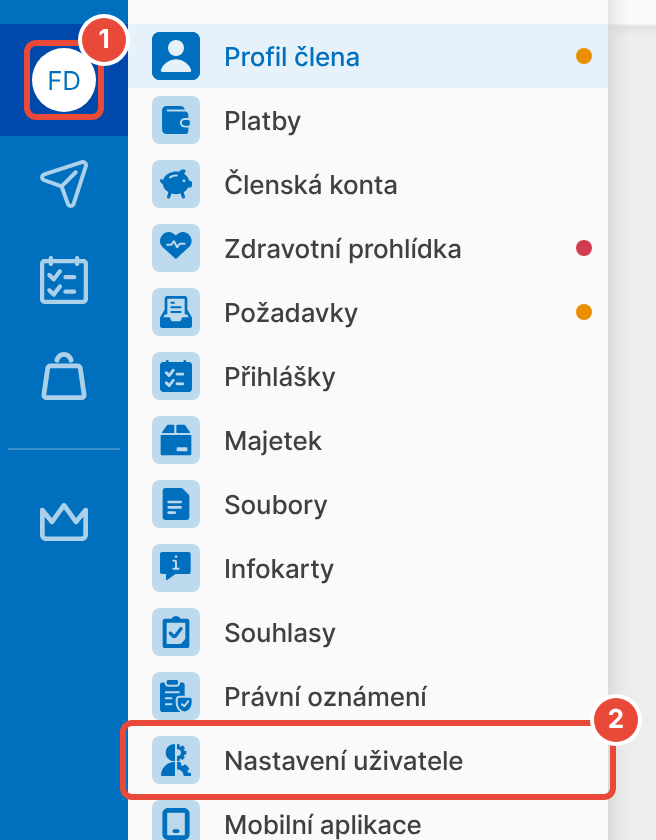
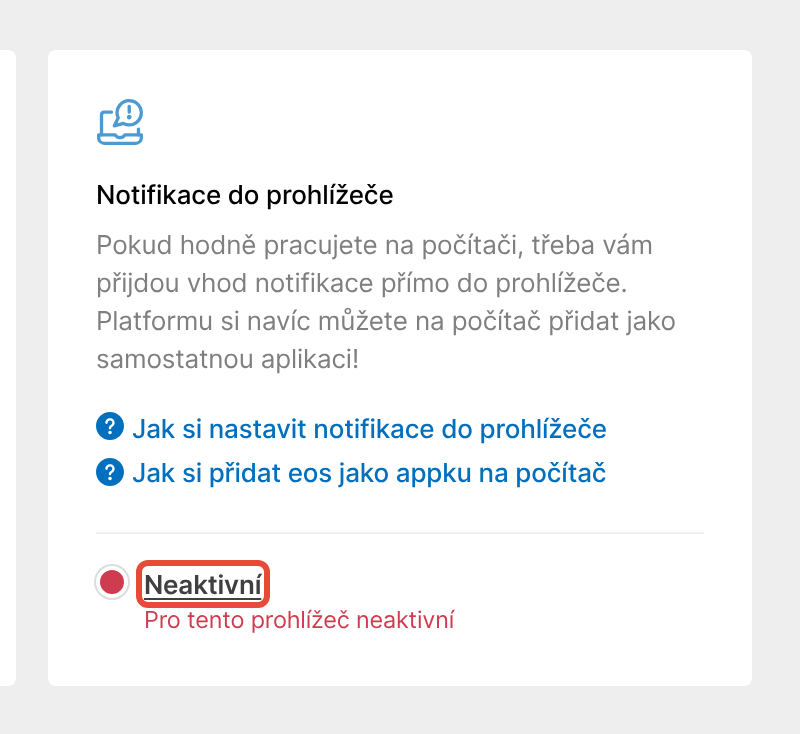
Dole v části Nastavení notifikací klikněte u Notifikace do prohlížeče na stav Neaktivní. Otevře se okno Notifikace do prohlížeče s upozorněním „Pro tento prohlížeč nemáte notifikace aktivní.“
Klikněte na Zapnout notifikace.
Prohlížeč se zeptá, jestli smí platforma zobrazovat oznámení. Oznámení povolte.

Okno se zavře a platforma potvrdí, že se nastavení povedlo. U Notifikace do prohlížeče pak uvidíte, že jsou notifikace aktivní, a v kolika prohlížečích je máte zapnuté.
Notifikace vám od té doby chodí do tohoto prohlížeče. Když používáte víc prohlížečů nebo počítačů, zapněte je v každém zvlášť. Pokud jste členem více organizací, zapněte je ve webové verzi platformy každé z nich.
E-mailové notifikace vám pak chodí se zpožděním, a pouze když si notifikaci mezitím nepřečtete v prohlížeči nebo v mobilní aplikaci. Jak dlouhé zpoždění je, určuje nastavení organizace.
Platforma hlásí „Nepodařilo se nastavit notifikace – chyba prohlížeče.“ Prohlížeč notifikace nepovolil, například proto, že má oznámení pro platformu zablokovaná, nebo jste je při dotazu nepovolili. V nastavení prohlížeče povolte oznámení pro adresu platformy vaší organizace a klikněte na Zapnout notifikace znovu.
Notifikace mám zapnuté v jiném prohlížeči a u Notifikace do prohlížeče vidím „Pro tento prohlížeč neaktivní“. Stav nad upozorněním ukazuje, v kolika prohlížečích notifikace už máte. V tomto prohlížeči je zapnuté nemáte, proto klikněte na stav a pokračujte krokem 4.
U notifikací do prohlížeče vidím „Notifikace nejsou dostupné“. Vaše organizace notifikace do prohlížeče nemá zapnuté. Obraťte se na správce platformy ve vaší organizaci.
Chci notifikace do prohlížeče vypnout. V nastavení prohlížeče zablokujte oznámení pro adresu platformy vaší organizace.
Platforma EOS jako aplikace na počítač
Platformu EOS si pro snadnější a přehlednější práci můžete přidat i jako aplikaci přímo do počítače. Hlavní výhodou je to, že do ní můžete dostávat Web Push notifikace. Kromě toho získáte další výhody oproti webové verzi, jako je počet notifikaci přímo na ikoně, snadný a rychlý přístup do vaší platformy EOS na jedno kliknutí a celkově uživatelsky příjemnější práci
Obecné fungování notifikací
Platforma EOS zasílá všem členům řadu užitečných notifikací – na platby, události, příspěvky na zdech atd. Ty chodí do mobilní appky, potažmo do e-mailu.
Jak si do appky přidat svou organizaci
Když už máte mobilní appku z obchodu Google Play nebo App Store nainstalovanou, musíte si do ní přidat svou organizaci. To je možné 3 způsoby – podle lokace ve vašem okolí, načtením QR kódu nebo zadáním číselného kódu.
