Když člen zaplatí víc, než měl, nebo pošle peníze, ke kterým žádná platba není, zůstane jeho transakce v Nespárovaných transakcích. Peníze mu nemusíte vracet na účet. Převedete je na jeho členské konto a z něj pak můžete uhradit jeho další platby.

Ve Správě otevřete Platby a klikněte na záložku Nespárované transakce.
Do pole Vyhledat napište jméno plátce nebo variabilní symbol a potvrďte klávesou Enter.
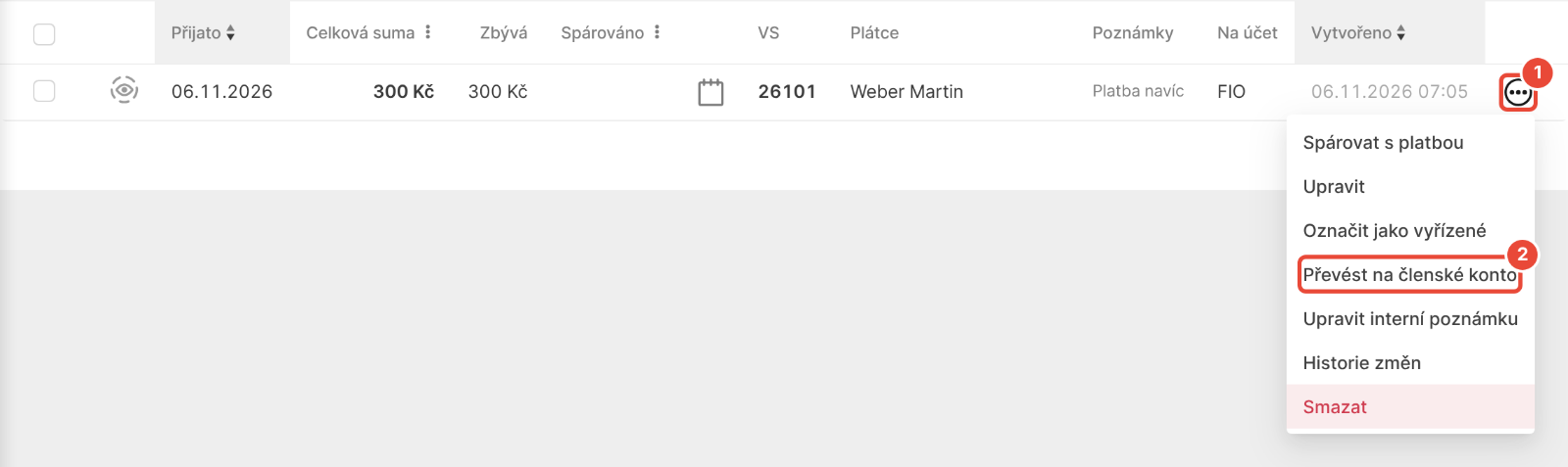
U transakce otevřete nabídku ⋮ a klikněte na Převést na členské konto. Otevře se okno Převést na členské konto.
Zkontrolujte pole Částka. Je předvyplněné částkou, která z transakce zbývá. Pokud chcete převést jen část, zadejte nižší částku. Vyšší částku pole nepřijme.
Do pole Člen napište jméno člena a vyberte ho ze seznamu. Pole se podle plátce nevyplní samo.
V poli Členské konto vyberte konto, na které se peníze připíšou. Pole nabízí pouze konta ve stejné měně jako transakce.
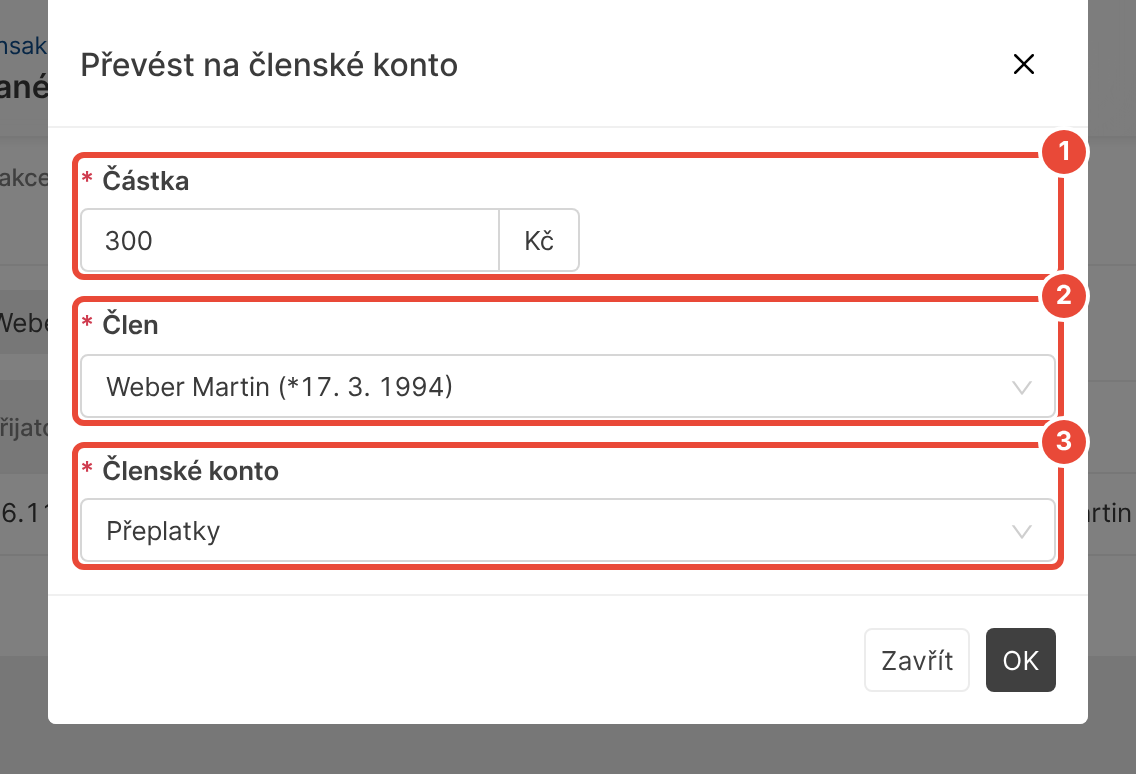
Klikněte na OK. Zobrazí se „Povedlo se“.
Stejnou akci najdete i v detailu transakce, který otevřete ikonou oka v přehledu Transakce nebo Nespárované transakce.
Když převedete celou zbývající částku, transakce z Nespárovaných transakcí zmizí. V přehledu Transakce má ve sloupci Zbývá „Spárováno“.
Když převedete jen část, transakce v Nespárovaných transakcích zůstane a ve sloupci Zbývá ukazuje zbytek. Zbytek převeďte stejným postupem, nebo ho spárujte s platbou, viz Související.
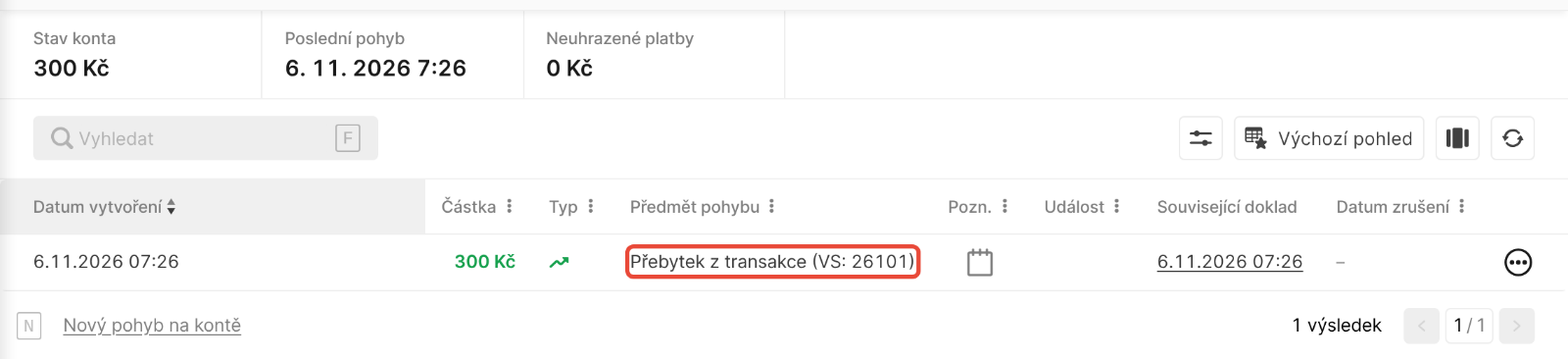
Na kontě člena přibude pohyb s předmětem „Přebytek z transakce“. Pokud má transakce variabilní symbol, je v předmětu i on, například „Přebytek z transakce (VS: 26101)“. Stav konta se zvýší o převedenou částku.
Pokud má konto zapnuté nastavení Zasílat členům notifikace o pohybech, člen dostane notifikaci o připsané částce a novém stavu konta.
Člen konto uvidí ve svém profilu v Členských kontech, pokud to u konta dovoluje nastavení Viditelnost.
V detailu transakce ukazuje část Členská konta, kolik jste převedli a na které konto.
V nabídce transakce chybí Převést na členské konto. Transakce je už celá spárovaná nebo převedená, je označená jako vyřízená, nebo jde o odchozí transakci či transakci refundovanou v plné výši. Položka chybí také, pokud nemáte oprávnění ke změnám v Členských kontech.
V poli Členské konto není konto, které hledáte. Pole nabízí pouze konta ve stejné měně jako transakce, bodová konta v něm nejsou. Pokud vhodné konto nemáte, nejdřív ho založte, viz Související.
Převedli jste peníze nesprávnému členovi nebo na nesprávné konto? V přehledu Transakce otevřete detail transakce ikonou oka a rozbalte část Členská konta. U převodu otevřete nabídku ⋮ a klikněte na Zobrazit na kontě. Otevřou se pohyby na kontě člena.
U pohybu „Přebytek z transakce“ otevřete nabídku ⋮, klikněte na Smazat a pak na OK. Částka se vrátí do transakce a transakce zase čeká v Nespárovaných transakcích.
Při stornování pohybu se zobrazí „Pohyb vytvořený platbou nebo přebytkem z transakce nemůže být stornován.“ Pohyb z převodu stornovat nejde. Pokud chcete převod vrátit, pohyb smažte, jak popisuje předchozí bod.
Proč se platba nespárovala a jak ji spárovat ručně
Pro správce platformy: zjistíte, proč se transakce z účtu nespárovala s platbou, a spárujete ji ručně.
Jak založit členské konto a nastavit, kdo ho uvidí
Pro správce platformy: ve Správě založíte peněžní nebo bodové členské konto a nastavíte, jestli ho členové uvidí.
Práce s členskými konty
Členská konta jsou virtuální účty členů organizace, na něž je možné ručně nebo automaticky zaznamenávat plusové a minusové transakce. Je tak možné evidovat např. odměny nebo bonusy pro členy za jejich činnost, nebo naopak strhávat účastnické poplatky nebo pokuty. To vše transakcemi vytvořenými ručně nebo i automaticky.
Transakce
Transakce jsou v EOS samostatným modulem, který umožňuje natahovat výpis transakcí z účtu do platformy – ať už automaticky přes bankovní API, nebo ručním importem. Jednotlivé transakce jdou ale vytvořit i ručně. Transakce se párují na platby vytvořené v EOS.
