Údaje člena, například pohlaví, rodné číslo, zdravotní pojišťovnu nebo adresu, opravíte či doplníte ve Správě v detailu člena. Změna platí hned po uložení, nic se neschvaluje. Stejný údaj u více členů najednou změníte hromadnou akcí (viz Související).

Ve Správě otevřete Členové a klikněte na jméno člena. Otevře se detail člena.
Vpravo nahoře klikněte na Upravit. Stejnou volbu najdete i ve výpisu Členové v nabídce ⋮ u člena.
Klikněte na záložku s údaji, které chcete změnit:
Člen: jméno, datum narození, pohlaví, státní příslušnost, rodné číslo, zdravotní pojišťovna, pozice, číslo dresu, zdraví, důležitá data, štítky a interní poznámka.
Kontakty: kontaktní e-mail a telefon (i jejich skrytí před ostatními členy), trvalé bydliště, kontaktní adresa a veřejné kontakty.
Vlastní pole: údaje, které vaše organizace u členů eviduje navíc.
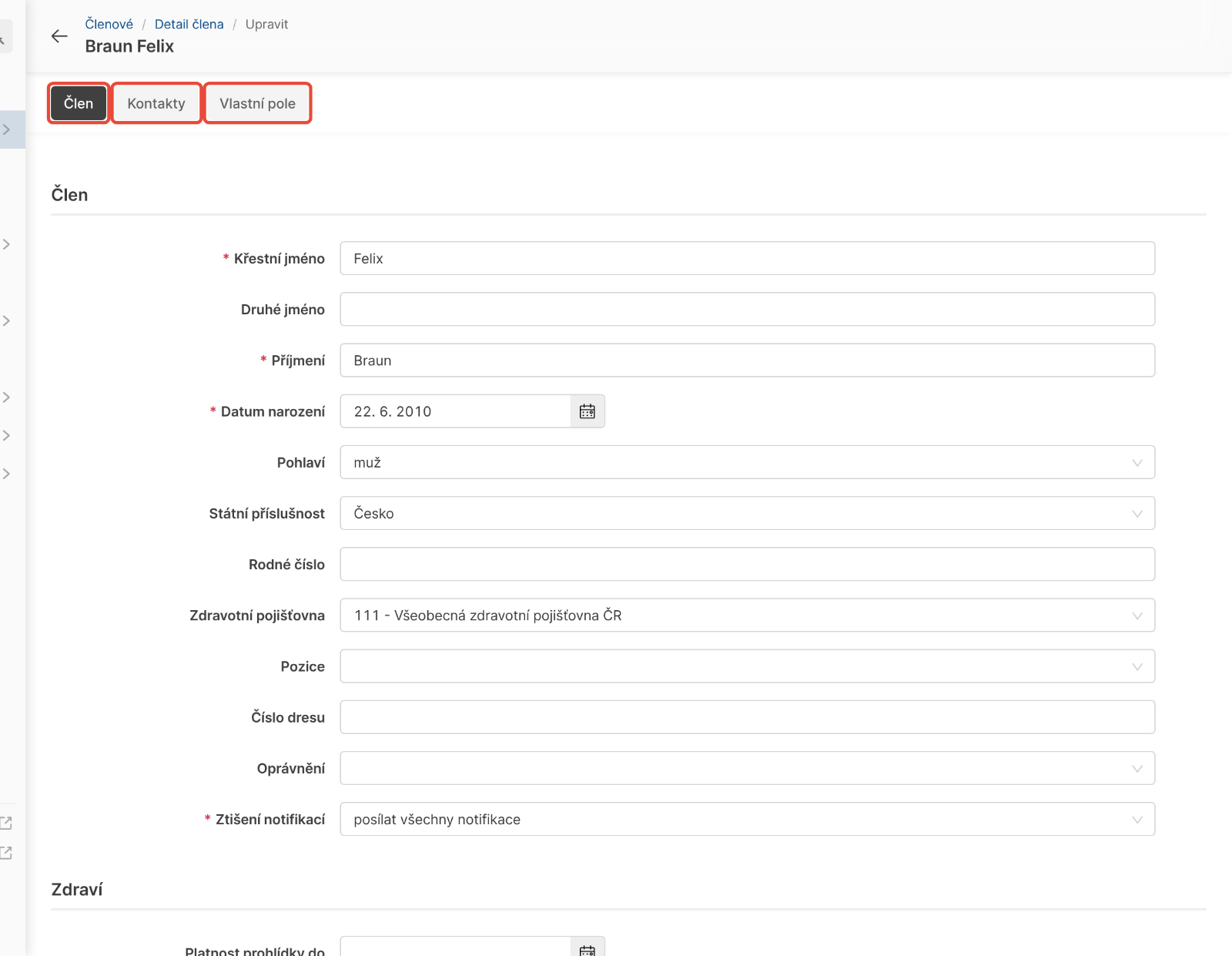
Opravte nebo doplňte údaje. Pole s hvězdičkou jsou povinná.
Pod formulářem klikněte na Uložit. Zobrazí se „Povedlo se“ a formulář zůstane otevřený.
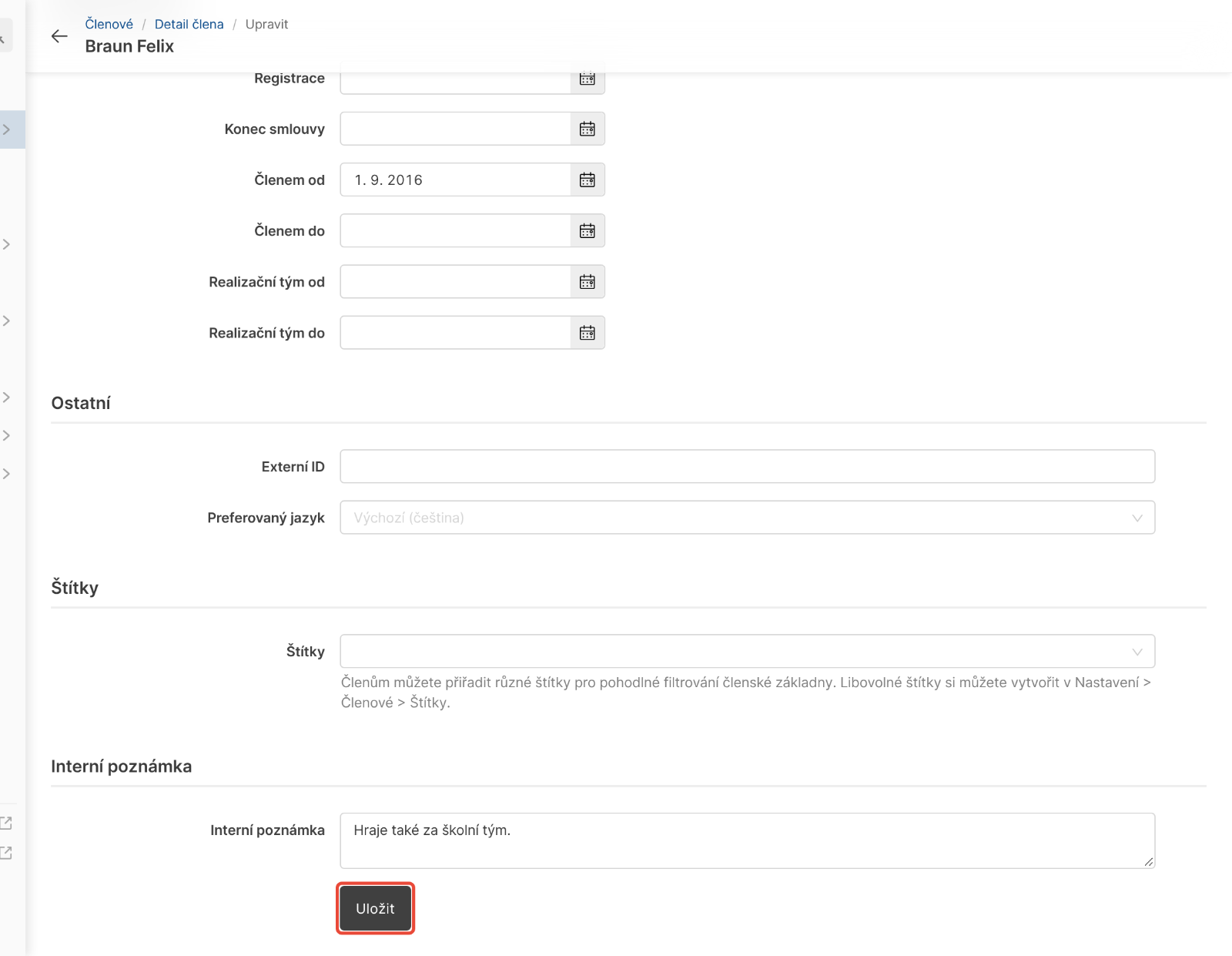
Pokud chcete změnit i jinou záložku, přepněte na ni a uložte ji zvlášť. Každá záložka má vlastní tlačítko Uložit.
Rodné číslo platforma při uložení porovná s datem narození. Když nesedí, údaje se neuloží.
V části Důležité datumy evidujete datum registrace, konec smlouvy a období členství (Členem od, Členem do). Realizační tým od a do (v nesportovní verzi Správce skupiny od a do) je období, kdy je člen správcem týmu. Datum Členem od platforma použije například v potvrzení o členství a v exportu pro Rejstřík sportu NSA.
Štítky slouží k filtrování členů. Nové štítky vytvoříte ve Správě v Nastavení › Členové › Štítky.
Interní poznámka je určená správcům platformy, člen ji ve svém profilu nevidí. Podle jejího textu najdete člena i přes pole Vyhledat ve výpisu Členové.
Pole Oprávnění určuje, jaký přístup do Správy člen má. V organizaci s rozšířenými oprávněními ho nahrazuje samostatná záložka Oprávnění.
V organizaci s rozšířenými oprávněními je v části Člen také pole Organizační celky. V něm člena přiřadíte k organizačnímu celku ručně. Celky jeho týmů platforma doplní sama a pod polem je vypíše jako „Automaticky přiřazené org. celky“.
Změněné údaje jsou v detailu člena hned po uložení.
Na záložce Historie změn v detailu člena přibude záznam „Upraveno“ s datem a jménem toho, kdo údaje změnil.
Když změníte jméno člena, který má přístup do platformy, změní se i jméno v jeho přihlašovacím účtu.
Nahoře svítí „Člen má otevřený požadavek na úpravu údajů“. Člen poslal ke schválení vlastní změny. Když teď uložíte své změny, pozdější schválení požadavku je může přepsat. Klikněte na Přejít do požadavku a požadavek nejdřív vyřiďte.
U pole Rodné číslo je „Rodné číslo se neshoduje s datem narození.“ Rodné číslo neodpovídá datu narození. Zkontrolujte obě pole a chybné opravte. Při hlášce „Neplatný formát rodného čísla.“ zkontrolujte, jestli jste rodné číslo opsali správně. Když se po opravě a dalším uložení zobrazí pouze „Formulář obsahuje neplatné údaje“, rodné číslo pořád nesedí.
Po přepnutí záložky se otevře okno „Opravdu chcete stránku opustit?“ Na záložce máte neuložené změny. Klikněte na Zrušit, změny uložte a teprve pak přepněte. Po kliknutí na OK se změny ztratí.
Člen se chce přihlašovat jiným e-mailem. Změnou pole Kontaktní e-mail se přihlašovací e-mail člena nezmění. Přihlašovací e-mail si člen změní sám v Nastavení uživatele. Pokud to sám nezvládne, zrušte mu v detailu člena přístup a pošlete pozvánku na nový e-mail (oba postupy viz Související).
Ve formuláři chybí pole, které potřebuji. Formulář ukazuje pouze údaje, které vaše organizace u typu člena sleduje. Některé údaje, například rodné číslo, navíc vidí pouze správci s oprávněním podle citlivosti údajů. Obraťte se na správce platformy ve vaší organizaci.
Jak hromadně upravit vybrané členy
Pro správce platformy: vybraným členům najednou změníte údaj, přidáte je na soupisku, pošlete jim pozvánku nebo je deaktivujete.
Jak změnit přihlašovací e-mail nebo heslo
Pro členy a zástupce: v Nastavení uživatele si změníte e-mail, kterým se přihlašujete, nebo své heslo.
Jak zjistit a opravit přístup člena a jeho zástupců
Pro správce platformy: v detailu člena zjistíte, kdo má přístup do platformy, a opravíte pozvánku nebo přístup vytvořený za špatnou osobu.
Typy členů
Modul, který umožňuje nastavit parametry, které se u členů sledují, a přizpůsobit fungování členské základny podle potřeb organizace. Také je možnost nastavit citlivost/viditelnost jednotlivých údajů člena.
