Do pokladny a na bankovní účet s nastavením „bez stahování transakcí“ se peníze do platformy samy nedostanou. Každou přijatou částku proto zapíšete ručně jako transakci, třeba hotovost vybranou na tréninku nebo převod z výpisu z banky. Transakci pak spárujete s platbou člena, nebo ji označíte jako vyřízenou.

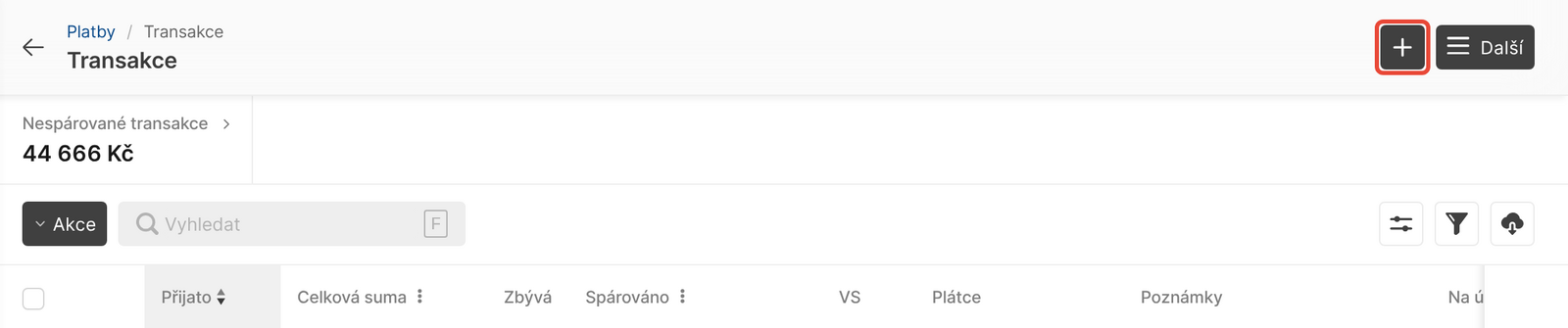
Ve Správě otevřete Platby › Další › Transakce.
Vpravo nahoře klikněte na +. Otevře se okno Přidání transakce.
V poli Účet, na kterém bude transakce vytvořena vyberte pokladnu nebo bankovní účet. Pod polem se zobrazí formulář Nová transakce.
Do pole Částka zadejte přijatou částku. Desetinnou část oddělte čárkou, například 1500,50.
V poli Přijato zadejte den, kdy jste peníze dostali. Předvyplněné je dnešní datum.
Pokud peníze patří k platbě, zadejte do pole Variabilní symbol variabilní symbol té platby.
Do pole Plátce napište jméno toho, kdo peníze poslal nebo předal. Plátce je volný text, člena ze seznamu nevybíráte.
Pokud chcete, napište do pole Poznámka, za co peníze jsou, například „Dar na turnaj mládeže“.
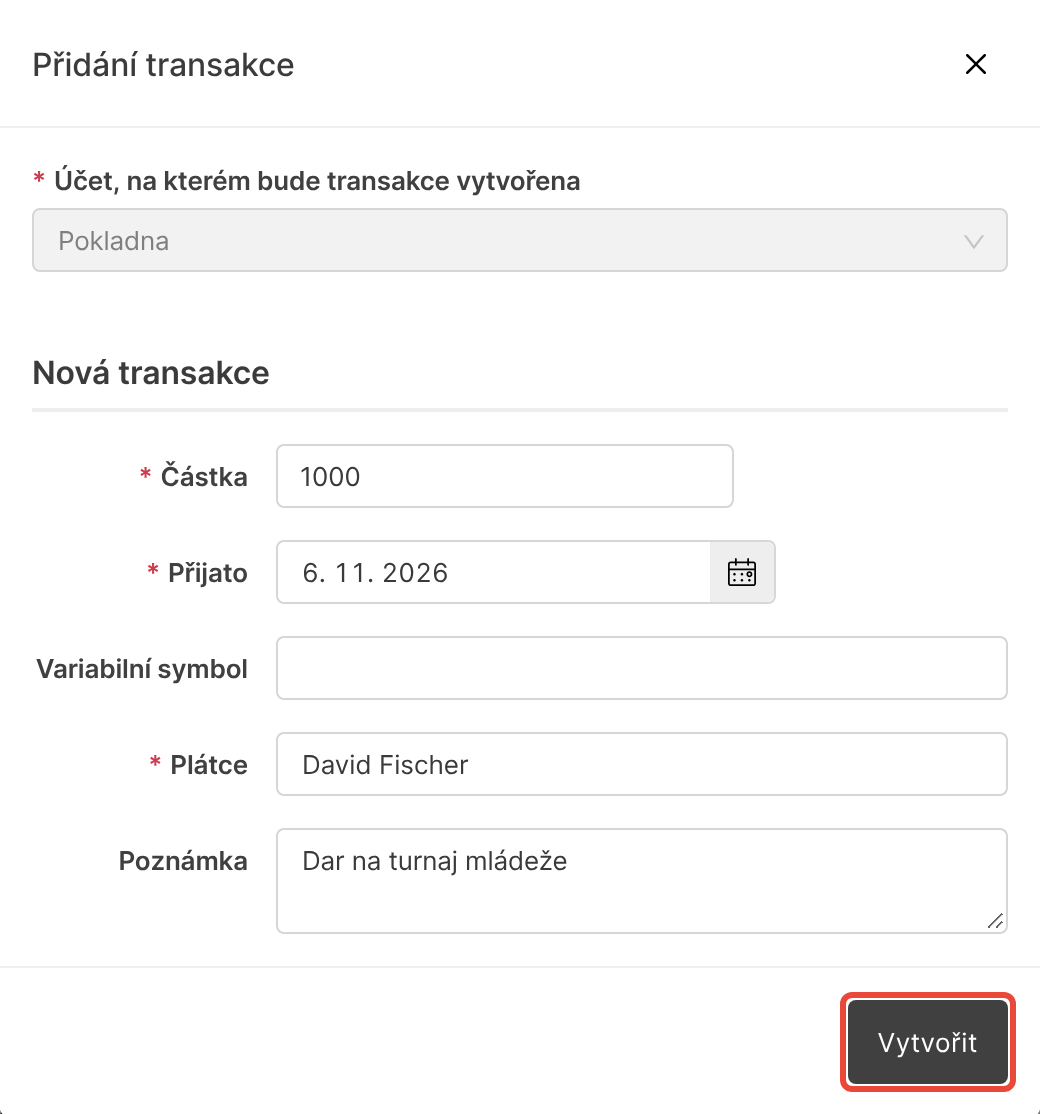
Klikněte na Vytvořit. Okno se zavře a transakce se zobrazí v přehledu Transakce.
V přehledu Transakce je nová transakce s celou částkou ve sloupci Zbývá. Ve sloupci Na účet vidíte pokladnu nebo účet a ve sloupci Poznámky vaši poznámku.
Transakce je také v přehledu Nespárované transakce a její částka se přičte k součtu nespárovaných transakcí.
Ručně přidanou transakci platforma s platbou automaticky nespáruje, ani když vyplníte variabilní symbol. Pokud k platbě patří, otevřete u transakce nabídku ⋮ a vyberte Spárovat s platbou (viz Související).
Pokud transakce k žádné platbě nepatří, například dar, vyberte v nabídce ⋮ Označit jako vyřízené. Mezi nespárovanými transakcemi pak nezůstane.
Po výběru účtu se nezobrazí formulář Nová transakce. Účet má nastavené stahování transakcí přes API nebo nahrávání výpisu z banky, okno proto nabízí import. Ručně na takový účet transakci nepřidáte. Jak transakce z takového účtu dostat do platformy, najdete v Souvisejících.
Vybraný účet nejde změnit. Účet se zamkne, jakmile začnete vyplňovat formulář Nová transakce. Zavřete okno křížkem vpravo nahoře a otevřete ho znovu.
Po kliknutí na Vytvořit se okno nezavře. Chybí povinný údaj. Vyplňte pole Částka, Přijato a Plátce. U prázdného pole se zobrazí „Zadejte platnou hodnotu. Tato položka je povinná.“ Pokud je prázdný celý formulář, hláška se nezobrazí.
Chci zapsat výdaj z pokladny. Ručně přidaná transakce je vždy příjem. Nulu ani zápornou částku pole Částka nepřijme a po opuštění pole ji změní na 1.
V transakci jsou špatné údaje. U ručně přidané transakce otevřete nabídku ⋮, vyberte Upravit, opravte údaje a klikněte na OK. Účet v okně Upravit změnit nejde. Transakci na špatném účtu smažte v nabídce ⋮ položkou Smazat a přidejte ji znovu.
Tlačítko + na stránce Transakce nevidím. Nemáte oprávnění k zápisu transakcí. Obraťte se na správce platformy ve vaší organizaci.
Proč se platba nespárovala a jak ji spárovat ručně
Pro správce platformy: zjistíte, proč se transakce z účtu nespárovala s platbou, a spárujete ji ručně.
Jak zapsat platbu zaplacenou v hotovosti
Pro správce platformy: platbu, kterou člen zaplatil hotově, označíte jako uhrazenou a úhradu zapíšete do pokladny.
Transakce
Transakce jsou v EOS samostatným modulem, který umožňuje natahovat výpis transakcí z účtu do platformy – ať už automaticky přes bankovní API, nebo ručním importem. Jednotlivé transakce jdou ale vytvořit i ručně. Transakce se párují na platby vytvořené v EOS.
Bankovní účty a pokladny
Do platebního profilu přidejte své bankovní účty nebo pokladnu pro hotovost, abyste následně mohli generovat platby členům.
