Pokud vaše organizace hlídá zdravotní prohlídky, nahrajete sken nebo fotku posudku od lékaře do platformy sami. Správce platformy prohlídku schválí a platforma pak sama hlídá, do kdy platí.

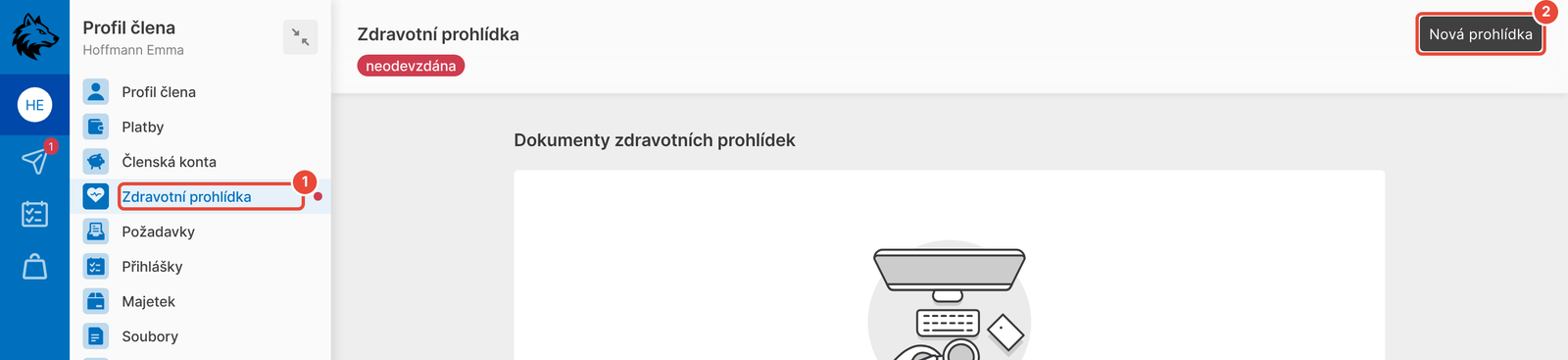
Na Mém přehledu klikněte na dlaždici Zdravotní prohlídka. Otevře se stránka Zdravotní prohlídka v Profilu člena se stavem vaší prohlídky, například „neodevzdána“. V Profilu člena ji najdete i v levém panelu.
Klikněte na Nová prohlídka. Otevře se okno Nová prohlídka.
Klikněte na Nahrát soubor a vyberte sken nebo fotku dokumentu. Soubor můžete do okna i přetáhnout. Platforma přijme soubory JPG, PDF a PNG do 10 MB.
Pod souborem se objeví pole Datum prohlídky. Zadejte den, kdy prohlídka proběhla.
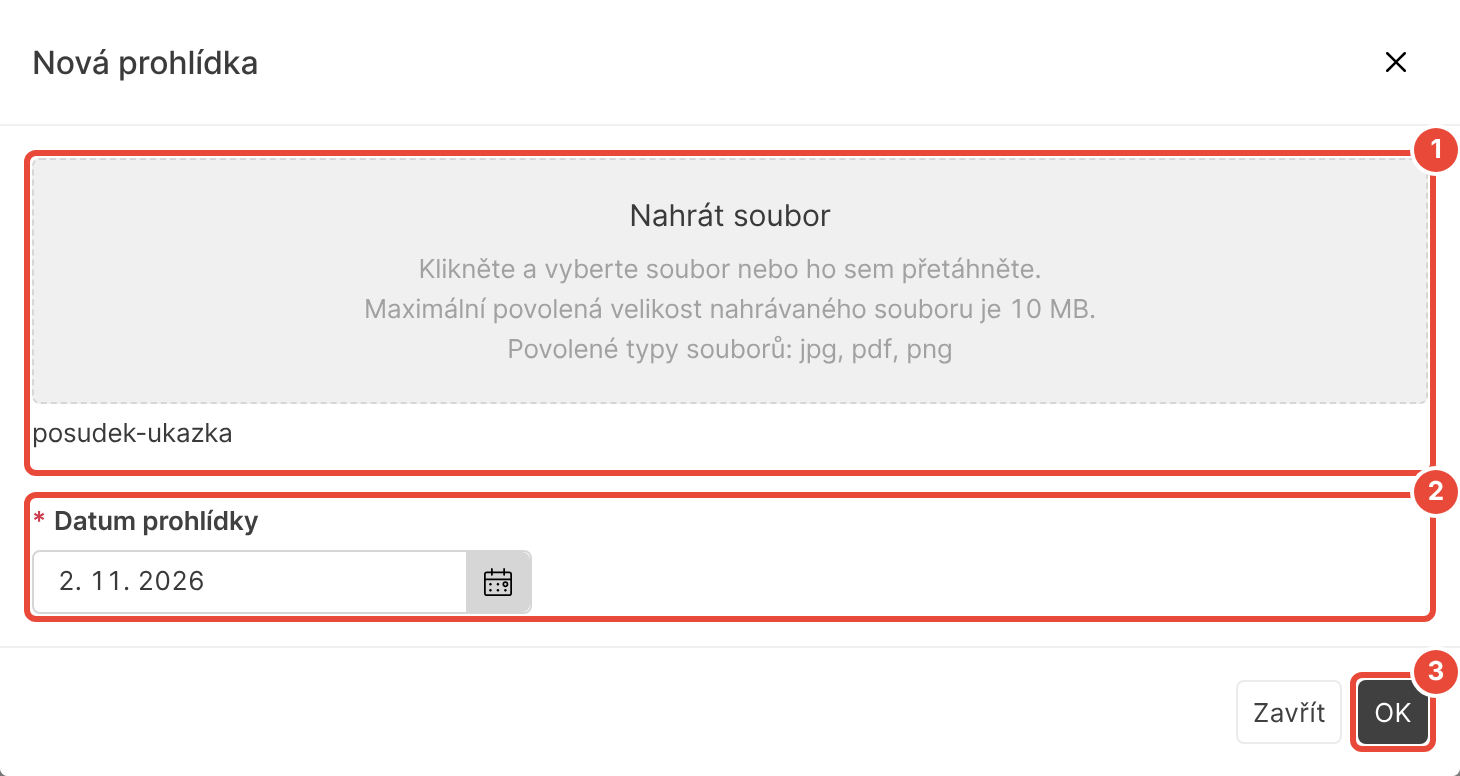
Klikněte na OK. Zobrazí se „Povedlo se“ a stav prohlídky se změní na „čeká na schválení“.
Na Mém přehledu najdete i odkaz Nová zdravotní prohlídka. Ukáže se, když nemáte platnou prohlídku nebo jí brzy končí platnost, a otevře rovnou okno Nová prohlídka.
Na Přehledu v mobilní aplikaci EOS ťukněte v části Povinnosti a informace na Nahrajte zdravotní prohlídku. Pokud upozornění nevidíte, ťukněte vpravo dole na záložku se svým jménem a pak na Zdravotní prohlídka.
Ťukněte na Nová prohlídka. Otevře se okno Nová zdravotní prohlídka.
Ťukněte na Nahrát soubor a vyberte Pořídit fotografii, Vybrat z galerie, nebo Vybrat ze souborů.
Ťukněte na pole Datum prohlídky, vyberte den prohlídky a ťukněte na OK.
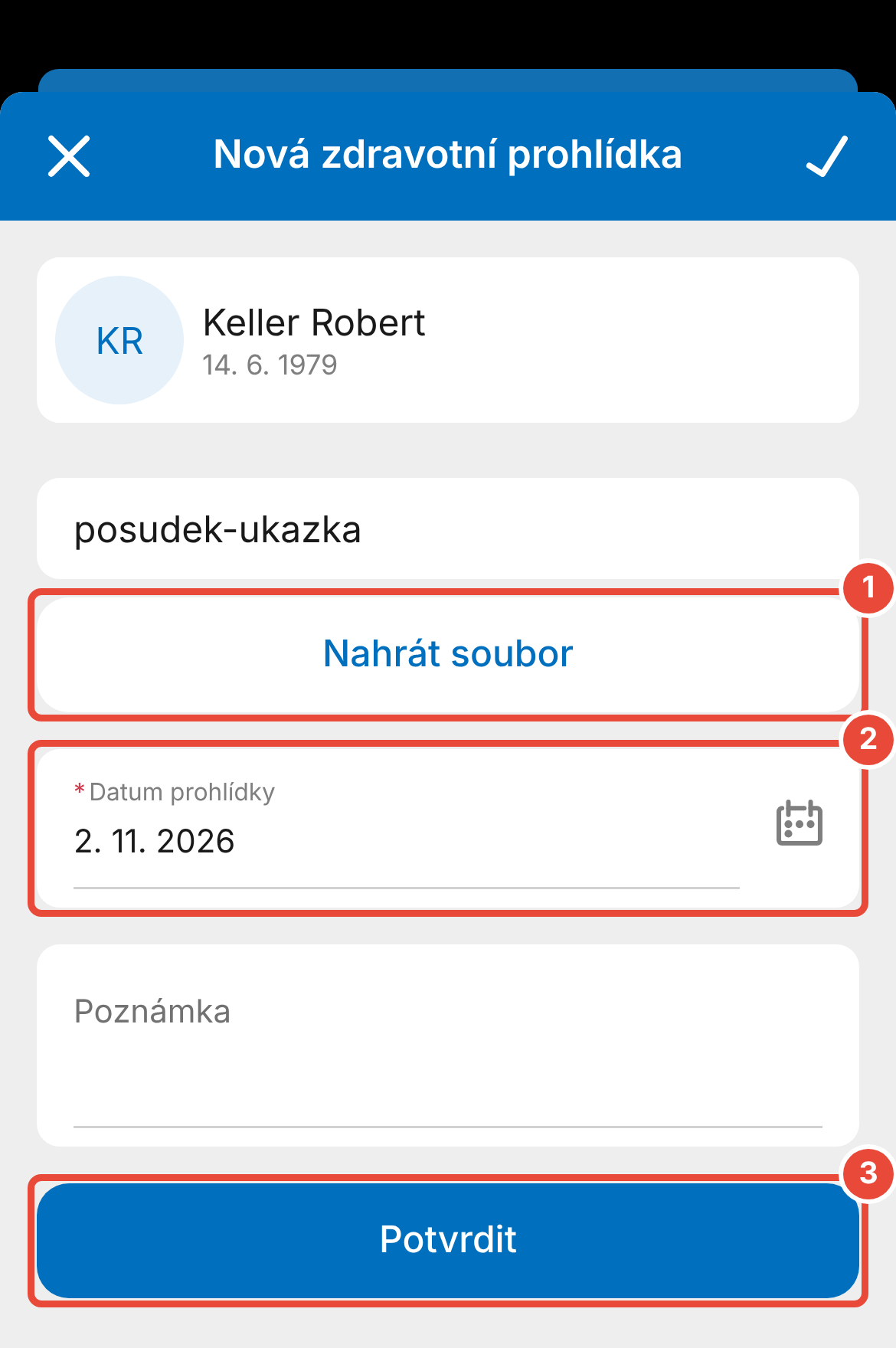
Ťukněte na Potvrdit. Prohlídka teď čeká na schválení.
Pole Poznámka vyplňovat nemusíte.
Na stránce Zdravotní prohlídka i na Mém přehledu je stav „čeká na schválení“. Aplikace ukazuje text „Váš poslední odeslaný soubor s prohlídkou ještě nebyl správci platformy schválen.“
Dokud prohlídka čeká na schválení, další nahrát nejde a tlačítko Nová prohlídka se neukazuje.
V Profilu člena v části Požadavky najdete požadavek Zdravotní prohlídka se stavem „Čeká na reakci správce.“
Po schválení vám přijde notifikace a dokument se objeví v části Dokumenty zdravotních prohlídek. Konec platnosti platforma dopočítá z data prohlídky podle nastavení organizace.
Před koncem platnosti přijde členovi i jeho zástupcům notifikace s předstihem podle nastavení organizace, aby si včas zajistili novou prohlídku.
Tlačítko Nová prohlídka nevidím. Pokud je stav „čeká na schválení“, počkejte, až správce platformy vaši poslední prohlídku vyřídí. Pokud prohlídka na schválení nečeká, organizace ji u vás nehlídá. Obraťte se na správce platformy ve vaší organizaci.
Platforma hlásí „Tohle se nepovedlo“ a „Povolené typy souborů: jpg, pdf, png“. Soubor má jiný formát. Uložte dokument jako PDF, JPG, nebo PNG a nahrajte ho znovu.
Přišla mi notifikace „Odevzdaný dokument zdravotní prohlídky byl zamítnut. Více informací v aplikaci.“ V Profilu člena v části Požadavky otevřete požadavek se stavem „Zamítnuto“. Najdete v něm důvod zamítnutí, pokud ho správce platformy uvedl. Pak nahrajte novou prohlídku stejným postupem.
Správce platformy prohlídku ve Správě zkontroluje a schválí, nebo zamítne. Při schválení může opravit datum prohlídky.
O nově nahrané prohlídce mu notifikace nepřijde, najde ji mezi požadavky. Pokud spěcháte, dejte mu vědět.
Můj přehled – informace člena na jednom místě
Na svém přehledu vidíš na první pohled souhrn důležitých informací o svém fungování – např. jestli dlužíš nějaké platby, do kdy máš platnou zdravotní prohlídku nebo svou průměrnou procentuální docházku. Také tu můžeš vyřizovat požadavky a v neposlední řadě tady máš svůj osobní kalendář se všemi událostmi, které se tě týkají.
Jak se přepínat mezi více členy
Pod jedním uživatelským účtem můžete snadno spravovat více členů. Můžete tedy mít pod svým účtem napárovaných i několik dětí a jednoduše se mezi nimi přepínat. A to jak ve webové verzi, tak v mobilní appce.
Profil člena
Na obrazovce svého Profilu najdete všechny své osobní údaje pohromadě. Můžete je také upravovat a odeslat ke schválení správci platformy.
