Když člen z organizace odejde, deaktivujte ho. Zmizí z výpisu členů a nebude se moct přihlásit do platformy, jeho platby a historie ale zůstanou. Pokud se vrátí, obnovíte ho na stránce Deaktivovaní členové.

Ve Správě otevřete Členové.
Do pole Vyhledat napište jméno člena a potvrďte klávesou Enter.
U člena klikněte na ikonu ⋯ a vyberte „Deaktivovat člena“.
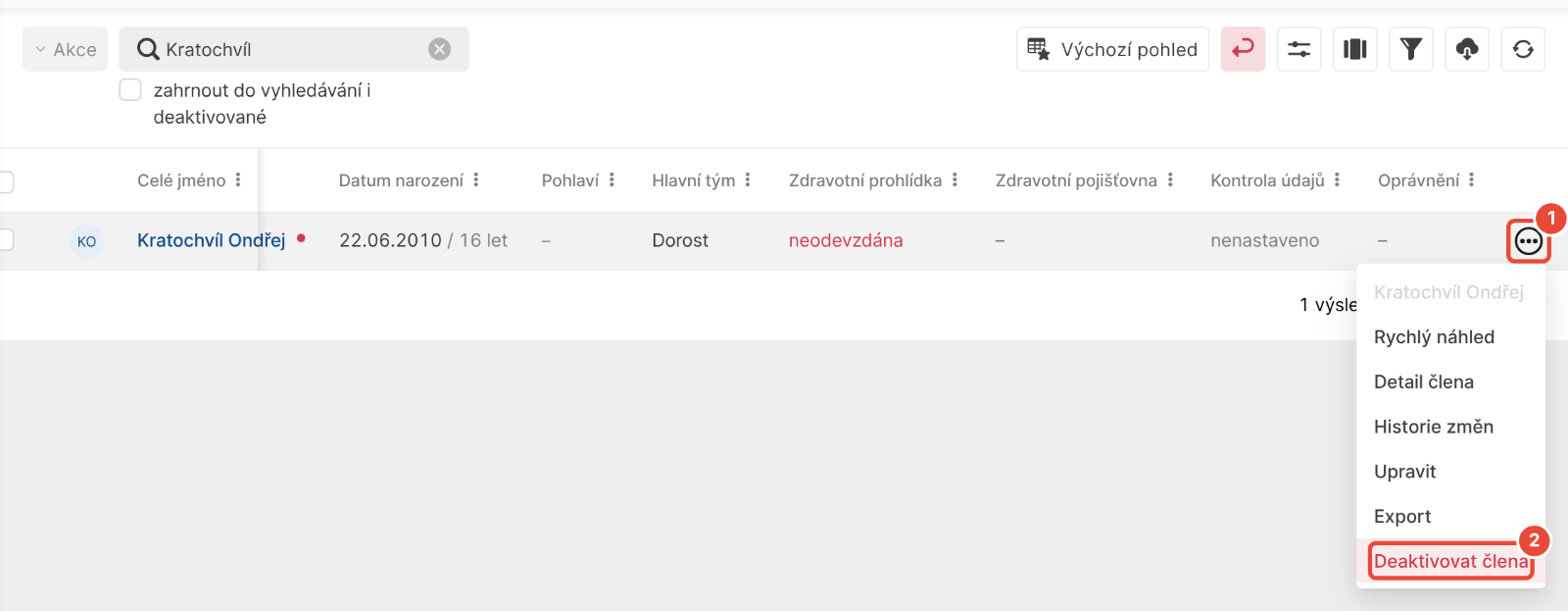
Otevře se okno s upozorněním „Člen se po deaktivaci nebude moct přihlásit do platformy. Kdykoliv ho ale můžete obnovit na obrazovce ‚Deaktivovaní členové‘ v ‚Další‘.“ Klikněte na OK. Zobrazí se hláška „Povedlo se“ a člen z výpisu zmizí.
Stejnou volbu najdete i v detailu člena pod tlačítkem Další.
Ve výpisu Členové zaškrtněte políčka u členů, které chcete deaktivovat.
Klikněte na Akce a vyberte „Deaktivovat“.
Otevře se okno „Opravdu chcete vybrané záznamy smazat?“ s počtem vybraných členů. Klikněte na OK. Členové se deaktivují stejně jako jednotlivě, z platformy se nesmažou.
Člen zmizí z výpisu Členové a z vyhledávání. Najdete ho na stránce Deaktivovaní členové.
Nebude se moct přihlásit do platformy.
Na soupiskách týmů (v nesportovní verzi ve složení skupin) zůstane zašedlý a v jeho nabídce ⋯ je označení „deaktivovaný člen“.
Jeho účast u nadcházejících událostí se smaže. U proběhlých událostí zůstane.
Jeho otevřené požadavky se zruší a nepřijaté pozvánky přestanou platit.
Platby, členská konta a další historie zůstanou v platformě.
Ve Správě otevřete Členové.
Klikněte na Další a vyberte „Deaktivovaní členové“. Ve sloupci Deaktivace vidíte, kdy byl člen deaktivován.
U člena klikněte na ikonu ⋯ a vyberte „Obnovit“.
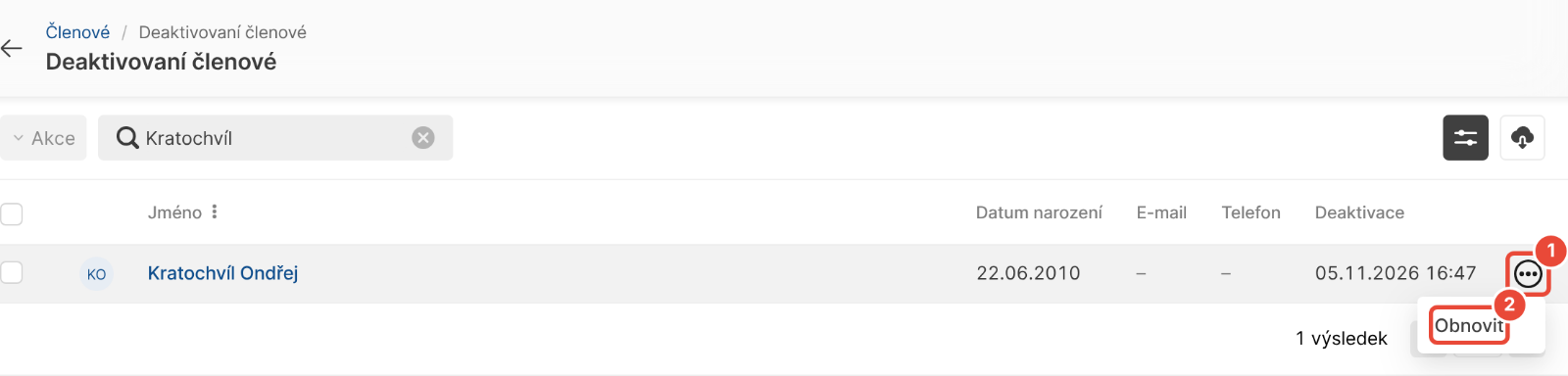
Otevře se okno s upozorněním „Člen se hned po obnovení může znovu přihlásit do platformy, pokud má aktivní uživatelský přístup.“ Klikněte na OK. Zobrazí se hláška „Povedlo se“ a otevře se detail obnoveného člena.
Více členů najednou obnovíte tak, že je na stránce Deaktivovaní členové zaškrtnete, kliknete na Akce a vyberete „Obnovit“.
Člena obnovíte i přímo z výpisu Členové. Po vyhledání zaškrtněte zahrnout do vyhledávání i deaktivované, u člena klikněte na ikonu ⋯ a vyberte „Obnovit“.
Člen je zpět ve výpisu Členové. Přihlásit se může, pokud má aktivní uživatelský přístup.
Vrátí se na soupisky týmů, ve kterých byl před deaktivací, včetně hlavního týmu.
Účast u nadcházejících událostí, zrušené požadavky ani pozvánky se neobnoví. Pokud člen ještě neměl přístup do platformy, pošlete mu novou pozvánku.
Člen ve výpisu Členové chybí. Pravděpodobně je deaktivovaný. Po vyhledání zaškrtněte zahrnout do vyhledávání i deaktivované, nebo ho najděte na stránce Deaktivovaní členové.
Po obnovení člen chybí na soupisce týmu. Do týmu, který mezitím někdo smazal, nebo ze kterého jste ho odebrali, se člen nevrátí. Přidejte ho na soupisku znovu.
Člena nejde deaktivovat, protože je statutárním zástupcem organizace. Statutárním zástupcem může být pouze aktivní člen, proto ho nejdřív odeberte ve Správě v Nastavení › Statutární zástupci a právní oznámení. Posledního statutárního zástupce odebrat nejde, nejdřív přidejte jiného. Při hromadné deaktivaci se statutární zástupce přeskočí a zůstane aktivní.
U člena chybí volba „Deaktivovat člena“. Vaše role nemá oprávnění k zápisu v modulu Členové, nebo nesmí deaktivovat členy tohoto typu. Obraťte se na správce platformy ve vaší organizaci.
Chci člena smazat úplně. Deaktivovaného člena sami trvale smazat nemůžete, protože na něj navazují platby, účast a další historie. Pokud trvalé smazání potřebujete, napište na [email protected].
Databáze členů
Databáze všech vašich členů včetně jejich případných zástupců – aktivních i neaktivních. V ní je k dispozici vyhledání, pokročilé filtrování, import a nejrůznější exporty.
Tvorba soupisky / složení týmu
Vytvořte složení jednotlivých týmů – přiřaďte do týmů jak běžné členy, tak realizační tým neboli správce týmů, kteří potom mají na zdi týmu v členské sekci více pravomocí.
