Název, popis, organizační celek nebo omezení soupisky týmu (v nesportovní verzi skupiny) můžete změnit kdykoli po jeho založení. Ve stejné úpravě nastavíte, jak se tým a jeho zeď zobrazí členům v Členské sekci: ikonu, barvu, nejbližší události nebo připnutí v levém panelu. Kdo smí na zeď psát příspěvky, popisuje samostatný článek (viz Související).

Otevřete Správa › Týmy a zdi.
U týmu klikněte na ⋯ a vyberte Upravit. Otevře se úprava týmu na záložce Obecné.
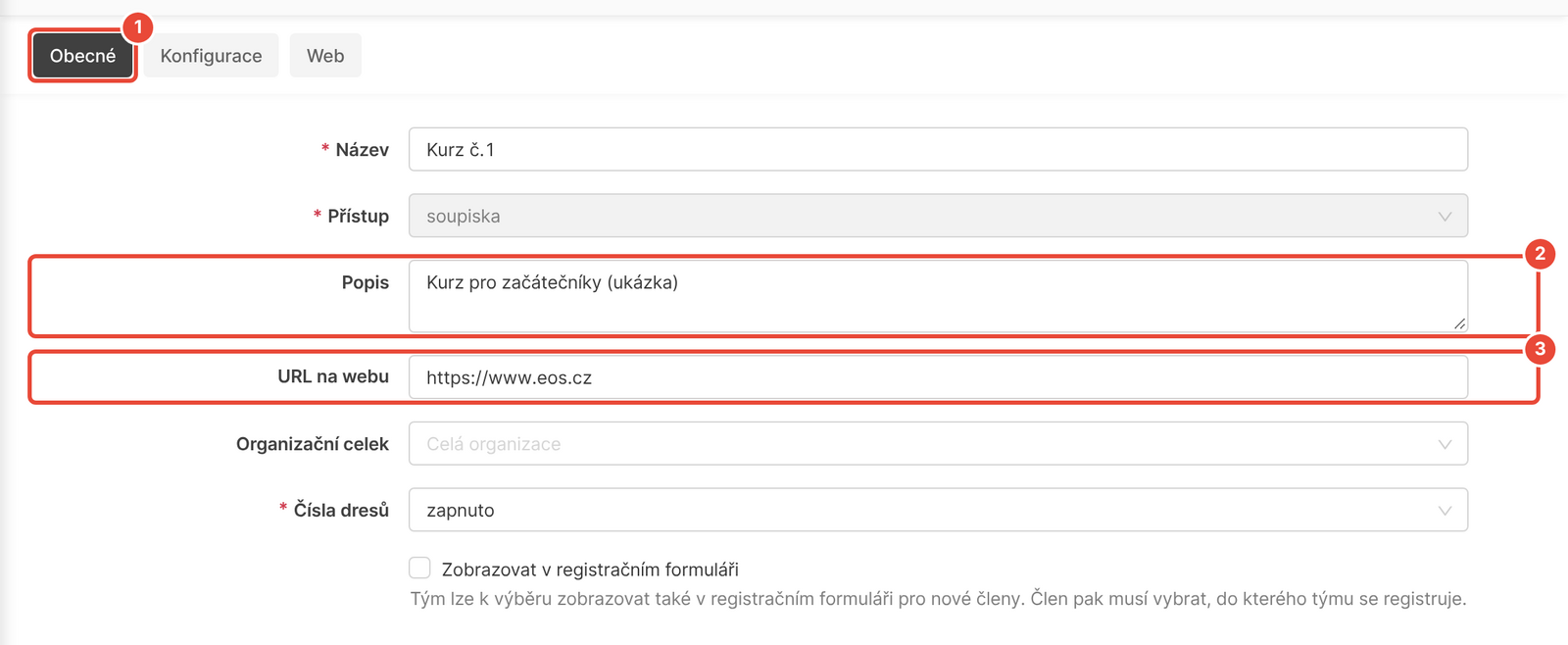
Změňte údaje, které potřebujete, například Název, Popis nebo URL na webu. Co jednotlivá pole dělají, popisují sekce níže.
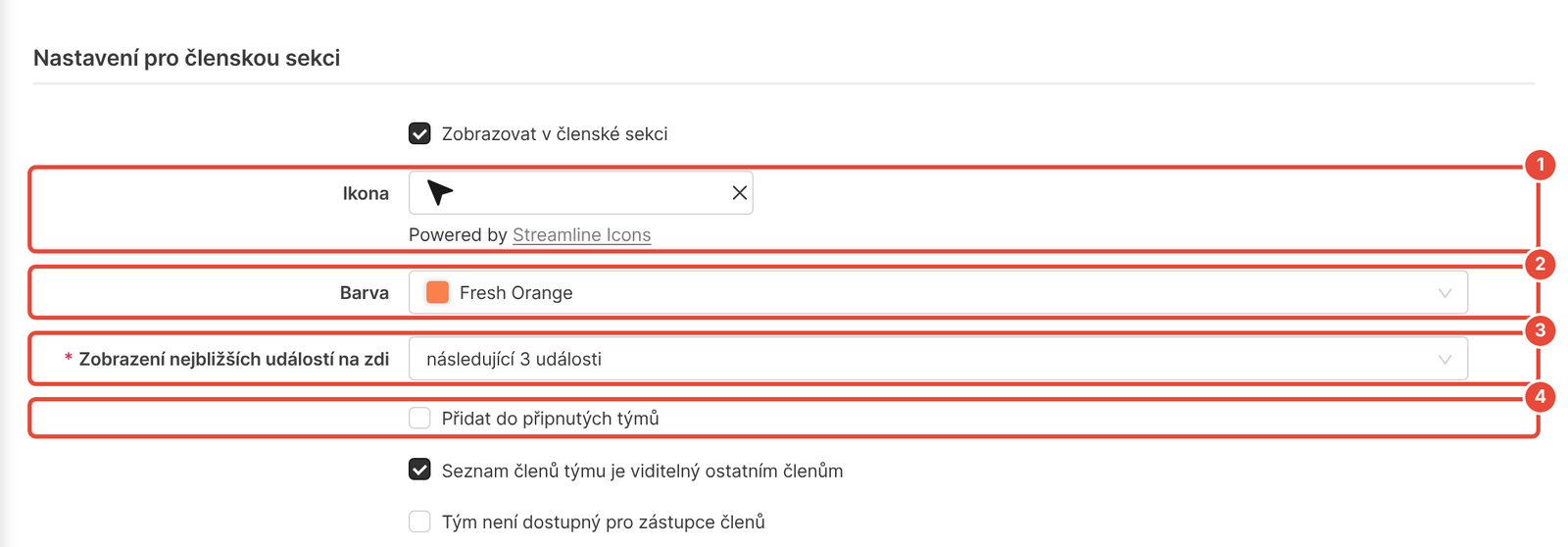
V části Nastavení pro členskou sekci nastavte, jak se tým zobrazí členům.
Klikněte na Uložit. Zobrazí se hláška „Povedlo se“ a otevře se Detail týmu.
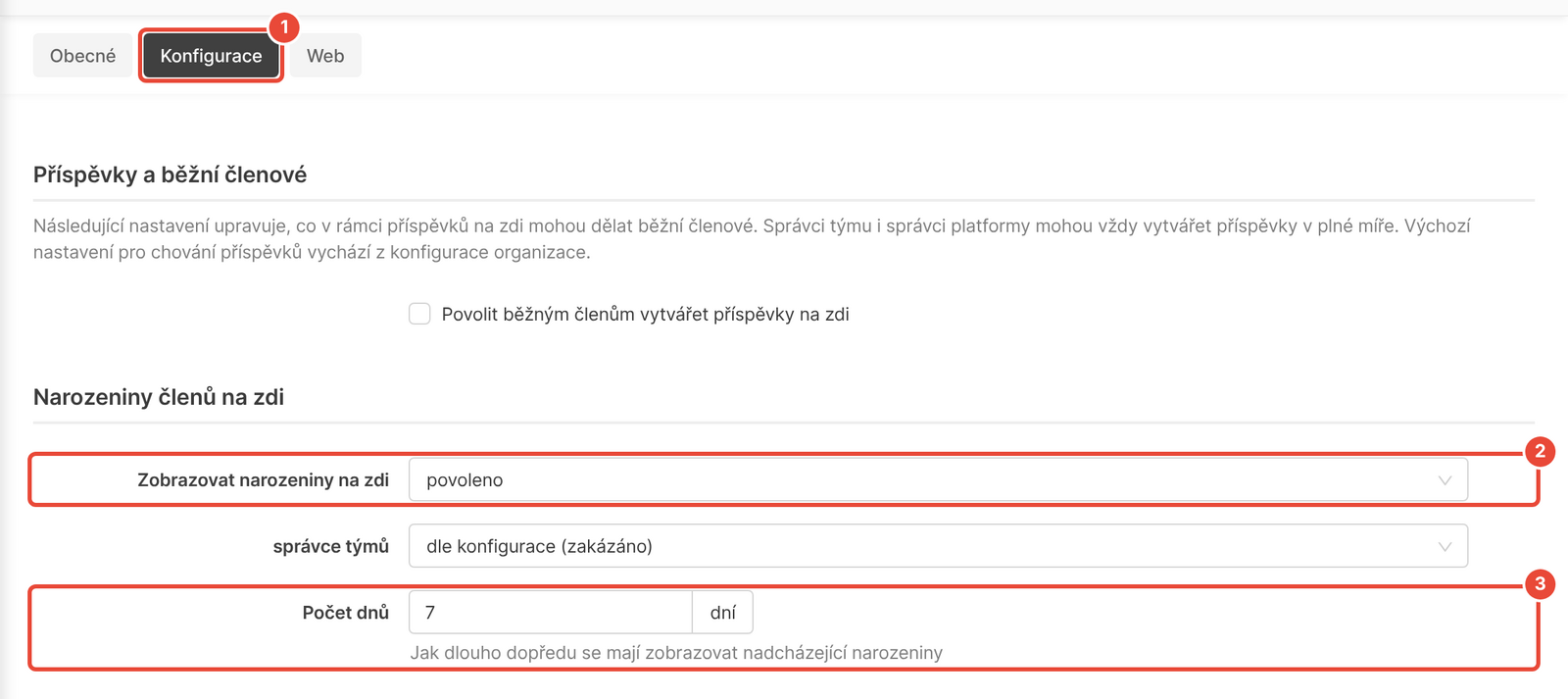
Pokud chcete na zdi zobrazovat narozeniny členů, klikněte vpravo nahoře znovu na Upravit a pak na záložku Konfigurace.
V poli Zobrazovat narozeniny na zdi vyberte „povoleno“. Zobrazí se pole správce týmů, kde určíte, jestli se mají zobrazovat i narozeniny správců týmu, a pole Počet dnů.
Do pole Počet dnů zadejte, kolik dní dopředu se mají narozeniny zobrazovat, nejvýš 30.
Klikněte na Uložit.
Popis (nejvýš 255 znaků) se členům zobrazí na zdi týmu pod jeho názvem.
URL na webu je adresa stránky týmu na webu organizace. Na zdi týmu se pak zobrazí odkaz Web.
Organizační celek určuje, do kterého celku tým patří. U týmu s přístupem „organizační celek“ je povinný, u přístupu „všichni“ se nezobrazí.
Čísla dresů: při „vypnuto“ se číslo dresu na soupisce týmu neuloží.
Zobrazovat v registračním formuláři: nový člen si tým vybere v registračním formuláři a po schválení se zařadí na jeho soupisku.
V části Omezení soupisky vyplňte Nejstarší ročník, Nejmladší ročník nebo Pohlaví. Například s nejstarším ročníkem 2017 a nejmladším 2024 patří do týmu členové narození v letech 2017–2024. Na soupisce týmu se pak zobrazí „Omezení soupisky: 2017–2024“ a tlačítko Hromadně přidat členy nabídne pouze členy, kteří omezení splňují.
Zobrazovat v členské sekci: bez zaškrtnutí členové zeď týmu v Členské sekci neuvidí.
Ikona a Barva: do pole Ikona napište slovo, třeba „fotbal“, a vyberte ikonu z nabídky. Ikona v barvě týmu se zobrazí u týmu v levém panelu.
Zobrazení nejbližších událostí na zdi: nahoře na zdi se ukážou „následující 3 události“, celý „nejbližší den s událostmi“, nebo nic („vypnuto“).
Přidat do připnutých týmů: členové týmu ho uvidí v levém panelu Členské sekce nahoře pod názvem organizace se symbolem připínáčku.
Seznam členů týmu je viditelný ostatním členům: bez zaškrtnutí uvidí běžní členové místo seznamu „Seznam členů není dostupný“.
Tým není dostupný pro zástupce členů: zástupci tým neuvidí, uvidí ho pouze samotní členové.
Zbývající políčka zapnou na zdi upozornění na neuzavřenou docházku a zobrazení dokumentů a událostí pro celou organizaci.
Na záložce Konfigurace nastavíte, jestli zeď ukáže průměrnou docházku týmu. Tým s přístupem „soupiska“ zobrazený v Členské sekci tam má i pole Notifikace členům: členové dostanou notifikaci „při přidání“ na soupisku nebo „při odebrání“ z ní.
Detail týmu ukazuje uložené hodnoty.
Na zdi týmu v Členské sekci je pod názvem popis týmu a v řádku pod ním odkaz Web.

Se zapnutými narozeninami ukazuje zeď seznam Narozeniny se členy, kteří mají narozeniny v nastaveném počtu dní.
Při přepnutí záložky se zobrazí „Opravdu chcete stránku opustit?“ Na záložce máte neuložené změny. Klikněte na Zrušit, změny uložte a záložku přepněte potom. Každá záložka se ukládá zvlášť.
Pole Přístup nejde změnit. Přístup se volí při založení týmu a potom ho změnit nejde. Pro jiný přístup založte nový tým.
V úpravě chybí pole Čísla dresů, Zobrazovat v registračním formuláři nebo Seznam členů týmu je viditelný ostatním členům. Tato pole má pouze tým s přístupem „soupiska“.
Hromadné přidání členů hlásí „Pro možnost hromadného přidání členů na soupisku musíte týmu nastavit omezení – dle ročníků a/nebo pohlaví.“ Tým nemá omezení soupisky. V záložce Obecné vyplňte Nejstarší ročník, Nejmladší ročník nebo Pohlaví a změnu uložte.
Pole Zobrazovat narozeniny na zdi nejde změnit. Konfigurace platformy má narozeniny pro všechny týmy zcela zakázané, nebo vždy povolené. Aby šly nastavit u každého týmu zvlášť, změňte je ve Správě v Nastavení › Konfigurace platformy na volitelné.
Založení týmu/zdi a jejich přehled
Díky týmům si vaše členy rozdělte do jednotlivých skupin – tak, jak spolu reálně fungují. S každým týmem také vznikne komunikační zeď týmu v Členské sekci.
Nastavení a úprava týmu/zdi
Po vytvoření týmu ho donastavíte nebo kdykoli upravíte. Nastavení obsahuje chování zdi týmu pro Členskou sekci, konfiguraci příspěvků na zdi nebo možnosti zobrazování týmu pro web.
Tvorba soupisky / složení týmu
Vytvořte složení jednotlivých týmů – přiřaďte do týmů jak běžné členy, tak realizační tým neboli správce týmů, kteří potom mají na zdi týmu v členské sekci více pravomocí.
Organizační celky
Rozdělte si vaši organizaci na jednotlivé celky, pokud např. sdružujete více sportů, máte další pobočné spolky nebo pobočky.
