Souhlas se zpracováním osobních údajů, s fotografováním nebo jiný souhlas můžete od členů získat elektronicky, bez papírových formulářů. Souhlas vytvoříte ve Správě a po aktivaci ho platforma vyžádá od členů nebo jejich zástupců při přihlášení. U každého souhlasu pak vidíte, kdo ho udělil, kdy a z jaké IP adresy.

Ve Správě otevřete Souhlasy a GDPR.
Vpravo nahoře klikněte na + (Vytvořit). Otevře se stránka Nový souhlas.

Do pole Název zadejte název, pod kterým souhlas uvidí členové.
Do pole Text souhlasu napište jeho znění.
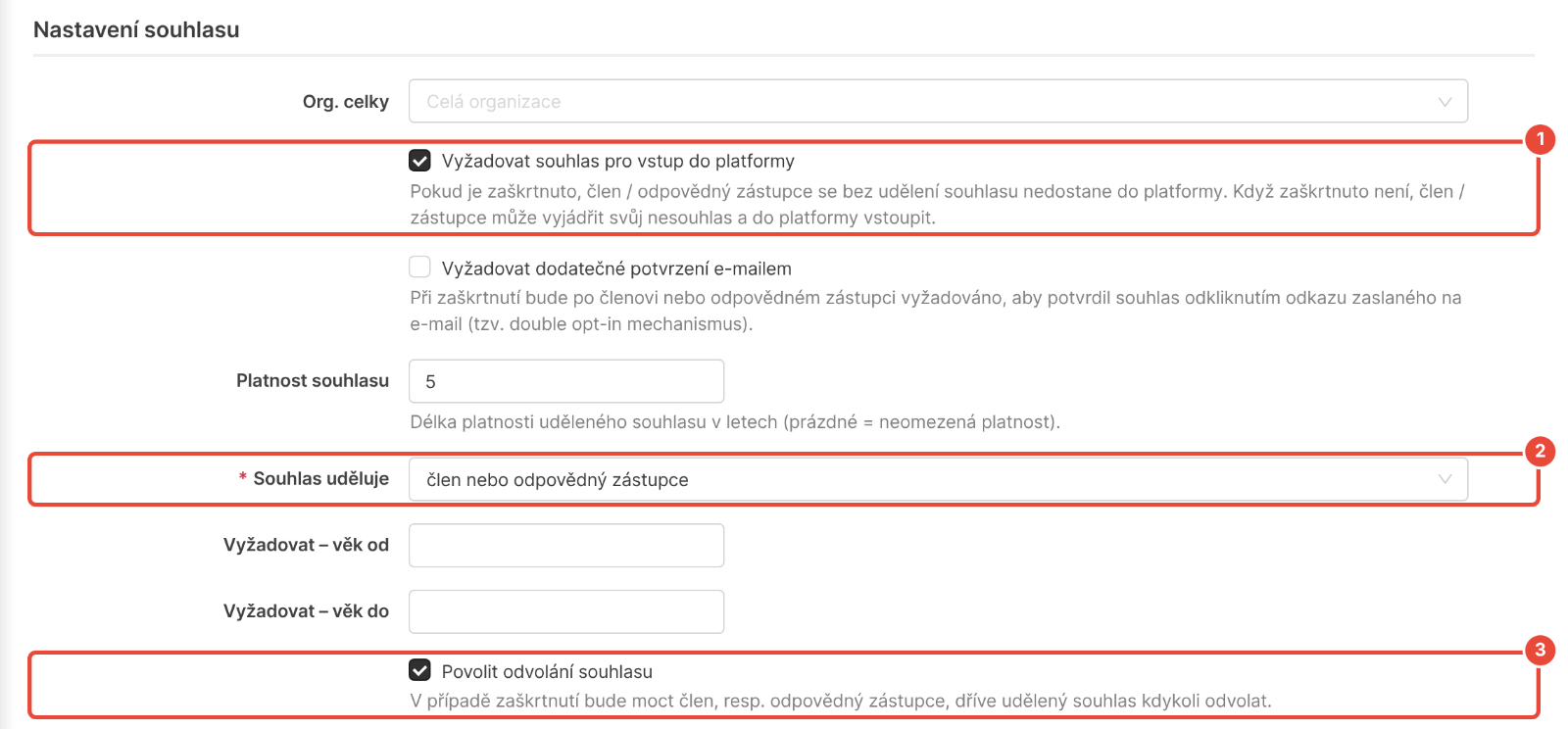
Pokud se člen bez souhlasu nemá dostat do platformy, zaškrtněte Vyžadovat souhlas pro vstup do platformy. Nepovinný souhlas může člen odmítnout a do platformy vstoupit.
V poli Souhlas uděluje vyberte, kdo souhlas uděluje:
„člen nebo odpovědný zástupce“ – člen i jeho zástupce.
„člen“ – pouze člen.
„odpovědný zástupce“ – pouze zástupce. V tom případě vyplňte i Vyžadovat – věk do.
„dle věku pro změnu údajů“ nebo „dle rozhodného věku“ – za členy mladší než zvolený věk souhlas udělí zástupce, starší členové ho udělí sami. Oba věky se nastavují u typu člena.
Podle potřeby nastavte další pole:
Povolit odvolání souhlasu – člen nebo zástupce pak může udělený souhlas kdykoli odvolat.
Platnost souhlasu – počet let, po které udělený souhlas platí. Předvyplněných je 5 let, prázdné pole znamená neomezenou platnost. Po vypršení platforma souhlas vyžádá znovu.
Vyžadovat – věk od a Vyžadovat – věk do – souhlas se vyžádá pouze od členů v tomto věku. S hodnotou 18 v poli Vyžadovat – věk do platí souhlas pro členy mladší 18 let.
Vyžadovat dodatečné potvrzení e-mailem – políčko se zobrazí pouze, když je zaškrtnuté Vyžadovat souhlas pro vstup do platformy. Člen nebo zástupce pak souhlas potvrdí ještě odkazem z e-mailu.
Org. celky – pokud organizace používá organizační celky, vyberte ty, jejichž členům se souhlas zobrazí. Bez výběru platí pro celou organizaci.
Interní název – název, pod kterým souhlas uvidíte v seznamu ve Správě. Členové ho neuvidí.
Klikněte na Uložit. Zobrazí se detail souhlasu. Souhlas je zatím neaktivní a členové ho nevidí.
V seznamu Souhlasy a GDPR zapněte u souhlasu přepínač ve sloupci Aktivní. Zobrazí se okno s otázkou, jestli chcete souhlas aktivovat.
Klikněte na OK.
Platforma souhlas vyžádá od členů nebo zástupců, kterých se týká, hned po přihlášení do platformy.
V detailu souhlasu na záložce Souhlasy členů vidíte, kdo souhlas udělil nebo odmítl, kdy, z jaké IP adresy a ve které verzi. Seznam můžete filtrovat tlačítkem Pokročilé filtrování a stáhnout tlačítkem Export.
Když přepínač Aktivní vypnete, platforma souhlas přestane vyžadovat. Dříve udělené souhlasy zůstanou zaznamenané.
V seznamu Souhlasy a GDPR klikněte na název souhlasu.
Vpravo nahoře klikněte na Upravit.
Změňte Text souhlasu.
Aby zůstalo zaznamenané i původní znění, zaškrtněte Uložit text jako novou verzi souhlasu. Bez zaškrtnutí se text stávající verze přepíše.
Pokud chcete nové znění znovu vyžádat i od členů, kteří se k souhlasu už vyjádřili, zaškrtněte Znovu od všech vyžadovat schválení nového textu souhlasu. Políčko se zobrazí pouze u nové verze.

Klikněte na Uložit.
Souhlas se členům nezobrazuje. Zkontrolujte, že má souhlas zapnutý přepínač Aktivní a že členové odpovídají nastaveným organizačním celkům a věku. Souhlas s věkovým omezením se nezobrazí členům, kteří nemají vyplněné datum narození.
U pole Vyžadovat – věk do se zobrazí „Zadejte platnou hodnotu. Tato položka je povinná.“ Když souhlas uděluje „odpovědný zástupce“, je věk do povinný. Zadejte věk, do kterého za člena souhlas uděluje zástupce.
Člen nemůže souhlas odvolat. Souhlas nemá zaškrtnuté Povolit odvolání souhlasu. Klikněte u souhlasu na Upravit, políčko zaškrtněte a souhlas uložte.
Souhlas Registrace člena nejde smazat ani u něj změnit nastavení. Registrace člena je předpřipravený souhlas organizace, u kterého upravíte pouze název a text. Platforma ho vyžaduje pouze od členů, kteří ještě neprošli první kontrolou údajů. Od stávajících členů ho dodatečně nezískáte, proto pro ně vytvořte vlastní souhlas.
Typy členů
Modul, který umožňuje nastavit parametry, které se u členů sledují, a přizpůsobit fungování členské základny podle potřeb organizace. Také je možnost nastavit citlivost/viditelnost jednotlivých údajů člena.
Oprávnění členů
Definujte si v organizaci vlastní role s úrovněmi přístupů k jednotlivým modulům v sekci Správa. Mějte přehled o tom, kdo co může číst nebo upravovat, a spravujte všechny přístupy přehledně na jednom místě.
