Na zeď týmu píšou správci týmu (například trenéři) oznámení, dotazy s anketou a další novinky. Jako člen nebo zástupce (rodič) na zdi příspěvky čtete, hlasujete v anketách a píšete komentáře. Ve webové verzi platformy postupujte podle sekce Postup, v mobilní aplikaci EOS podle sekce Reagovat v mobilní aplikaci.

V Členské sekci klikněte v levém panelu na zeď svého týmu. Pokud ji tam nevidíte, klikněte na Všechny zdi a tým vyberte.
Na záložce Zeď projděte příspěvky. Nejnovější příspěvek je nahoře, připnuté příspěvky zůstávají nad ostatními.
Pokud je u příspěvku anketa, zaškrtněte svou odpověď. Hlas se uloží hned a u odpovědi se zvýší počet hlasů. Hlas zrušíte dalším kliknutím na stejnou odpověď.
Pod příspěvkem klikněte na Okomentovat. Zobrazí se komentáře a pole pro nový komentář.
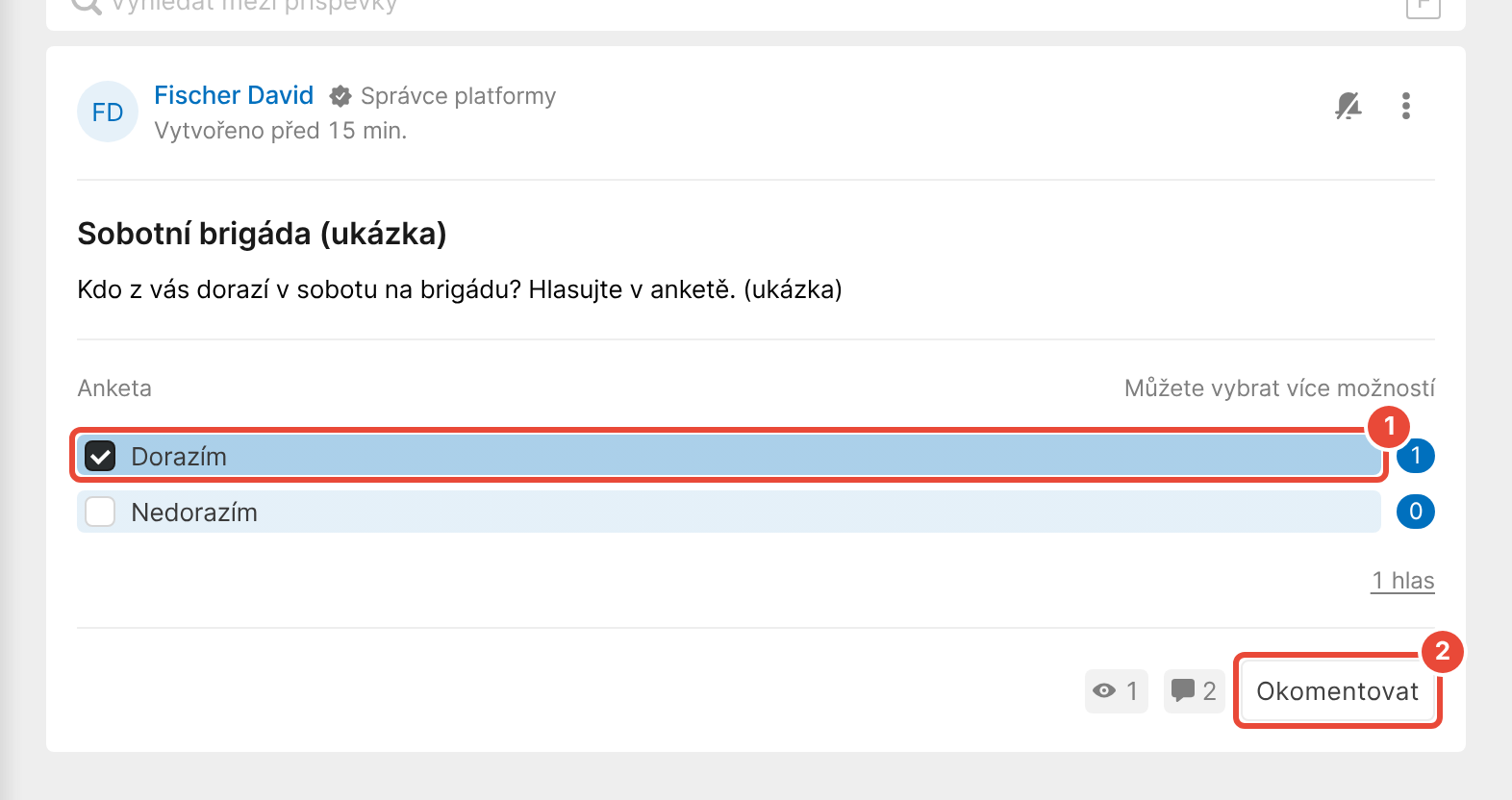
Napište komentář a klikněte na Okomentovat. Komentář se objeví pod příspěvkem.
Pokud má komentář vidět pouze autor příspěvku a správci zdi, před odesláním najeďte myší na pro všechny pod polem a vyberte „soukromě“.
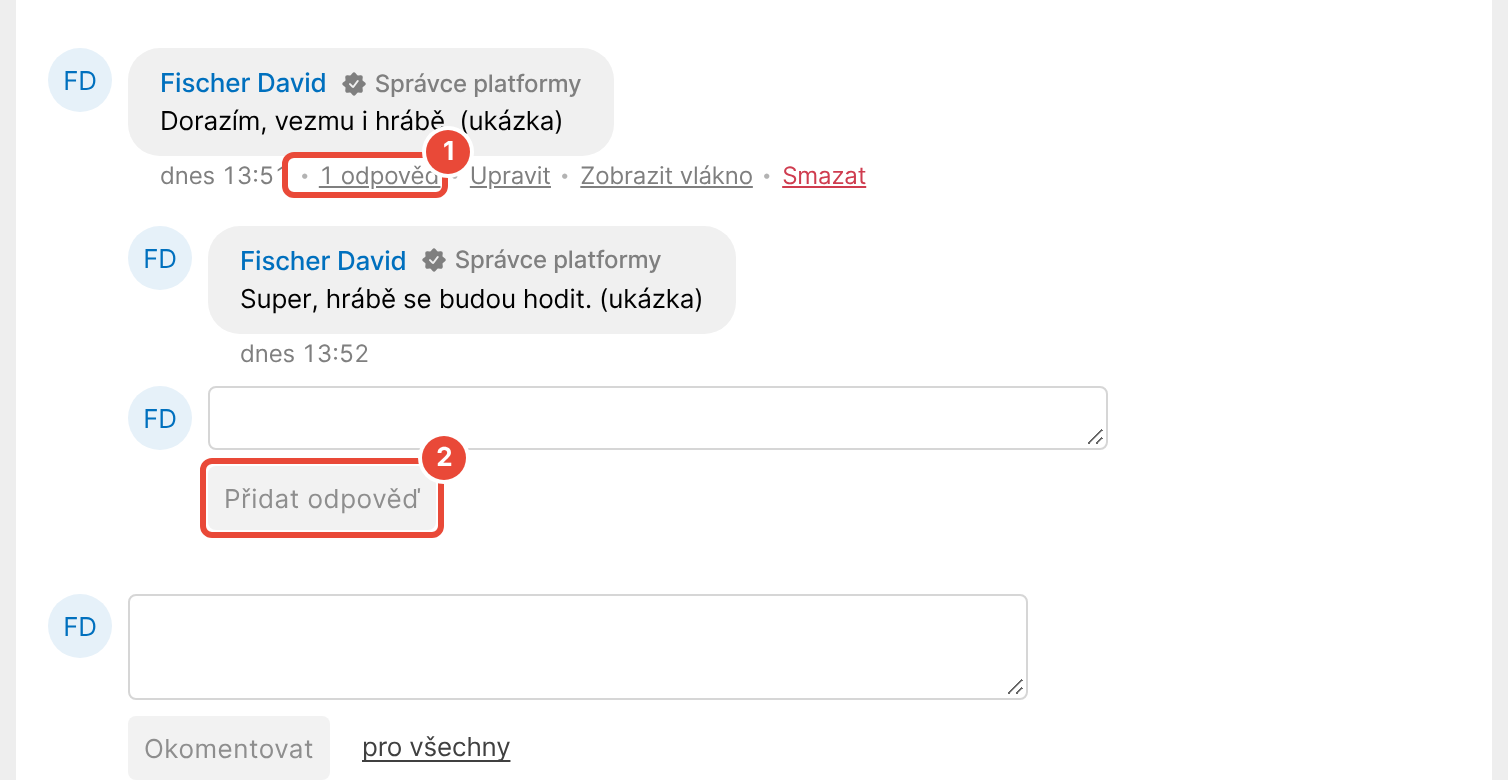
Pod komentářem, na který chcete odpovědět, klikněte na Odpovědět. Pokud už komentář odpovědi má, klikněte místo toho na jejich počet, například 1 odpověď. Zobrazí se odpovědi a pole pro tu vaši.
Napište odpověď a klikněte na Přidat odpověď.
Dlouhodobé informace, například pravidla nebo sazebník, mohou správci týmu dát na nástěnku. Ve webové verzi platformy ji otevřete kliknutím na záložku Nástěnka vedle záložky Zeď.
Pod svým komentářem klikněte na Upravit, v okně Upravit změňte text a klikněte na OK.
Pod svým komentářem klikněte na Smazat a v okně „Opravdu chcete odpověď smazat?“ klikněte na OK. Platforma se takto ptá u komentáře i u odpovědi.
V aplikaci ťukněte dole na Zdi a vyberte tým.
V anketě ťukněte na svou odpověď. Další ťuknutí hlas zruší.
Ťukněte na příspěvek. Otevře se Detail příspěvku.
Ťukněte na záložku Komentáře.
Napište komentář a ťukněte na Okomentovat.
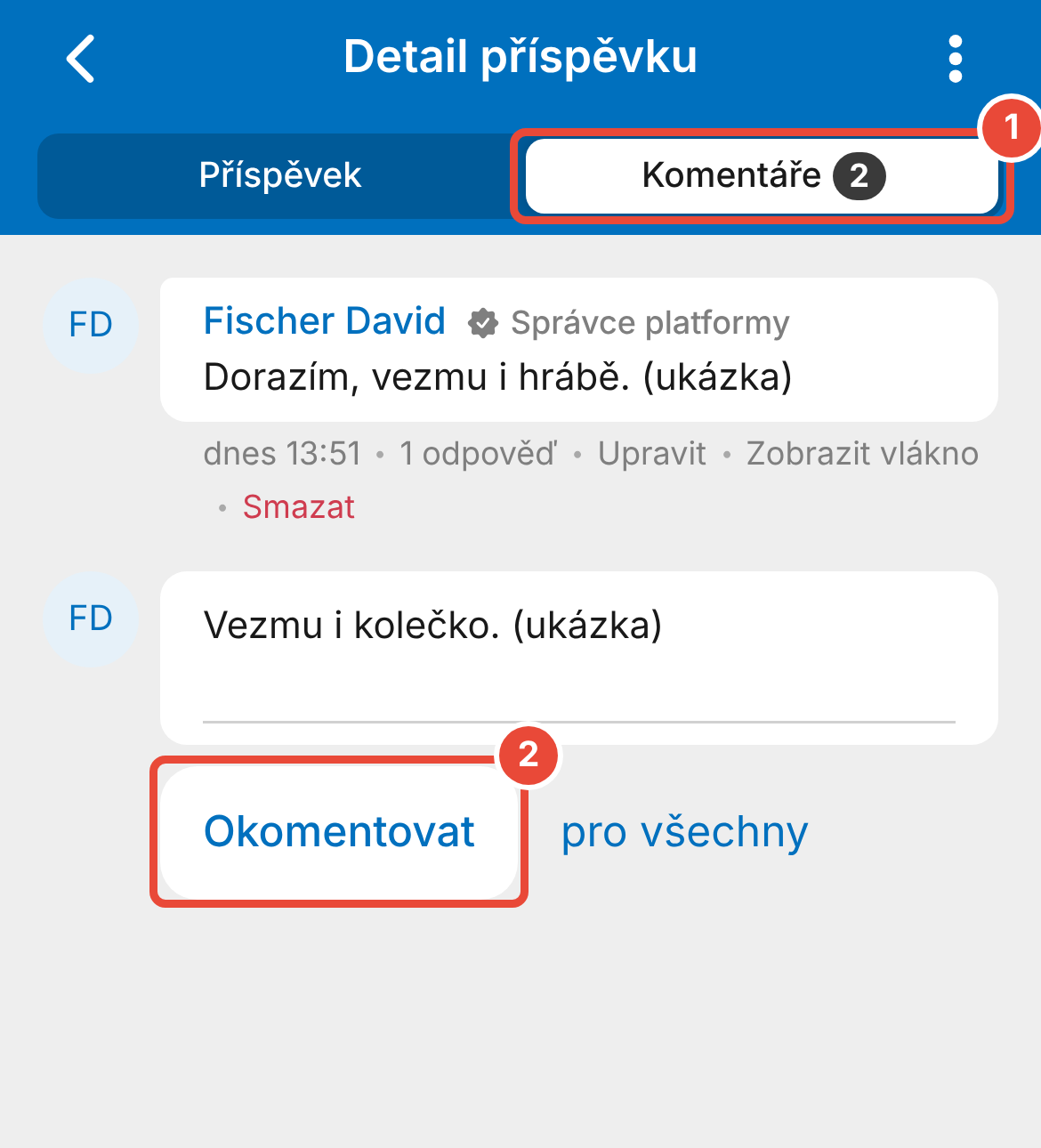
Na komentář odpovíte v aplikaci stejně jako ve webové verzi platformy: ťukněte na Odpovědět pod komentářem.
Na nový příspěvek vám přijde notifikace v platformě a v mobilní aplikaci. Pokud ji nepřečtete, přijde vám i e-mailem, a to se zpožděním podle nastavení organizace (nejdřív za 15 minut).
Na váš komentář dostane notifikaci autor příspěvku. Pokud komentář pošlete „pro všechny“, dostanou notifikaci i ostatní členové týmu a jejich zástupci. U zdi celé organizace ji dostanou jen členové, kteří příspěvek už komentovali.
Na soukromý komentář dostanou notifikaci pouze autor příspěvku a správci zdi.
Na vaši odpověď dostane notifikaci autor komentáře a ostatní, kdo na komentář odpověděli.
Notifikace na komentáře a odpovědi chodí pouze v platformě a v mobilní aplikaci, e-mailem ne.
Pod anketou vidíte, kolik hlasů má každá odpověď.
Zeď svého týmu nevidím ani ve Všech zdech. Zeď vidí pouze členové týmu. Organizace navíc může u některých týmů nastavit, že je zástupci nevidí, a zeď pak vidí pouze samotný člen. Obraťte se na správce platformy ve vaší organizaci.
Pod příspěvkem chybí tlačítko Okomentovat. Autor nebo správce týmu u příspěvku komentáře vypnul. Místo tlačítka je u příspěvku přeškrtnutá ikona komentáře s textem „Vypnuto“.
U komentáře nevidím Smazat. Smazat můžete pouze vlastní komentář, na který ještě nikdo neodpověděl.
V anketě nejde zaškrtnout další odpověď. Anketa dovoluje vybrat pouze určitý počet odpovědí. Kolik, je uvedeno nad anketou vpravo. Nejdřív zrušte některou svou odpověď a pak vyberte jinou. Pokud má anketa nastavený konec hlasování, po něm už hlasovat nejde.
Nepřišla mi notifikace na nový příspěvek. Autor mohl příspěvek vytvořit bez notifikací. Příspěvek ale na zdi najdete. Po úpravě příspěvku se notifikace znovu neposílá.
Notifikace na příspěvky a komentáře
Platforma EOS zasílá všem členům řadu užitečných notifikací – včetně těch týkajících se zpráv, příspěvků a komentářů. Notifikace chodí do mobilní appky, potažmo do e-mailu.
Obecné fungování notifikací
Platforma EOS zasílá všem členům řadu užitečných notifikací – na platby, události, příspěvky na zdech atd. Ty chodí do mobilní appky, potažmo do e-mailu.
Jak si do appky přidat svou organizaci
Když už máte mobilní appku z obchodu Google Play nebo App Store nainstalovanou, musíte si do ní přidat svou organizaci. To je možné 3 způsoby – podle lokace ve vašem okolí, načtením QR kódu nebo zadáním číselného kódu.
