Platbu, kterou členové nemají zaplatit najednou, například roční příspěvek nebo tábor, rozložíte na splátky. V platformě se jim říká postupné úhrady a každá úhrada má svou částku a splatnost.

Ve Správě otevřete Platby a vpravo nahoře klikněte na +. Otevře se formulář Vytvořit skupinu plateb.
Vyplňte Název a v poli Účet vyberte bankovní účet nebo pokladnu.
V poli Typ splatnosti vyberte „postupné úhrady“. Otevře se okno Nastavit jednotlivé úhrady.
Zadejte Celkem k úhradě, Počet úhrad (2 až 48) a Splatnost poslední úhrady a klikněte na Spočítat jednotlivé úhrady. Platforma částku rozdělí rovnoměrně a data úhrad rozloží mezi dnešek a splatnost poslední úhrady.
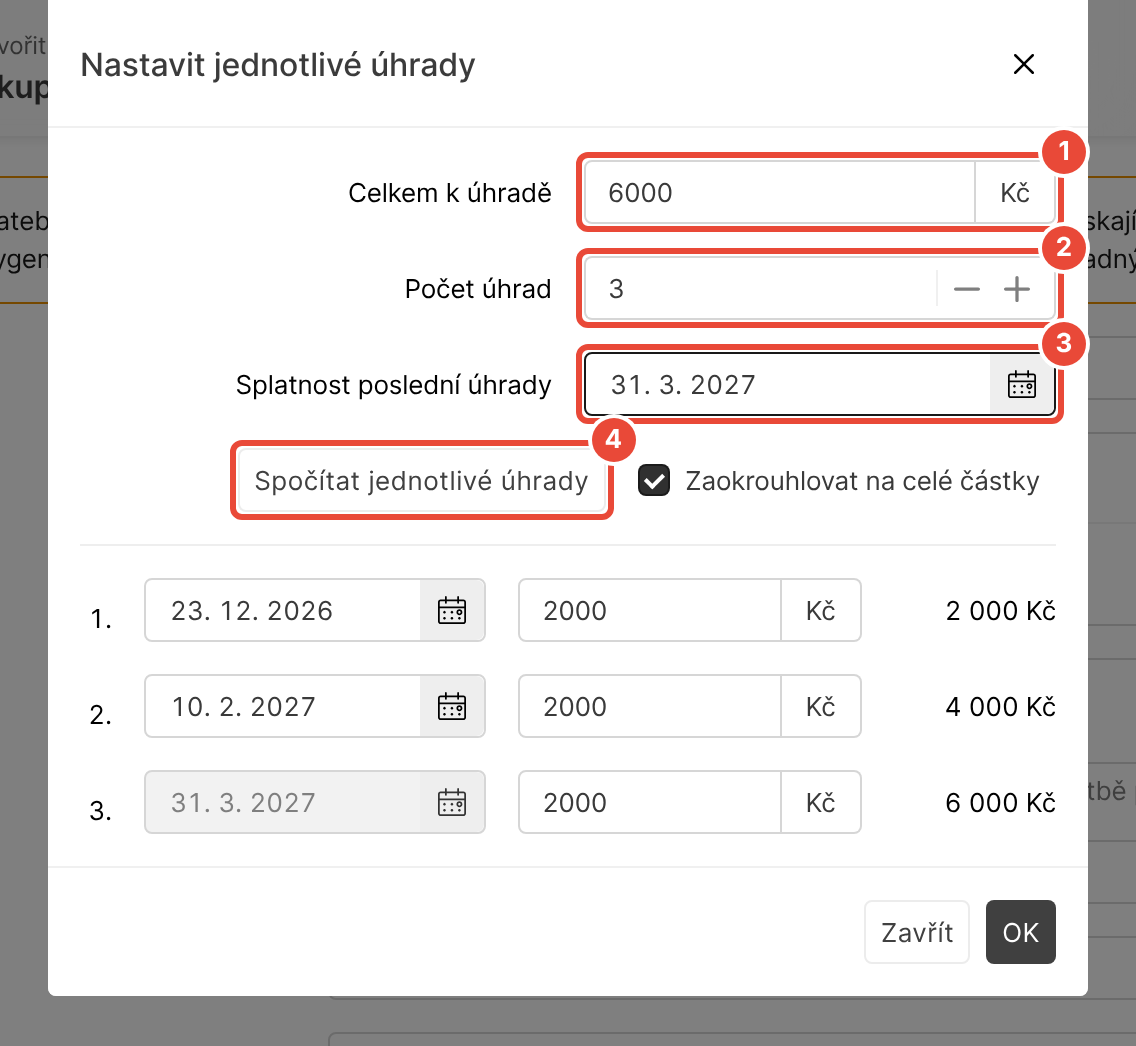
Podle potřeby upravte datum a částku jednotlivých úhrad. Vpravo u každé úhrady je součet, který má plátce do té doby zaplatit. Datum poslední úhrady změníte pouze polem Splatnost poslední úhrady.
Klikněte na OK. Pole Částka se vyplní celkovou částkou a pod polem Typ splatnosti se zobrazí odkaz s počtem úhrad, například „3 úhrady, poslední 31.03.2027“. Kliknutím na odkaz okno znovu otevřete.
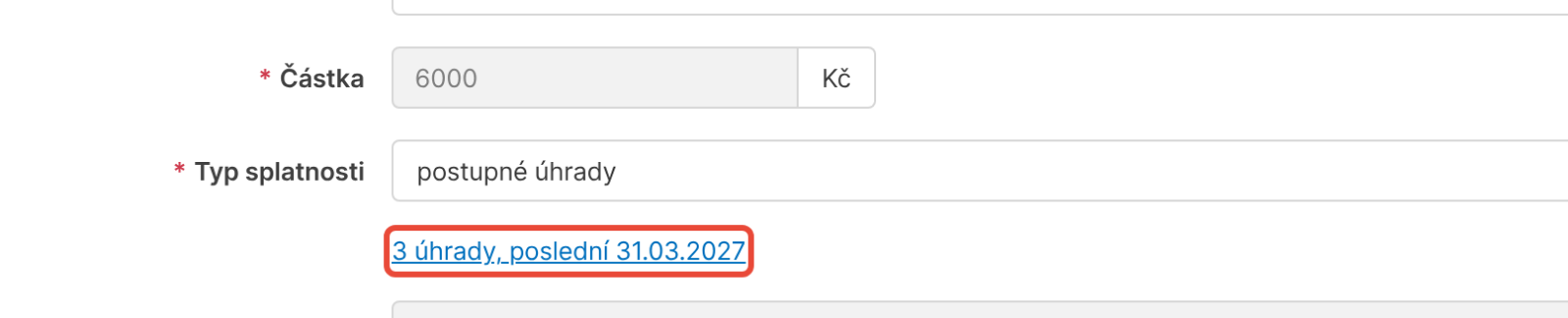
Vyplňte zbytek formuláře a klikněte na Uložit.
Když v okně později změníte počet úhrad nebo splatnost poslední úhrady, klikněte na Spočítat jednotlivé úhrady. Tlačítko úhrady znovu rovnoměrně rozpočítá a vaše úpravy přepíše. Se zaškrtnutým políčkem Zaokrouhlovat na celé částky vyjde například 1 000 Kč na tři úhrady jako 333, 333 a 334 Kč.
Platbu najdete ve Správě v Platbách › Další › Všechny platby nebo v detailu skupiny plateb. Rozložit lze pouze platbu, která není uhrazená.
Na konci řádku platby klikněte na tři tečky ⋯ a vyberte Upravit. Otevře se okno Upravit platbu.
Pod polem Datum vystavení klikněte na Nastavit jednotlivé úhrady. Pole Celkem k úhradě je předvyplněné částkou platby.
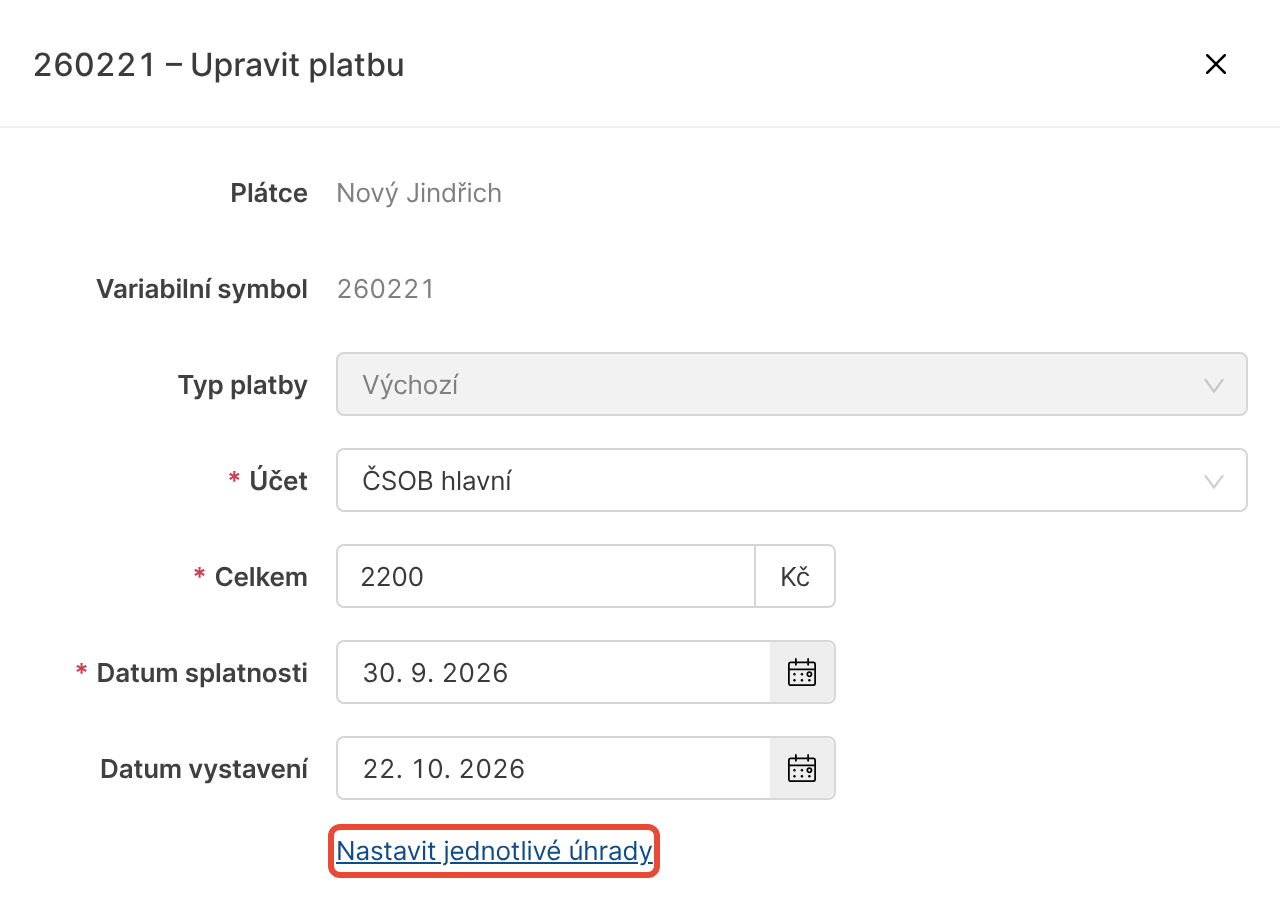
Zadejte Počet úhrad a Splatnost poslední úhrady a klikněte na Spočítat jednotlivé úhrady.
Zkontrolujte úhrady a klikněte na OK. Pod polem Datum vystavení se zobrazí počet úhrad a datum poslední z nich.
Pokud má plátce o změně vědět, zaškrtněte Zaslat plátcům notifikaci o změně. Políčko je předem nezaškrtnuté.
Klikněte na OK.
Platby, které do skupiny přidáte, dostanou úhrady nastavené ve skupině se stejnými daty, i když je přidáte později.
Platba je po splatnosti, jakmile plátce včas nezaplatí úhradu, která je na řadě, i když poslední úhrada je splatná později.
V seznamu plateb je ve sloupci Splatnost počet úhrad a datum poslední úhrady. Kliknutím na ně otevřete okno Harmonogram úhrad. Datum úhrady, která je na řadě, ukazuje rychlý náhled platby v řádku Příští splátka do.
Člen u platby vidí harmonogram úhrad a částku příští úhrady. QR kód pro převod je na částku úhrady, která je na řadě.
Notifikaci o nové platbě dostanou plátci jednou za celou platbu. Připomínka splatnosti chodí k datu úhrady, která je na řadě, a pak opakovaně podle nastavení organizace. Notifikace o uhrazení přijde až po zaplacení celé platby.
Okno Nastavit jednotlivé úhrady se neotevřelo. Ve formuláři skupiny se okno otevře samo pouze tehdy, když už je vybraný účet. Vyberte Účet a pod polem Typ splatnosti klikněte na Nastavit jednotlivé úhrady.
„Součet jednotlivých úhrad neodpovídá celkové sumě platby.“ Částky úhrad nedávají dohromady Celkem k úhradě. Upravte je, nebo klikněte na součet vpravo u poslední úhrady: rozdíl se doplní do poslední úhrady.
„Chyba v datech jednotlivých úhrad. Zkontrolujte, jestli jsou platná a ve správném pořadí.“ Každá úhrada musí mít datum a každá další úhrada musí být později než předchozí. Opravte data, nebo klikněte na Spočítat jednotlivé úhrady.
U platby nejde změnit pole Celkem ani Datum splatnosti. Platba je rozložená na úhrady. V okně Upravit platbu klikněte na odkaz s počtem úhrad, například „2 úhrady, poslední 30.06.2026“, a změny udělejte v okně Nastavit jednotlivé úhrady. Zaplacené úhrady změnit nejde.
Chci, aby byla platba zase splatná najednou. V okně Nastavit jednotlivé úhrady klikněte na Odebrat post. úhrady a v okně „Opravdu chcete odebrat nastavené jednotlivé úhrady?“ na OK. Pak vyplňte splatnost a změnu uložte.
Platby
Platforma EOS umožňuje tvořit platební předpisy pro vaše členy, evidovat všechny příchozí platby, generovat potvrzení o úhradě, tvořit přehledy a exporty. To vše s napojením na internetové bankovnictví pro automatické párování plateb z účtu.
Pravidla pro slevy
Vytvořte si vlastní pravidla pro slevy, které poté budete snadno aplikovat u jednotlivých plateb.
Notifikace na platby a členská konta
Platforma EOS zasílá všem členům řadu užitečných notifikací – včetně těch týkajících se plateb. Většinu z nich do mobilní appky, potažmo do e-mailu.
