Organizace potřebuje mít o svých členech aktuální údaje. Proto vás platforma po prvním přihlášení a pak pravidelně podle nastavení organizace provede kontrolou údajů. Dokud kontrolu nedokončíte, nemůžete ve webové verzi platformy ani v mobilní aplikaci EOS dělat nic jiného, například se omlouvat z událostí nebo komentovat příspěvky.

Přihlaste se do webové verze platformy. Pokud organizace kontrolu vyžaduje, otevře se místo Mého přehledu průvodce kontrolou údajů. Vlevo vidíte jeho kroky, například Základní údaje a Kontaktní údaje člena.
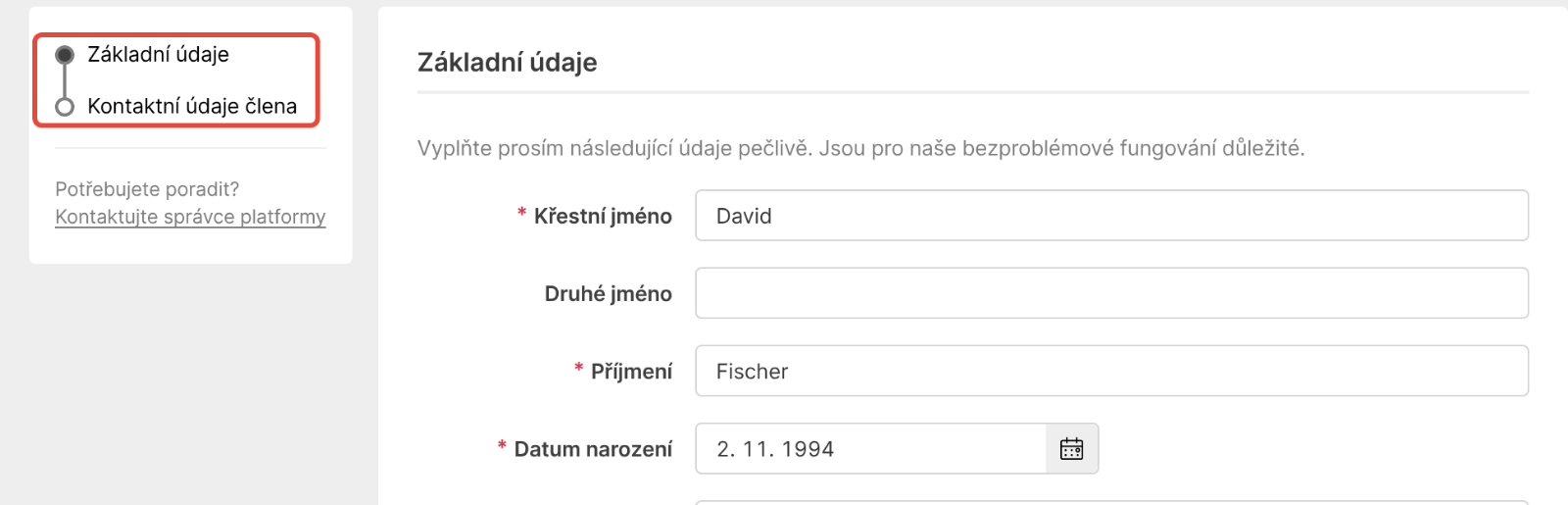
V kroku Základní údaje zkontrolujte předvyplněné údaje a doplňte chybějící. Povinná pole jsou označená hvězdičkou.
Klikněte na Další. Pokud povinné pole chybí, zobrazí se u něj „Zadejte platnou hodnotu. Tato položka je povinná.“ a průvodce vás dál nepustí.
V kroku Kontaktní údaje člena zkontrolujte e-mail, telefon a adresu trvalého bydliště. Pokud vyhledávání adresu nenajde, zaškrtněte Nedaří se mi najít adresu – vyplnit ručně a adresu napište. Do předchozího kroku se vrátíte tlačítkem Předchozí.
Stejně projděte i další kroky, pokud je průvodce podle nastavení organizace obsahuje:
Zástupci: u dítěte doplníte kontakty na zástupce. Dalšího zástupce, například druhého rodiče, přidáte tlačítkem Přidat dalšího zástupce.
Výběr týmu: pokud to organizace povolila, vyberete tým (v nesportovní verzi skupinu) pro aktuální sezonu.
Souhlasy: zobrazí se pouze při první kontrole. Souhlasy si přečtěte a vyjádřete se k nim.
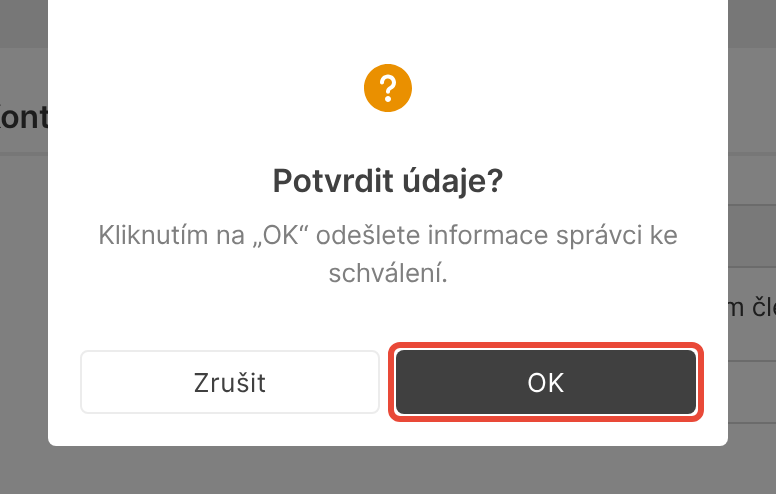
V posledním kroku klikněte na Dokončit kontrolu. Otevře se okno s otázkou „Potvrdit údaje?“. Pokud organizace změny neschvaluje, má tlačítko jiný popisek a údaje se uloží hned bez potvrzení.
Klikněte na OK. Údaje se odešlou správci platformy ke schválení.
Přihlaste se do aplikace. Pokud organizace kontrolu vyžaduje, otevře se obrazovka Kontrola údajů s prvním krokem průvodce.
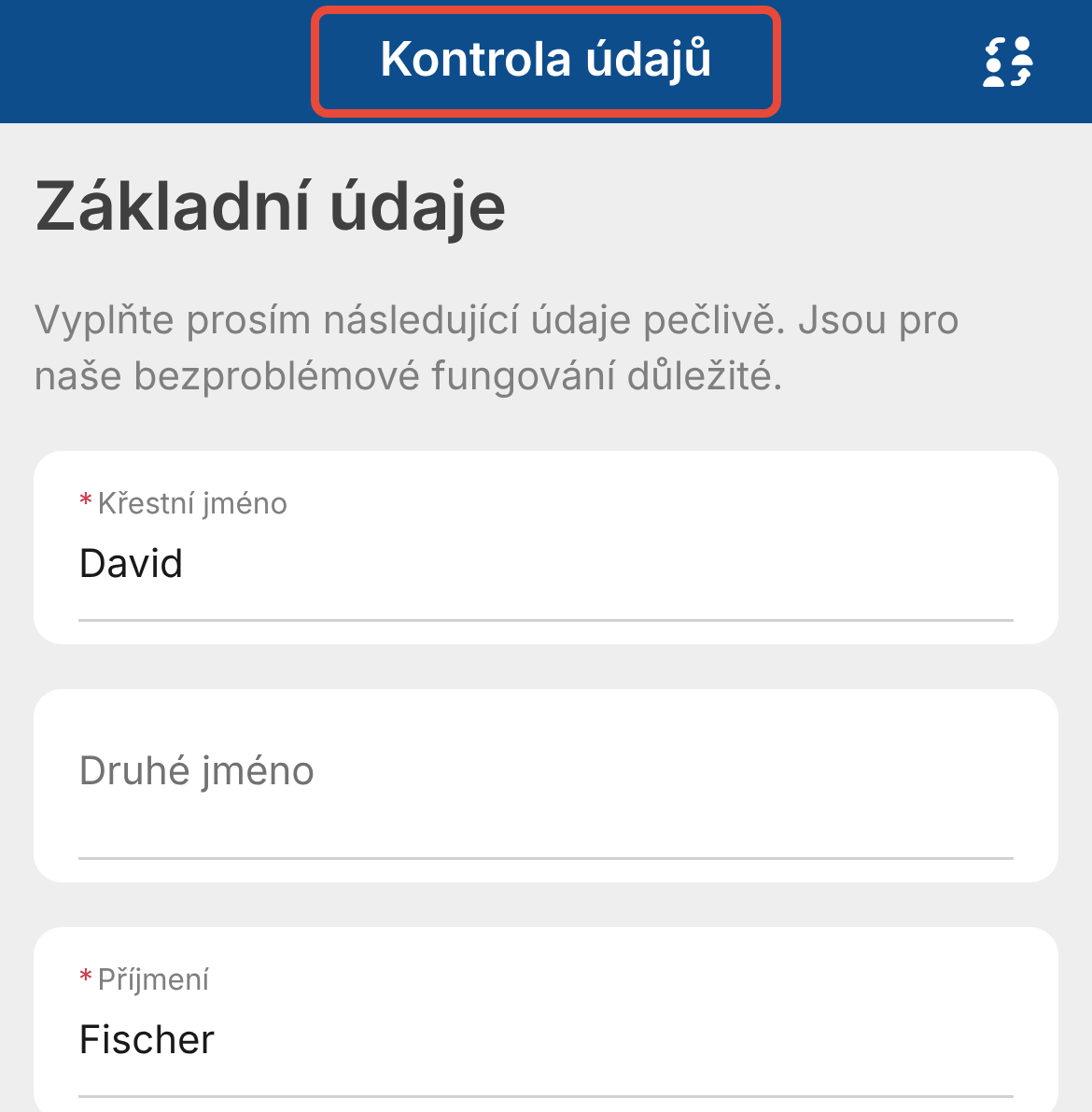
Zkontrolujte a doplňte údaje a ťukněte na Další. Zpět se vrátíte tlačítkem Předchozí.
V posledním kroku ťukněte na Dokončit kontrolu. Pokud organizace změny neschvaluje, má tlačítko jiný popisek a údaje se uloží hned.
V okně s otázkou „Potvrdit údaje?“ ťukněte na OK.
Platformu můžete hned dál používat. Pokud organizace změny údajů schvaluje, čekají vaše údaje na správce platformy jako požadavek.
Do schválení svítí v Profilu člena upozornění „Vaše poslední změna údajů ještě nebyla správci platformy schválena. Údaje, které se zobrazují ve vašem profilu, tedy nemusí být aktuální. Až správce váš požadavek schválí, uvidíte aktualizované údaje.“ Požadavek najdete v Profilu člena v části Požadavky.
Až správce platformy změny schválí, přijde vám notifikace.
Pokud se vaše údaje nezměnily a předchozí kontrola byla v pořádku, požadavek nevznikne.
Další kontrolu platforma vyžádá podle nastavení organizace. Když se termín blíží, upozorní vás na něj 14 dní předem hláškou „Zkontrolujte své údaje“. Kontrolu pak můžete udělat i dřív.
Při úpravě údajů se zobrazí „Jiný požadavek čeká na schválení“. Vaše předchozí změna údajů ještě čeká na správce platformy. Údaje znovu upravíte, až ji správce schválí nebo zamítne.
Správce platformy moje změny zamítl. Přijde vám notifikace s důvodem zamítnutí a platforma vás může ke kontrole vyzvat znovu. Údaje opravte podle důvodu a kontrolu dokončete znovu.
Aplikace hlásí „Ve webové verzi platformy musíte nejprve projít pravidelnou kontrolou osobních údajů.“ V aplikaci kontrolu dokončit nejde. Ťukněte na Pokračovat ve webové verzi a kontrolu dokončete ve webové verzi platformy.
Webová verze platformy hlásí „Stáhněte si aplikaci“. Organizace chce, abyste platformu používali v mobilní aplikaci. Pokud je pod hláškou odkaz na pokračování ve webové verzi platformy, můžete kontrolu dokončit i tady. Jinak ji dokončete v aplikaci. Pokud vás aplikace pošle zpět do webové verze platformy, obraťte se na správce platformy ve vaší organizaci.
Zobrazí se „Kontrola je vyžadována od zástupce“ nebo „S dokončením registrace vám musí pomoct váš zástupce“. Jste mladší než věk, od kterého můžete své údaje měnit sami. Ten nastavuje organizace. Kontrolu musí udělat váš zástupce ve svém přístupu.
Zastupuji více dětí. Platforma vyžaduje kontrolu u každého dítěte zvlášť. Po dokončení kontroly se přepněte na další dítě (viz Související).
Nevíte si s některým údajem rady? Ve webové verzi platformy klikněte vlevo pod kroky průvodce na Kontaktujte správce platformy. Otevře se okno O nás s kontaktem na správce platformy.
Správce platformy vaše změny v požadavcích schválí, nebo zamítne s uvedením důvodu. Kontrolu údajů si může vyžádat i mimo pravidelný termín.
Vytvoření přístupu do platformy a první přihlášení
Do e-mailu vám přišla pozvánka k vytvoření uživatelského přístupu do platformy vaší organizace. Jak si přes ni přístup vytvořit a jak řešit přístup pro sebe vs. pro své dítě?
Profil člena
Na obrazovce svého Profilu najdete všechny své osobní údaje pohromadě. Můžete je také upravovat a odeslat ke schválení správci platformy.
Jak se přepínat mezi více členy
Pod jedním uživatelským účtem můžete snadno spravovat více členů. Můžete tedy mít pod svým účtem napárovaných i několik dětí a jednoduše se mezi nimi přepínat. A to jak ve webové verzi, tak v mobilní appce.
Řešení problémů: S dokončením registrace ti musí pomoct tvůj zástupce
Hlásí vám člen nebo jeho zástupce, že mu nejde dokončit registrace? Že se nemůže přihlásit?
