Skupina plateb je šablona pro nové platby. Když u skupiny později změníte částku nebo splatnost, změna platí pouze pro platby, které do skupiny přidáte potom. Už vytvořené platby upravíte jednotlivě, nebo hromadně na obrazovce Všechny platby.

Platbu najdete v detailu skupiny plateb: ve Správě otevřete Platby a klikněte na název skupiny. Stejně postupujete i na obrazovce Všechny platby.
U platby otevřete nabídku ⋮ a vyberte Upravit. Otevře se okno Upravit platbu.
Změňte částku v poli Celkem, nebo datum v poli Datum splatnosti.
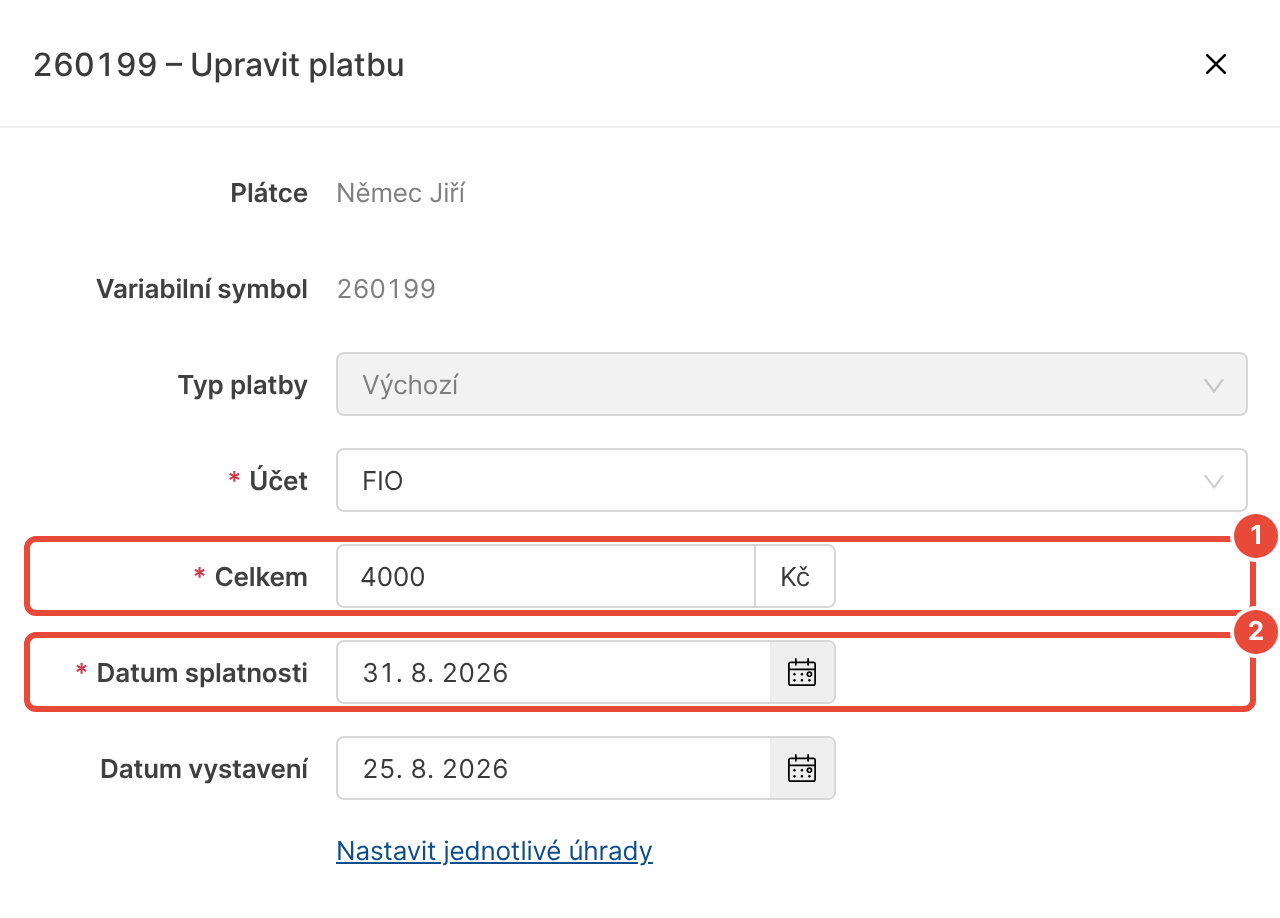
Pokud má plátce o změně vědět, zaškrtněte Zaslat plátcům notifikaci o změně. Políčko je předem nezaškrtnuté.
Klikněte na OK.
Ve Správě otevřete Platby › Další › Všechny platby.
Vyfiltrujte platby, které chcete změnit: klikněte na Pokročilé filtrování a Přidat filtr, vyberte filtr, například Skupiny plateb, a klikněte na Zobrazit výsledky.
Zaškrtněte platby, které chcete změnit. Všechny vyfiltrované platby vyberete v nabídce Akce položkou Označit všechny výsledky.
Klikněte na Akce a vyberte Změnit datum splatnosti, nebo Změnit celkovou částku.
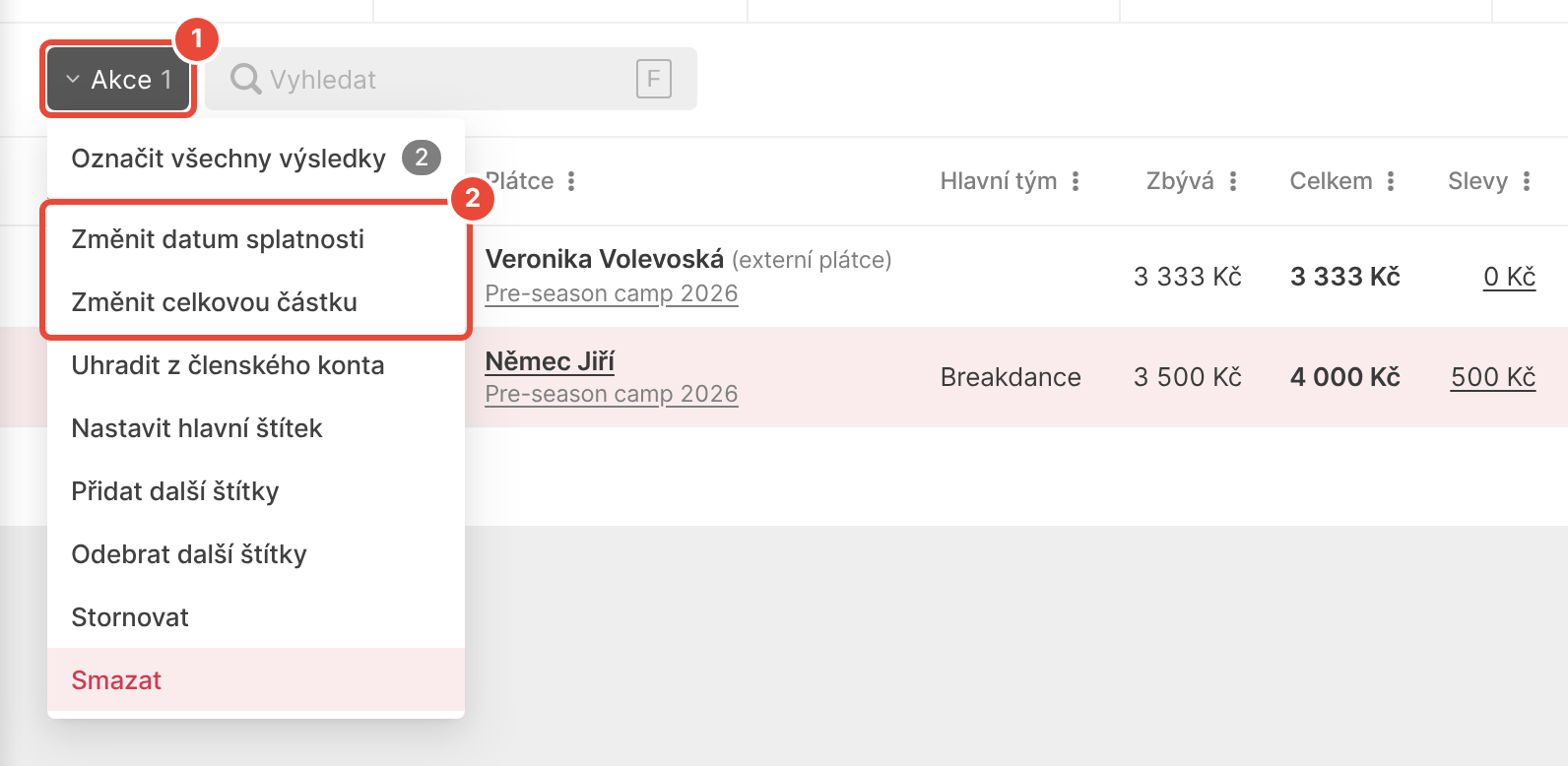
Zadejte nové datum nebo novou celkovou částku. Políčko Zaslat plátcům notifikaci o změně je předem zaškrtnuté. Pokud plátcům notifikaci posílat nechcete, zrušte jeho zaškrtnutí.
Klikněte na OK. Zobrazí se hláška s počtem změněných plateb, například „Hromadná akce byla úspěšně aplikována na 1 záznam.“
V nabídce Akce najdete i další hromadné akce:
Nastavit hlavní štítek, Přidat další štítky a Odebrat další štítky změní štítky vybraných plateb. Když u hlavního štítku necháte pole prázdné, hlavní štítek se odebere.
Uhradit z členského konta uhradí vybrané platby, které ještě nejsou uhrazené, převodem z členských kont. Položka se zobrazí pouze správcům s přístupem k členským kontům.
Stornovat a Smazat zruší nebo smažou vybrané platby. Stornovat lze pouze platbu, u které ještě není nic zaplaceno.
Hromadná změna se týká pouze neuhrazených plateb. Uhrazené platby zůstanou beze změny. Novou částku nedostane ani platba, u které je zaplacená částka spolu se slevou vyšší než nová částka.
Sleva u platby zůstane a odečte se od nové částky. Procentní sleva se přepočítá.
Pokud je políčko Zaslat plátcům notifikaci o změně zaškrtnuté, přijde notifikace o změně platby členovi, jeho zástupcům, nebo oběma, podle toho, komu je platba určena. Externí plátce dostane e-mail.
U uhrazené platby a u platby v neaktivní skupině plateb se notifikace neodešle. Kdo ještě nedostal notifikaci o nové platbě, dostane ji místo notifikace o změně.
Každou změnu najdete v nabídce ⋮ u platby pod položkou Historie změn.
V nabídce platby chybí Upravit. Platba je uhrazená nebo stornovaná. Upravit lze pouze neuhrazenou platbu, která není stornovaná.
Pole Celkem a Datum splatnosti nejde změnit. Platba je rozložená do postupných úhrad. V okně Upravit platbu klikněte na odkaz s počtem úhrad, například „3 úhrady, poslední 15.02.2027“. V okně Nastavit jednotlivé úhrady změňte Celkem k úhradě nebo Splatnost poslední úhrady, klikněte na Spočítat jednotlivé úhrady a pak na OK. Změnu platby uložte tlačítkem OK v okně Upravit platbu.
Po hromadné akci se zobrazí „Hromadná akce neměla vliv na žádný z vybraných záznamů.“ Všechny vybrané platby jsou už uhrazené, nebo je u nich zaplacená částka spolu se slevou vyšší než nová částka. Neuhrazené platby vyfiltrujete filtrem Stav a datum úhrady.
Úprava skupiny plateb se do vytvořených plateb nepropsala. Formulář skupiny na to upozorňuje: „Změna parametrů skupiny plateb se aplikuje pouze na následně vytvářené platby. Pokud chcete změnit parametry již existujících plateb, použijte hromadné akce na obrazovce Všechny platby.“ Klikněte na Přejít na Všechny platby a postupujte podle části o hromadné změně.
Platby
Platforma EOS umožňuje tvořit platební předpisy pro vaše členy, evidovat všechny příchozí platby, generovat potvrzení o úhradě, tvořit přehledy a exporty. To vše s napojením na internetové bankovnictví pro automatické párování plateb z účtu.
Notifikace na platby a členská konta
Platforma EOS zasílá všem členům řadu užitečných notifikací – včetně těch týkajících se plateb. Většinu z nich do mobilní appky, potažmo do e-mailu.
Štítky plateb
Pro lepší organizaci plateb si můžete vytvořit vlastní štítky. Ty pak použijete pro označování plateb a jejich přehledné filtrování.
Práce s členskými konty
Členská konta jsou virtuální účty členů organizace, na něž je možné ručně nebo automaticky zaznamenávat plusové a minusové transakce. Je tak možné evidovat např. odměny nebo bonusy pro členy za jejich činnost, nebo naopak strhávat účastnické poplatky nebo pokuty. To vše transakcemi vytvořenými ručně nebo i automaticky.
