Typ platby rozlišuje platby podle účelu, například „Členské příspěvky“, „Soustředění“ nebo „Obchod“. Každý typ platby má přiřazenou číselnou řadu a podle ní dostanou nové platby tohoto typu variabilní symbol. Podle typu platby pak platby filtrujete.

Ve Správě otevřete Nastavení › Typy plateb. Odkaz najdete v části Platby.
Vpravo nahoře klikněte na +. Otevře se okno Typ platby.
Do pole Název napište název typu, například „Soustředění“.
V poli Číselná řada vyberte řadu, podle které dostanou nové platby tohoto typu variabilní symbol. Pole je povinné.
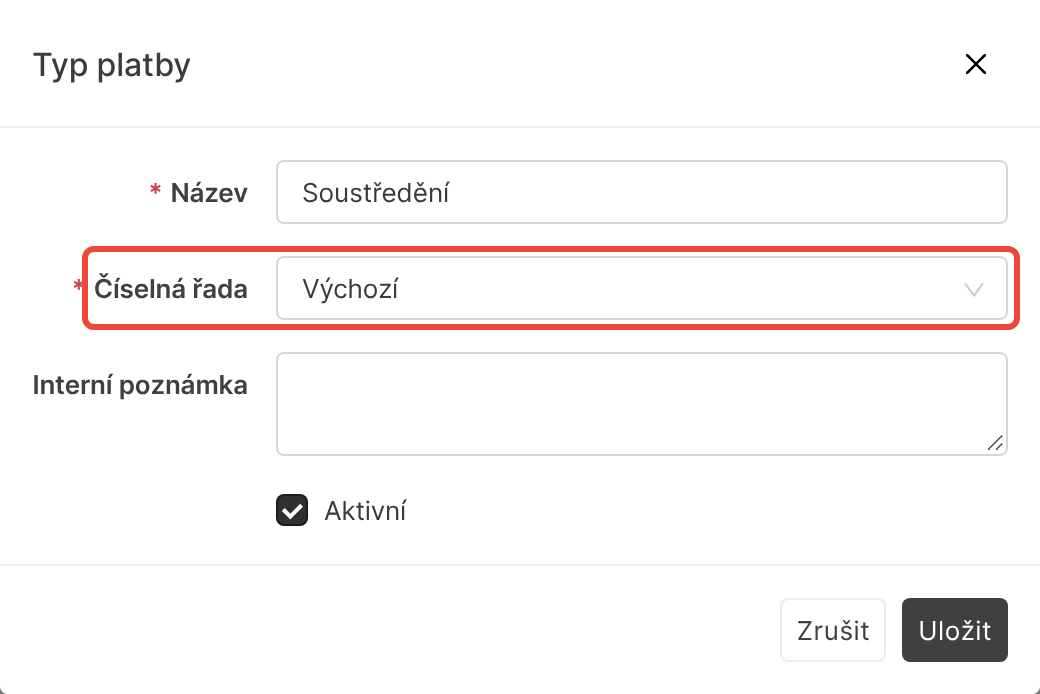
Nechte zaškrtnuté Aktivní. Pole Interní poznámka je nepovinné.
Klikněte na Uložit. Zobrazí se hláška „Povedlo se“ a typ platby přibude v seznamu.
S modulem Rozšířená oprávnění (placený modul) má okno navíc pole Org. celek. Když v něm vyberete organizační celek, typ platby půjde použít pouze pro platby tohoto celku. S hodnotou „Celá organizace“ platí pro celou organizaci.
Typ platby pak vyberete v poli Typ platby při vytváření skupiny plateb nebo v okně Upravit platbu. Stejné pole má i způsob platby v Obchodě s automatizovanou akcí „Vygenerování platby“.
Ve Správě otevřete Platby › Další › Všechny platby.
Klikněte na ikonu trychtýře Pokročilé filtrování vpravo nad tabulkou. Otevře se panel Filtry.
Klikněte na Přidat filtr a vyberte „Typy plateb“.
Vyberte typ platby, například „Soustředění“.
Klikněte na Zobrazit výsledky.
Platforma použije výchozí typ platby u každé platby, která vznikne bez vybraného typu platby. Na začátku je to typ platby Výchozí. Výchozí typ platby nejde archivovat, smazat ani vypnout. Jako výchozí ale můžete nastavit jiný typ platby.
V Nastavení na obrazovce Typy plateb klikněte na ikonu Zobrazené sloupce.
Klikněte na Přidat sloupec a vyberte „Výchozí“.
Klikněte na Zapamatovat a zobrazit. V seznamu přibude sloupec Výchozí.
U typu platby, který má být výchozí, zapněte přepínač ve sloupci Výchozí. Zobrazí se hláška „Povedlo se“.

Přepínač jde zapnout pouze u aktivního typu platby, který není omezený na organizační celek. Dosavadní výchozí typ platby tím přestane být výchozí.
Nové platby s tímto typem dostanou variabilní symbol podle přiřazené číselné řady. Platby, které už existují, si variabilní symbol ponechají, i když typu platby později změníte číselnou řadu.
Typ platby se zobrazuje ve sloupci Typ platby v přehledu Platby i na obrazovce Všechny platby. Dokud má organizace jediný typ platby, sloupec se nezobrazuje.
Chybí v poli Typ platby typ, který jste vytvořili? Nabízí se pouze aktivní typy plateb, které nejsou archivované. V Nastavení na obrazovce Typy plateb zapněte u typu přepínač ve sloupci Aktivní.
Chci znovu používat archivovaný typ platby. Na obrazovce Typy plateb klikněte na ikonu Zobrazená data a vyberte „Včetně archivovaných“. Pak v nabídce ⋯ u typu platby klikněte na Obnovit a potvrďte tlačítkem OK.
Typ platby nejde smazat. Typ platby, který už mají platby, skupiny plateb nebo způsoby platby v Obchodě, smazat nejde. Archivujte ho: v nabídce ⋯ u typu platby klikněte na Archivovat a potvrďte tlačítkem OK. Archivovaný typ se u nových plateb nenabízí a platby, které ho mají, zůstanou beze změny.
Jak fungují variabilní symboly a číselné řady
Pro správce platformy: zjistíte, jak vzniká variabilní symbol platby, a vlastní číselnou řadou nastavíte jeho formát.
Platby
Platforma EOS umožňuje tvořit platební předpisy pro vaše členy, evidovat všechny příchozí platby, generovat potvrzení o úhradě, tvořit přehledy a exporty. To vše s napojením na internetové bankovnictví pro automatické párování plateb z účtu.
Způsoby platby
Způsoby platby určíte zcela podle vašich možností. Díky tomuto nastavení dáte zákazníkům na výběr, jak za objednané zboží zaplatí. U každého způsobu také nastavíte, pro koho je určený, jaká je za něj cena a také jaký způsob doručení je možný u daného způsobu platby využít.
