Platby pro členy, například členské příspěvky nebo platbu za soustředění, vytváříte ve skupině plateb. Skupina slouží jako šablona: každá platba v ní dostane částku, splatnost a účet, které skupině nastavíte. Členové platby uvidí až po aktivaci skupiny.

Ve Správě otevřete Platby.
Vpravo nahoře klikněte na +. Otevře se formulář Vytvořit skupinu plateb.

Vyplňte povinná pole označená hvězdičkou:
Název, například „Členské příspěvky 2026/2027“.
Účet: bankovní účet nebo pokladna, na kterou se platby budou účtovat.
Typ platby: podle něj platby dostanou číslo dokladu a z něj variabilní symbol.
Částka, kterou má zaplatit každý plátce.
Typ splatnosti a Splatnost: u „ke konkrétnímu datu“ zadejte datum, u „počet dní od vytvoření platby“ počet dní. Když vyberete „postupné úhrady“, otevře se okno Nastavit jednotlivé úhrady. V něm platbu rozložíte do několika úhrad a pole Částka se vyplní jejich součtem.
Podle potřeby vyplňte další pole:
Účel platby vyplňte, pokud ho potřebujete mít na PDF potvrzení o úhradě.
Org. celky vyberte, pokud skupina patří pouze některému organizačnímu celku. Prázdné pole znamená celou organizaci.
Hlavní štítek a Další štítky vám pomůžou platby třídit a filtrovat.
Povolit úhradu plateb z členských kont je zaškrtnuté předem. Členové pak mohou platbu uhradit z členského konta.
Zakázat stahování potvrzení za úhradu zaškrtněte, pokud si členové nemají stahovat potvrzení o úhradě.
Vytvořit jako aktivní zaškrtněte, pokud mají členové platby vidět hned. Notifikace na nové platby se jim odešlou 15 minut po jejich vytvoření. Bez zaškrtnutí vznikne neaktivní skupina, kterou aktivujete později.
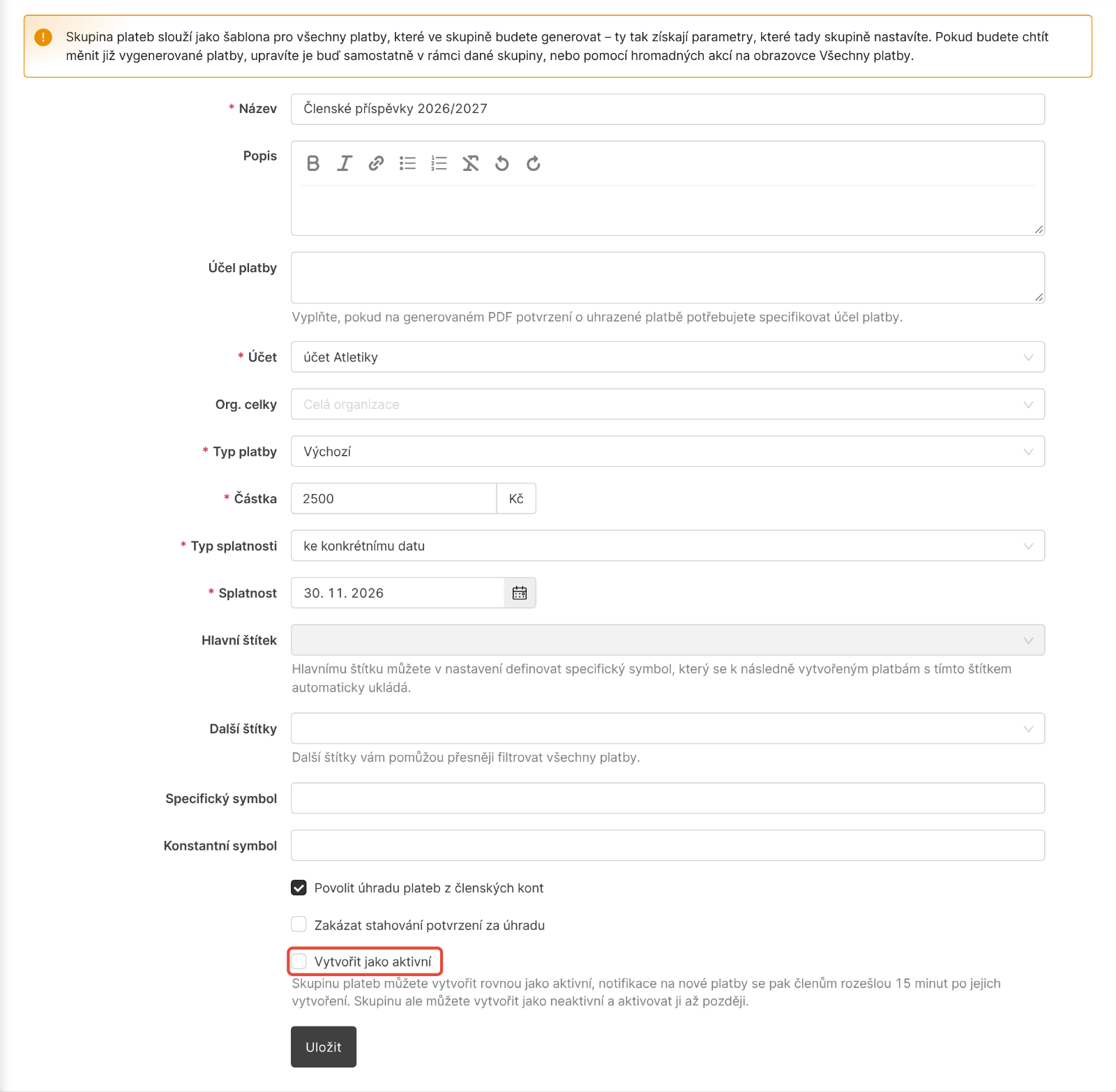
Klikněte na Uložit.
Plátce přidáte v detailu skupiny. Otevřete ve Správě Platby › Další › Skupiny plateb a klikněte na název skupiny. Členy celého týmu (v nesportovní verzi skupiny) přidáte najednou:
Klikněte na Další a vyberte Přidat plátce dle týmu.
V polích Sezona a Tým vyberte sezonu a tým. Zobrazí se členové týmu, kteří ve skupině platbu ještě nemají.
Zaškrtněte členy, kterým chcete platbu vytvořit, nebo Vybrat všechny. Se zaškrtnutím Pouze členové s hlavním týmem zůstanou v seznamu pouze členové, kteří mají tento tým jako hlavní.
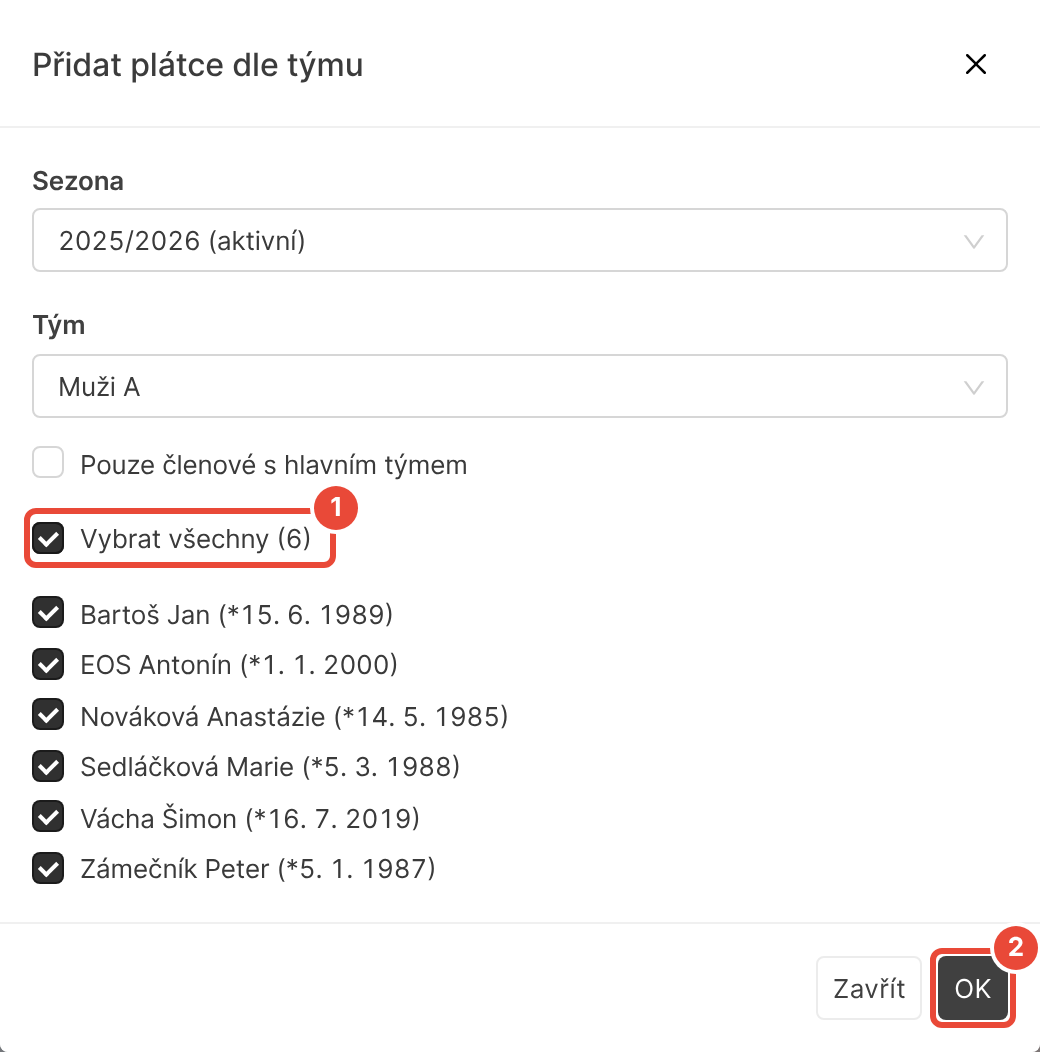
Klikněte na OK.
Další možnosti v detailu skupiny:
Jednoho člena přidáte tlačítkem + vpravo nahoře. V okně Přiřadit člena k platbě ho vyhledejte v poli Člen a klikněte na OK.
Plátce, který v platformě není, přidáte přes Další › Přidat externího plátce. Zadejte Jméno plátce a E-mail plátce. Plátce se o platbě dozví e-mailem.
Přes Další › Vygenerovat volné platební pozice vytvoříte zadaný Počet plateb bez plátce. Členy k nim přiřadíte později.
Pokud jste skupinu nevytvořili jako aktivní, členové platby zatím nevidí a v detailu skupiny je hláška „Skupina plateb ještě nebyla aktivována.“
Klikněte na Aktivovat platby a v okně na OK. Notifikace na všechny platby ve skupině se odešlou hned po aktivaci.
V detailu skupiny na záložce Platby ve skupině je každá platba s plátcem, částkou, splatností a variabilním symbolem. Variabilní symbol se vytvoří automaticky a podle něj se platba spáruje s převodem z banky.
Člen a jeho zástupci dostanou notifikaci o nové platbě. E-mailem ji dostane i člen bez přístupu do platformy, pokud má kontaktní e-mail.
Člen platbu najde ve svém profilu v části Platby, u nezaplacené platby i s QR kódem pro převod.
Pozdější úprava skupiny platí pouze pro nově přidané platby. Vytvořené platby upravíte jednotlivě ve skupině, nebo hromadně na obrazovce Všechny platby.
Člen platbu nevidí. Nejčastěji ještě není aktivní skupina plateb. V detailu skupiny klikněte na Aktivovat platby.
V okně Přidat plátce dle týmu je hláška „Všichni členové s tímto hlavním týmem už byli k platbě přidáni.“ Každý člen, který má vybraný tým jako hlavní, už ve skupině platbu má. Ostatní členy týmu uvidíte, když zrušíte zaškrtnutí Pouze členové s hlavním týmem.
Ve formuláři chybí Specifický symbol a Konstantní symbol. Pole se zobrazí pouze u bankovního účtu vedeného v Česku nebo na Slovensku. U pokladny je formulář nenabízí.
Ve formuláři chybí Povolit úhradu plateb kartou. Políčko se zobrazí pouze u účtu, který má zapnuté platby kartou přes platební bránu (viz Související).
V poli Org. celky chybí organizační celek, který potřebuji. Nabídka se řídí vybraným účtem: zobrazí se pouze celky, které smí účet používat a ve kterých máte oprávnění zapisovat platby.
Bankovní účty a pokladny
Do platebního profilu přidejte své bankovní účty nebo pokladnu pro hotovost, abyste následně mohli generovat platby členům.
Notifikace na platby a členská konta
Platforma EOS zasílá všem členům řadu užitečných notifikací – včetně těch týkajících se plateb. Většinu z nich do mobilní appky, potažmo do e-mailu.
Štítky plateb
Pro lepší organizaci plateb si můžete vytvořit vlastní štítky. Ty pak použijete pro označování plateb a jejich přehledné filtrování.
Platební brána Comgate
Platba kartou, přes Apple Pay, Google Pay, rychlým bankovním převodem nebo QR kódem - všechny tyto možnosti je možné využít v Platformě EOS díky napojení na platební bránu Comgate. Její aktivaci provedete přímo v EOS a následně už si užíváte pohodlné placení.
