Každá skupina plateb musí mít bankovní účet nebo pokladnu, na kterou se platby účtují. Bankovní účet použijte pro platby převodem, pokladnu pro platby v hotovosti. Účtů i pokladen můžete mít víc.

Ve Správě otevřete Nastavení a v části Platby klikněte na Bankovní účty a pokladny.
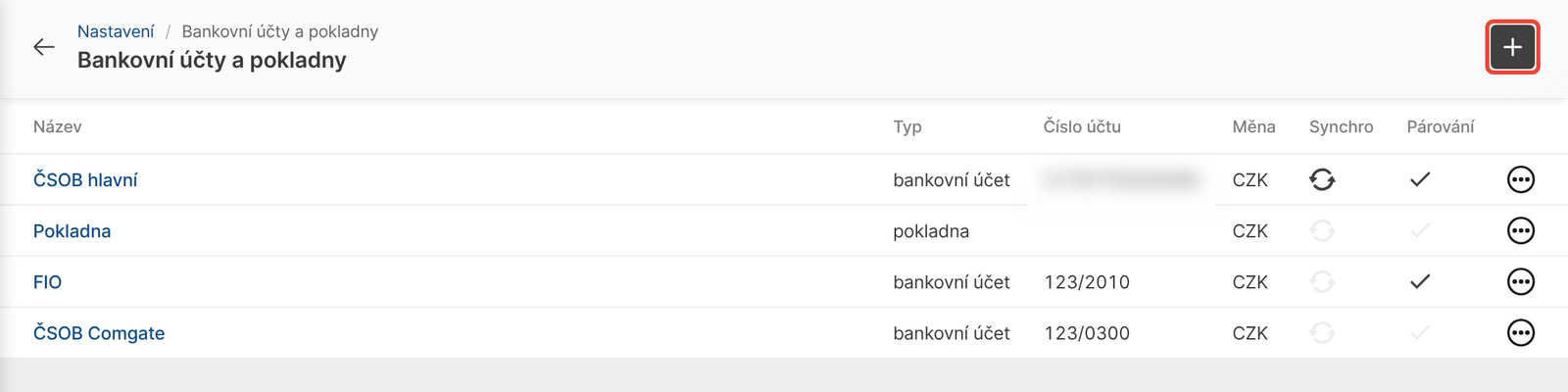
Vpravo nahoře klikněte na +. Otevře se okno Vytvořit.
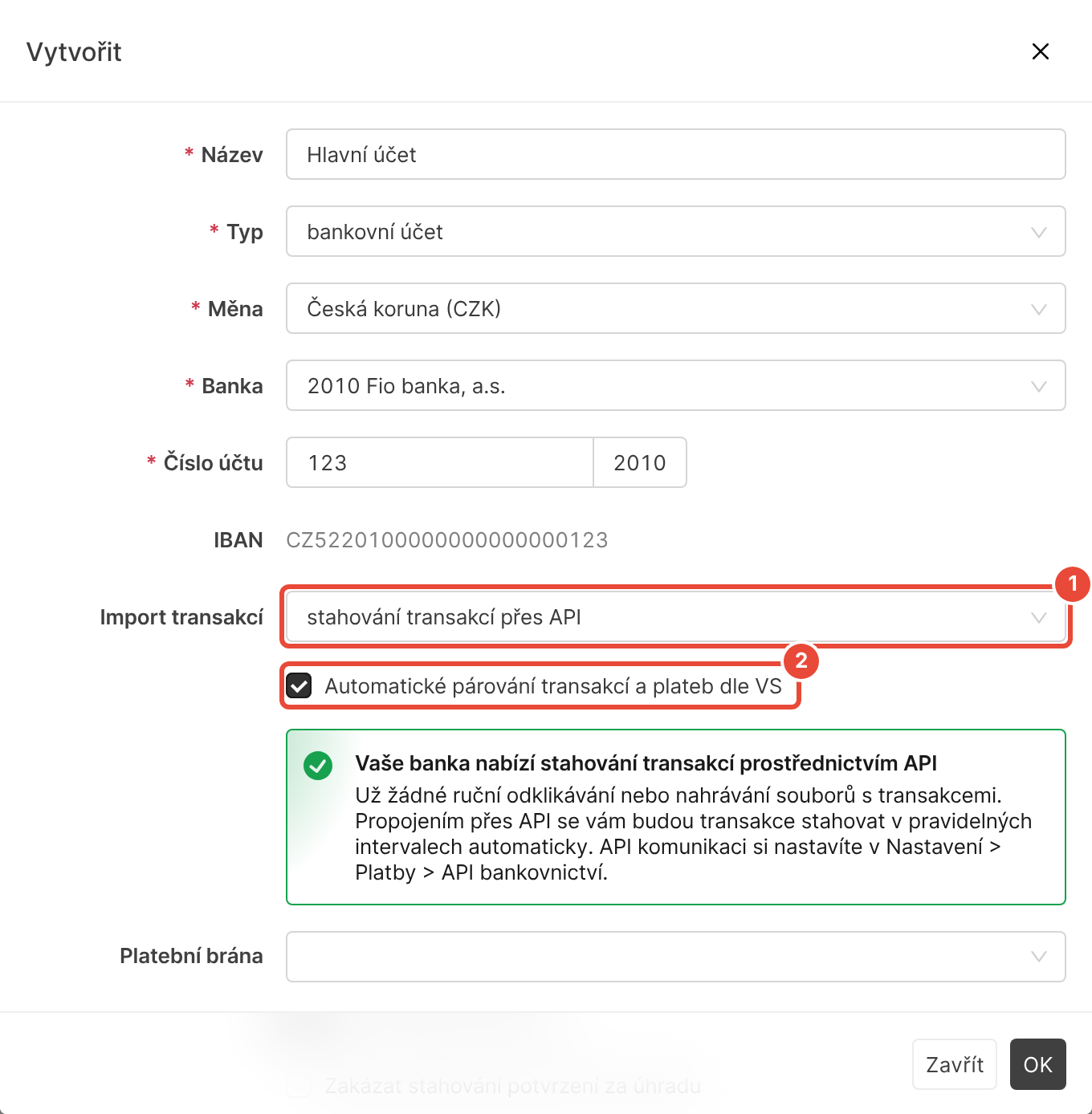
Do pole Název napište název, podle kterého účet poznáte při vytváření plateb, například „Hlavní účet“ nebo „Pokladna“.
V poli Typ vyberte „bankovní účet“ nebo „pokladna“.
V poli Měna vyberte měnu účtu. Pokud přidáváte pokladnu, pokračujte krokem 9.
V poli Banka vyberte svou banku. Banku můžete vyhledat podle názvu.
Do pole Číslo účtu zadejte číslo účtu bez kódu banky. Kód banky se za pole doplní sám a pod polem se zobrazí IBAN.
V poli Import transakcí vyberte, jak se do platformy dostanou transakce z účtu:
„bez stahování transakcí“: transakce zakládáte ručně.
„stahování transakcí přes API“: platforma stahuje transakce z banky automaticky každé 4 hodiny.
„upload souboru staženého z bankovnictví“: výpis z bankovnictví nahráváte do platformy jako soubor.
U stahování přes API a u nahrávání souboru zaškrtněte Automatické párování transakcí a plateb dle VS. Transakce se pak s platbami spárují samy podle variabilního symbolu.
Podle potřeby nastavte další pole:
V poli Platební brána vyberte bránu, pokud mají plátci platby na tento účet platit také kartou. Pole se zobrazí pouze u bankovního účtu v organizaci, která má zapnuté platby kartou.
Políčko Povolit platby převodem je u bankovního účtu zaškrtnuté předem. Plátci pak u platby uvidí údaje pro platbu převodem včetně QR kódu.
V poli Org. celky vyberte organizační celky, pokud mají účet pro platby používat pouze některé z nich. Prázdné pole znamená celou organizaci. Pole se zobrazí pouze s modulem Rozšířená oprávnění (placený modul).
Zaškrtněte Zakázat stahování potvrzení za úhradu, pokud si plátci u plateb na tento účet nemají stahovat potvrzení o úhradě.
Klikněte na OK.
Účet nebo pokladna je v seznamu Bankovní účty a pokladny. Sloupec Synchro ukazuje, jestli se transakce stahují, a sloupec Párování, jestli je zapnuté automatické párování.
Pokud jste vybrali „stahování transakcí přes API“, otevře se po uložení stránka Bankovní API. Stahování začne, až na ní účet propojíte s bankou. Postup pro svou banku najdete v Souvisejících.
Při vytváření skupiny plateb vyberete nový účet nebo pokladnu v poli Účet.
Účet upravíte, když v seznamu kliknete na jeho název, nebo v nabídce ⋮ na Upravit. Na záložce Obecné jsou stejná pole jako při vytvoření. Po úpravě klikněte na Uložit.
Pokud účet patří například pobočnému spolku, nastavte mu vlastní fakturační údaje. Zobrazí se v hlavičce potvrzení o úhradě a dalších dokumentů místo údajů organizace.
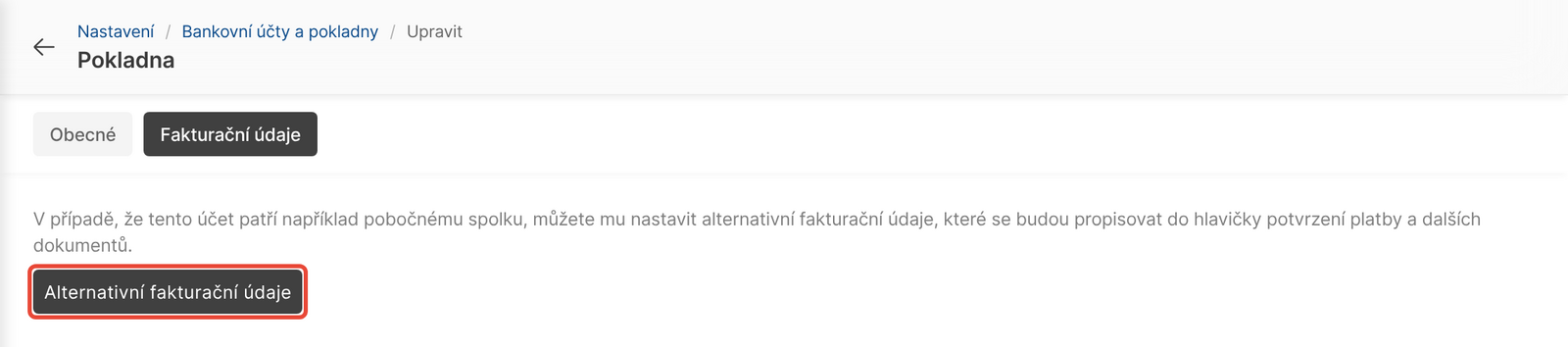
V detailu účtu otevřete záložku Fakturační údaje a klikněte na Alternativní fakturační údaje. Pokud se místo tlačítka zobrazí rovnou formulář, pokračujte dalším krokem.
Vyplňte Název, IČ, případně DIČ, a adresu. Pak klikněte na Uložit. Pod údaji se zobrazí část Razítko.
Klikněte na Nahrát razítko a vyberte obrázek razítka ve formátu JPG nebo PNG o rozměrech nejméně 300 × 200 px.
V poli Import transakcí chybí možnost, kterou potřebuji. Nabídka se řídí vybranou bankou. Stahování přes API a nahrání souboru se nabízí pouze u bank, které je podporují. Přehled bank najdete v Souvisejících.
Ve formuláři chybí Automatické párování transakcí a plateb dle VS. Políčko se zobrazí pouze při stahování transakcí přes API nebo nahrávání souboru. V poli Import transakcí vyberte jednu z těchto možností.
Ve formuláři chybí pole Banka a Číslo účtu. V poli Typ je vybraná pokladna. Banku a číslo účtu zadáváte pouze u bankovního účtu.
Okno hlásí „API komunikaci si nastavíte v Nastavení > Platby > API bankovnictví.“, ale tu položku v Nastavení nevidím. Položka se v Nastavení v části Platby jmenuje Bankovní API.
Účet nebo pokladnu nejde smazat. Smazat jde pouze účet, ke kterému nejsou přiřazené žádné platby, skupiny plateb, transakce ani způsob platby v obchodě. Účet bez nich smažete, když v seznamu v nabídce ⋮ kliknete na Smazat.
Bankovní API
Platformu EOS je pomocí API možné napojit na prakticky všechny banky zemí Evropské unie pro automatické stahování transakcí a jejich párování s vytvořeným platbami.
Přehled propojení bankovních API / importů
Každá banka má možnosti propojení s aplikacemi třetích stran jiné. Níže najdete přehled, jakým způsobem napojujeme jednotlivé banky na EOS, popř. jaké jsou formáty souborů pro ruční import transakcí.
Platby
Platforma EOS umožňuje tvořit platební předpisy pro vaše členy, evidovat všechny příchozí platby, generovat potvrzení o úhradě, tvořit přehledy a exporty. To vše s napojením na internetové bankovnictví pro automatické párování plateb z účtu.
Platební brána Comgate
Platba kartou, přes Apple Pay, Google Pay, rychlým bankovním převodem nebo QR kódem - všechny tyto možnosti je možné využít v Platformě EOS díky napojení na platební bránu Comgate. Její aktivaci provedete přímo v EOS a následně už si užíváte pohodlné placení.
