Jako správce týmu (například trenér) po tréninku zapisujete, kdo na něm skutečně byl. Členové se předem omlouvají nebo potvrzují účast sami, vy stav zkontrolujete, opravíte a docházku uložíte. Uložená docházka se započítá do přehledu docházky týmu.

V mobilní aplikaci EOS ťukněte dole na Zdi a otevřete zeď svého týmu.
Ťukněte na trénink v části Nejbližší události. Skončený trénink najdete pod Všechny události na záložce Skončené.
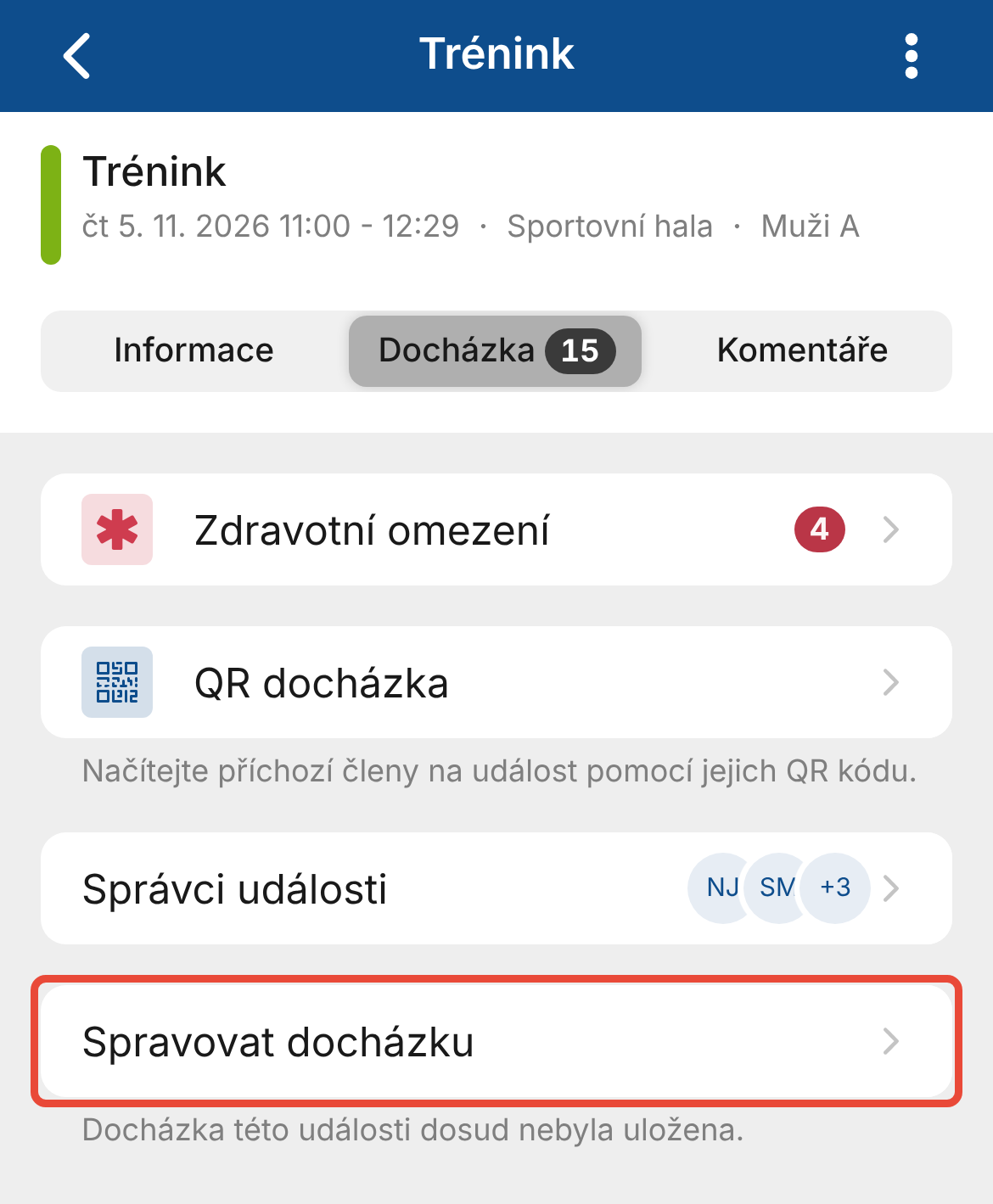
Ťukněte na záložku Docházka.
Ťukněte na Spravovat docházku.
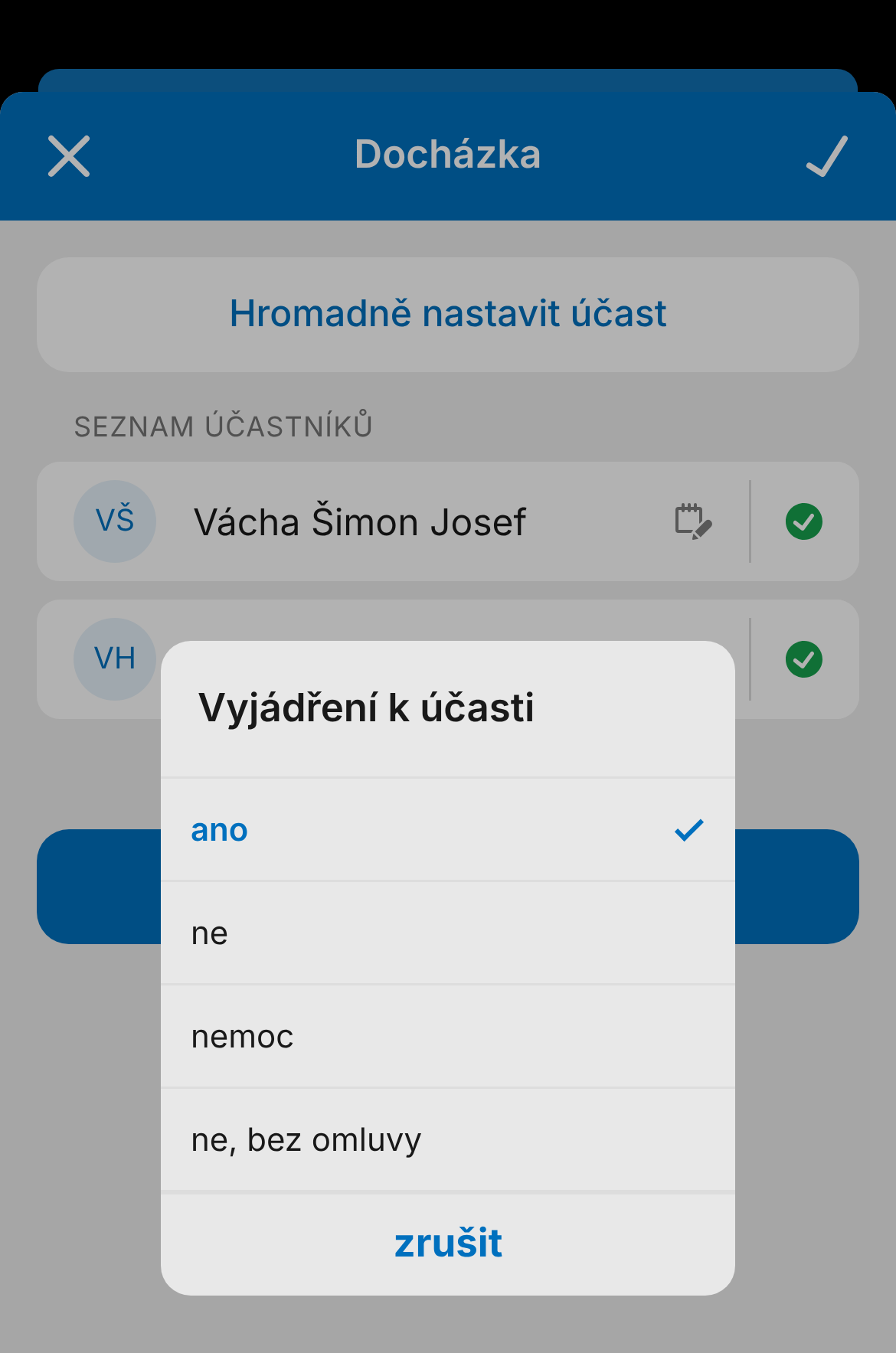
U člena ťukněte na ikonu stavu vpravo a v okně Vyjádření k účasti vyberte, jak to s jeho účastí bylo, například „ne“ nebo „nemoc“. Nabídka možností se řídí nastavením organizace.
Ťukněte na Uložit docházku. Zobrazí se hláška „Povedlo se“ a u události „Docházka uložena“ s datem a jménem toho, kdo docházku uložil.
Členové, kteří se sami nevyjádřili, mají v seznamu předvyplněný stav podle nastavení organizace. Stejný stav jim všem najednou nastavíte přes Hromadně nastavit účast.

Ve Členské sekci otevřete zeď týmu a klikněte na záložku Události.
Klikněte na trénink. Skončený trénink najdete pod Zobrazit všechny události na záložce Skončené.
V detailu události klikněte na pruh Docházka.
Klikněte na Spravovat docházku.
U člena klikněte na ikonu stavu a vyberte účast. Do pole Poznámka správce týmu můžete připsat poznámku. Kdo ji uvidí, je uvedené nad seznamem účastníků.
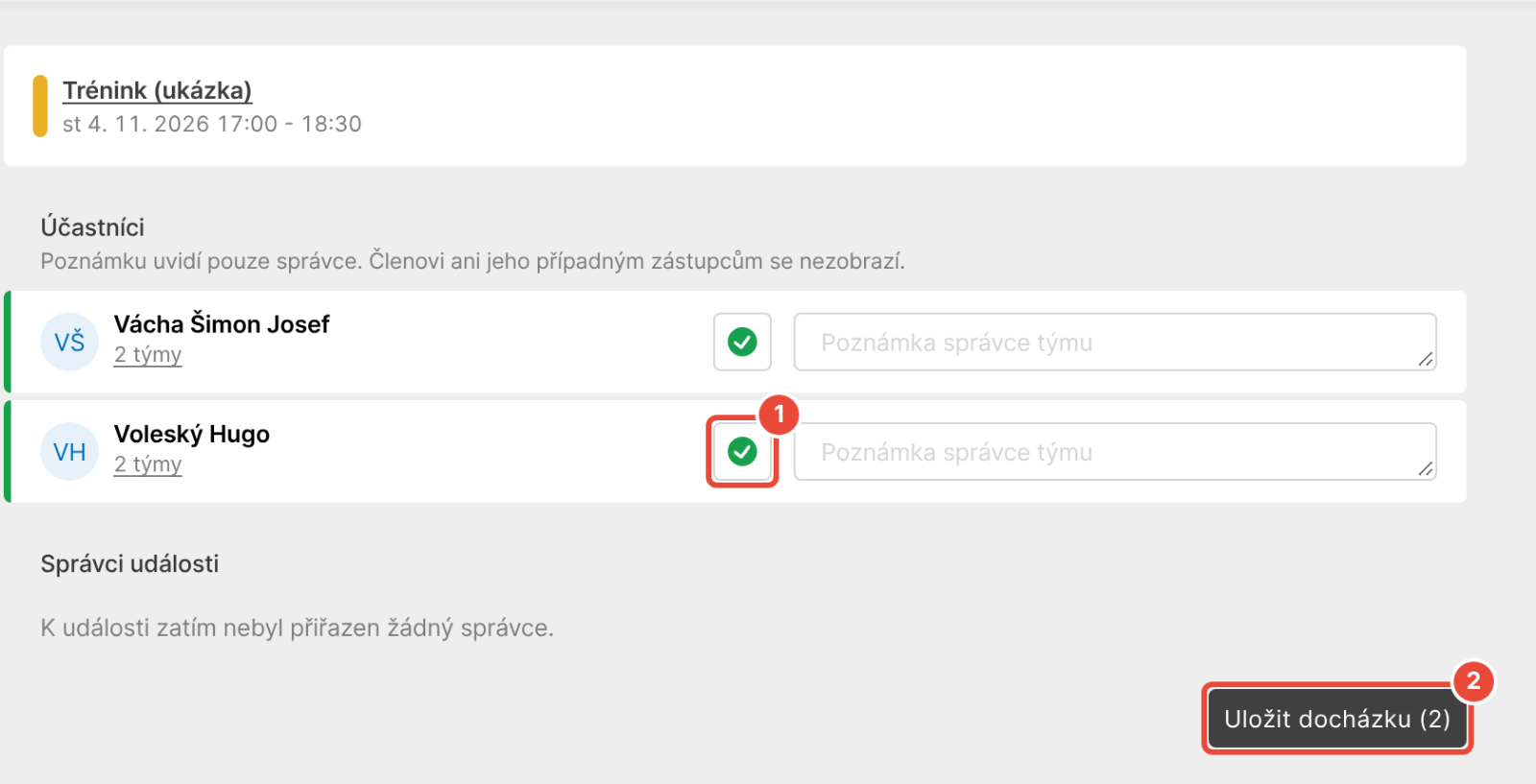
Klikněte na Uložit docházku. Zobrazí se hláška „Povedlo se“ a stránka Docházka s procentem účasti.
Pokud organizace používá QR kódy členů, najdete v aplikaci na záložce Docházka také položku QR docházka. Po ťuknutí na ni načítáte příchozí členy fotoaparátem telefonu. Člen vám ukáže svůj QR kód, který najde v aplikaci na Přehledu pod Můj QR kód.
Uloženou docházku opravíte stejným postupem přes Spravovat docházku a Uložit docházku. Upravit ji můžete po dobu, kterou určuje nastavení organizace. Ve sportovních organizacích je výchozí lhůta 30 dní po skončení události.
Ve webové verzi platformy otevřete zeď týmu a v záhlaví klikněte na procento průměrné docházky.

Otevře se Docházka týmu. Vyberte Datum, případně Typ události, a klikněte na Zobrazit.
Tabulka ukazuje účast každého člena na jednotlivých událostech a vpravo souhrn Suma, Čas a Průměr. Po zaškrtnutí Všichni účastníci uvidíte i účastníky, u kterých se v týmu docházka nesleduje. Tabulku vyexportujete tlačítkem Export.
Kolik událostí ještě nemá uloženou docházku, ukazuje číslo vedle procenta na zdi týmu a upozornění nad tabulkou. Za všechny vaše týmy to najdete i na stránce Statistiky týmů ve sloupci Docházka.
Člen v docházce chybí. Ve webové verzi platformy ho přidáte na stránce Docházka přes Přidat do docházky členy, v aplikaci v seznamu docházky přes Přidat další možné účastníky.
U tréninku nevidím Spravovat docházku. Docházku spravují správci týmu, kterému je trénink určený, a událost bez sledování docházky tuto možnost nemá. Obraťte se na správce platformy ve vaší organizaci.
Starší docházku už nejde upravit. Lhůta pro úpravy uplynula. Obraťte se na správce platformy ve vaší organizaci.
Statistiky týmů
Na stránce Statistiky týmů si můžete na jedné obrazovce prohlížet užitečné údaje o jednotlivých týmech, k nimž máte přístup.
Jak se omluvit z události nebo potvrdit účast
Pro členy: u tréninku a dalších událostí s docházkou potvrdíte účast, nebo se omluvíte i s důvodem – u jedné události, nebo hromadně za období.
Náplň události
U každé události je možné zadávat náplň činností na dané události, která je vyžadována např. pro účely dotace od NSA.
