Tým (v nesportovní verzi skupina) sdružuje členy, kteří spolu fungují, třeba věkovou kategorii, trenéry nebo vedení organizace. S každým týmem vznikne jeho zeď v Členské sekci, kde se členy komunikujete, plánujete události a sdílíte dokumenty. Jeden člen může být ve více týmech.

Otevřete Správa › Týmy a zdi (v nesportovní verzi Skupiny a zdi).
Vpravo nahoře klikněte na +. Otevře se okno Vytvořit.
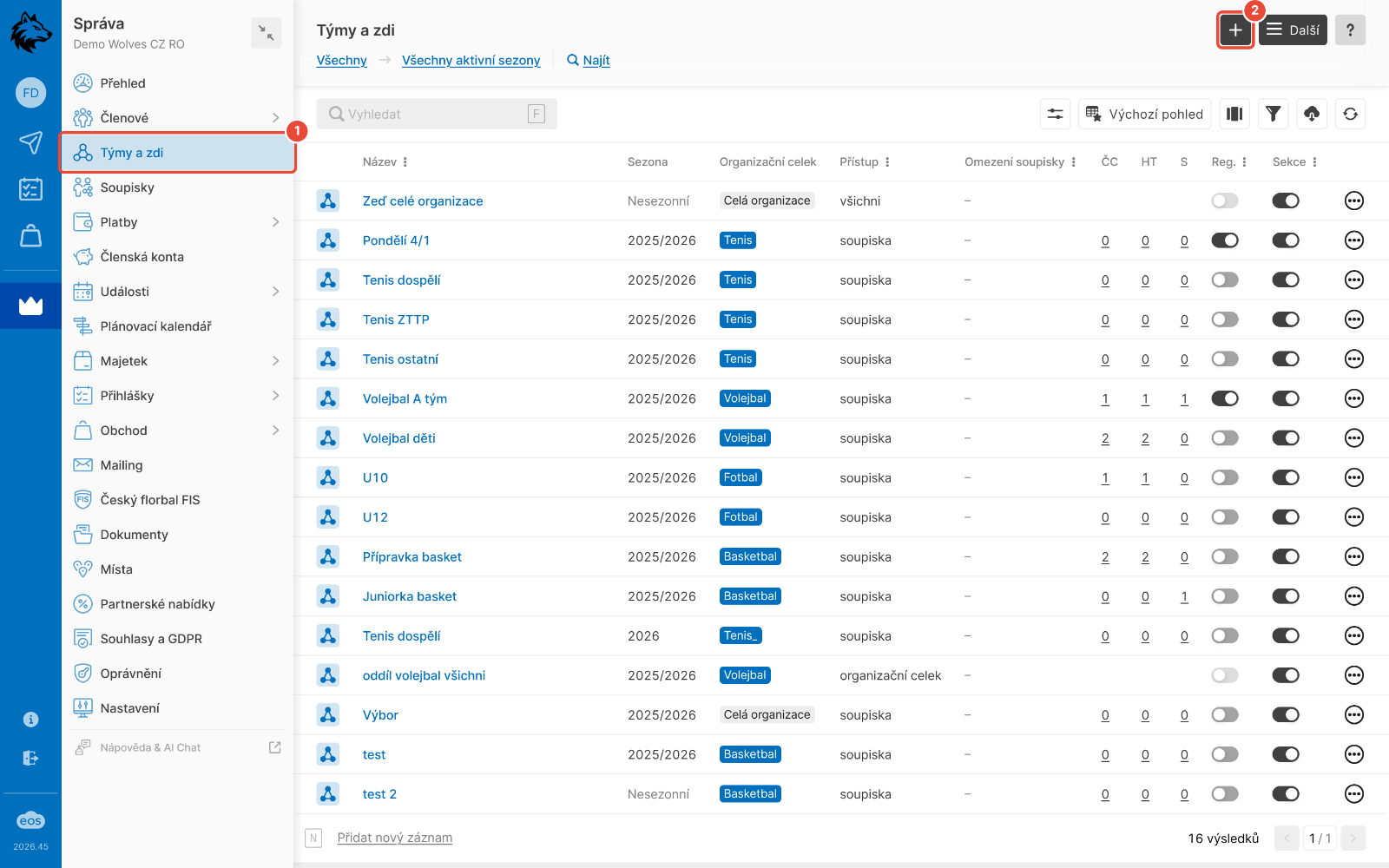
Do pole Název napište název, pod kterým tým uvidí členové, například „Dorost“.
V poli Přístup vyberte, kdo do týmu bude mít přístup:
„soupiska“: pouze členové, které přidáte na soupisku týmu. Hodí se pro sportovní týmy i pracovní skupiny, například trenérů.
„organizační celek“: členové, kteří jsou na soupisce aspoň jednoho týmu z vybraného organizačního celku. Vznikne tak společná zeď celku, třeba pro celou mládež.
„všichni“: celá organizace, bez soupisky. Hodí se například pro zeď Bazar.
V poli Org. celky vyberte organizační celek, do kterého tým patří. Pokud tým do žádného celku nepatří, nechte v poli „Celá organizace“. U přístupu „organizační celek“ je pole povinné, u přístupu „všichni“ se nezobrazí.
V poli Sezona vyberte sezonu (v nesportovní verzi období), do které tým patří. Pokud máte v hlavičce stránky vybranou sezonu, pole ji předvyplní. Pro tým nezávislý na sezonách, například pro vedení, vyberte „-- Zrušit výběr --“. V poli se pak zobrazí „Nesezonní“.
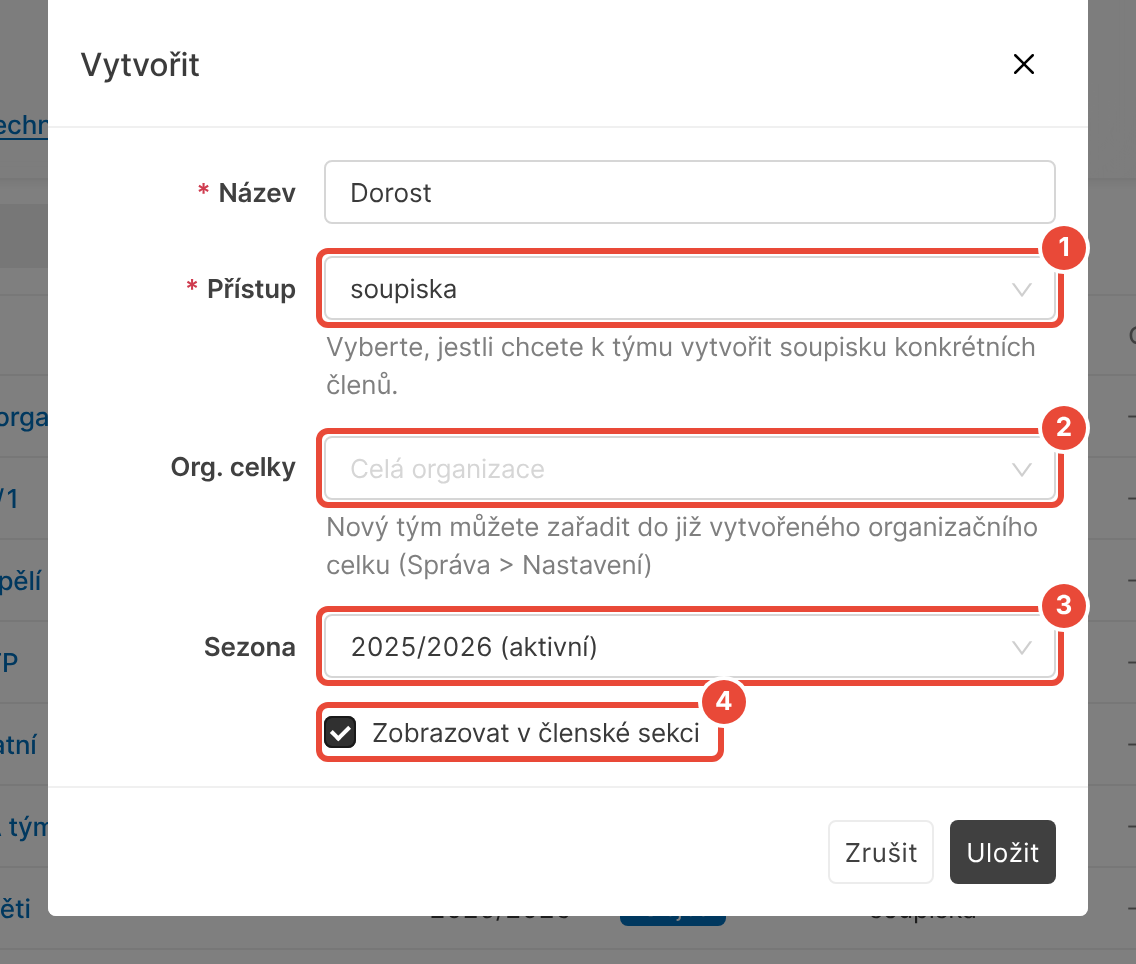
Pokud mají členové zeď týmu vidět, zaškrtněte Zobrazovat v členské sekci. Pokud má tým sloužit jen pro interní účely, políčko nechte nezaškrtnuté.
Klikněte na Uložit. Zobrazí se hláška „Povedlo se“ a tým přibude do seznamu.

Tým je v seznamu Týmy a zdi. Přepínačem ve sloupci Sekce kdykoli zapnete nebo vypnete jeho zobrazení v Členské sekci.
Tým s přístupem „soupiska“ zatím nemá členy. U týmu klikněte na ⋯ a vyberte Přejít na soupisku. Na soupisce přidáte členy i správce týmu (viz Související).
Zobrazený tým najde v Členské sekci v části Všechny zdi každý, kdo do něj má přístup.
Popis, ikonu, omezení soupisky nebo pravidla pro příspěvky na zdi nastavíte v detailu týmu. Klikněte na název týmu a pak na Upravit.
Členové tým v Členské sekci nevidí. Zkontrolujte, že má tým v seznamu Týmy a zdi zapnutý přepínač ve sloupci Sekce. Tým s přístupem „soupiska“ vidí pouze členové na jeho soupisce.
Založili jste tým do špatné sezony nebo s jiným přístupem? Sezonu ani přístup sami nezměníte. Přesun týmu do jiné sezony nebo změnu na nesezonní tým zařídí podpora EOS na [email protected]. Pro jiný přístup založte nový tým a původní smažte.
Chci tým smazat, nebo smazaný tým vrátit. U týmu klikněte na ⋯, vyberte Smazat a klikněte na OK. Členové se ze soupisky odeberou, události týmu zůstanou.
Tým obnovíte v Další › Odebrané týmy: u týmu klikněte na ⋯, vyberte Obnovit a klikněte na OK. Na soupisku se vrátí členové, jejichž profil mezitím nebyl smazán.
V poli Přístup nejde vybrat „všichni“. Tým pro celou organizaci může založit pouze správce platformy s oprávněním k týmům celé organizace. Pokud máte oprávnění jen pro některé organizační celky, vyberte v poli Org. celky jeden z nich, nebo se obraťte na správce platformy ve vaší organizaci.
Tvorba soupisky / složení týmu
Vytvořte složení jednotlivých týmů – přiřaďte do týmů jak běžné členy, tak realizační tým neboli správce týmů, kteří potom mají na zdi týmu v členské sekci více pravomocí.
Nastavení a úprava týmu/zdi
Po vytvoření týmu ho donastavíte nebo kdykoli upravíte. Nastavení obsahuje chování zdi týmu pro Členskou sekci, konfiguraci příspěvků na zdi nebo možnosti zobrazování týmu pro web.
Organizační celky
Rozdělte si vaši organizaci na jednotlivé celky, pokud např. sdružujete více sportů, máte další pobočné spolky nebo pobočky.
