Želite kaj vprašati ali se ne morete prijaviti? V mobilni aplikaciji EOS v oknu O nas najdete kontakt skrbnika platforme v vaši organizaciji. Okno ponuja tudi povezavo do spletne različice platforme in kodo, s katero si organizacijo v aplikacijo dodajo drugi ljudje.

V spodnji vrstici tapnite Pregled.
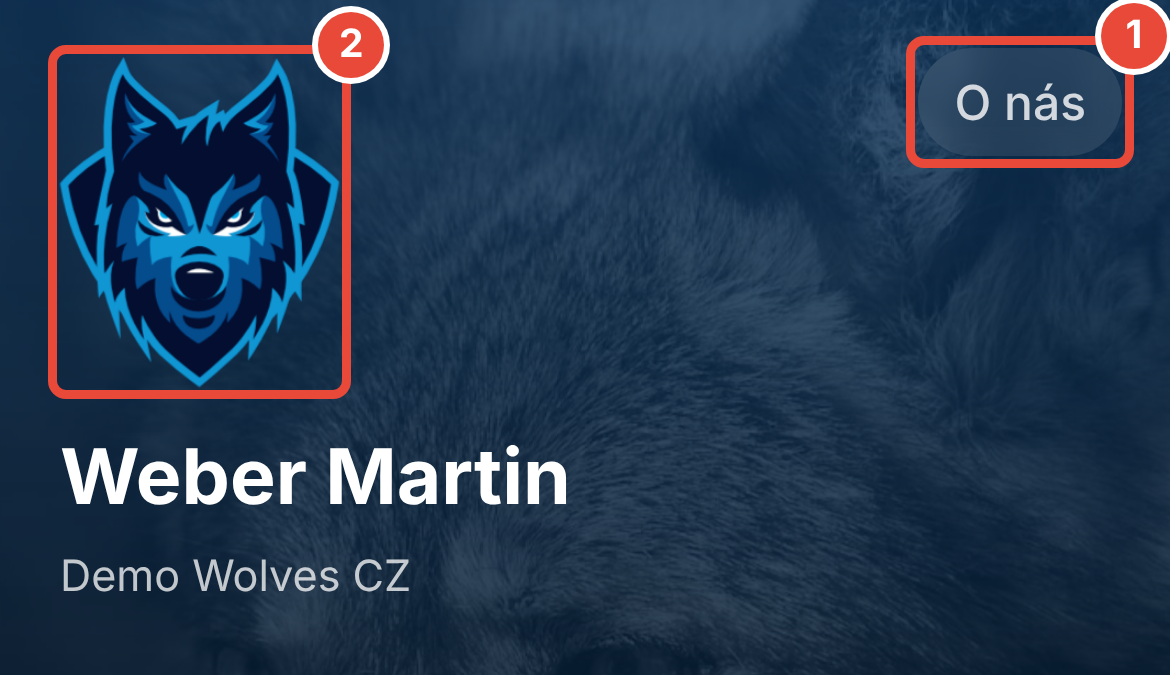
Zgoraj desno tapnite O nas. Odpre se okno O nas z imenom organizacije. Isto okno odprete tudi s tapom na logotip organizacije ali na O nas čisto spodaj na zaslonu Pregled.
Pod imenom in opisom organizacije poiščite ime, telefon in e-pošto v razdelku Skrbnik platforme in kontaktna oseba. Če želite skrbnika poklicati, tapnite telefonsko številko. Če mu želite pisati, tapnite e-poštni naslov.
Če potrebujete še kaj drugega, pod kontaktom tapnite eno od možnosti:
Spletna različica platforme v brskalniku odpre prijavo v spletno različico platforme vaše organizacije.
Uradna spletna stran odpre spletno stran organizacije.
Prikaži QR kodo organizacije čisto spodaj prikaže QR kodo, s katero si organizacijo v aplikacijo doda nekdo drug. Namesto nje lahko vnese številčno kodo iz razdelka Koda za dodajanje organizacije v aplikacijo.
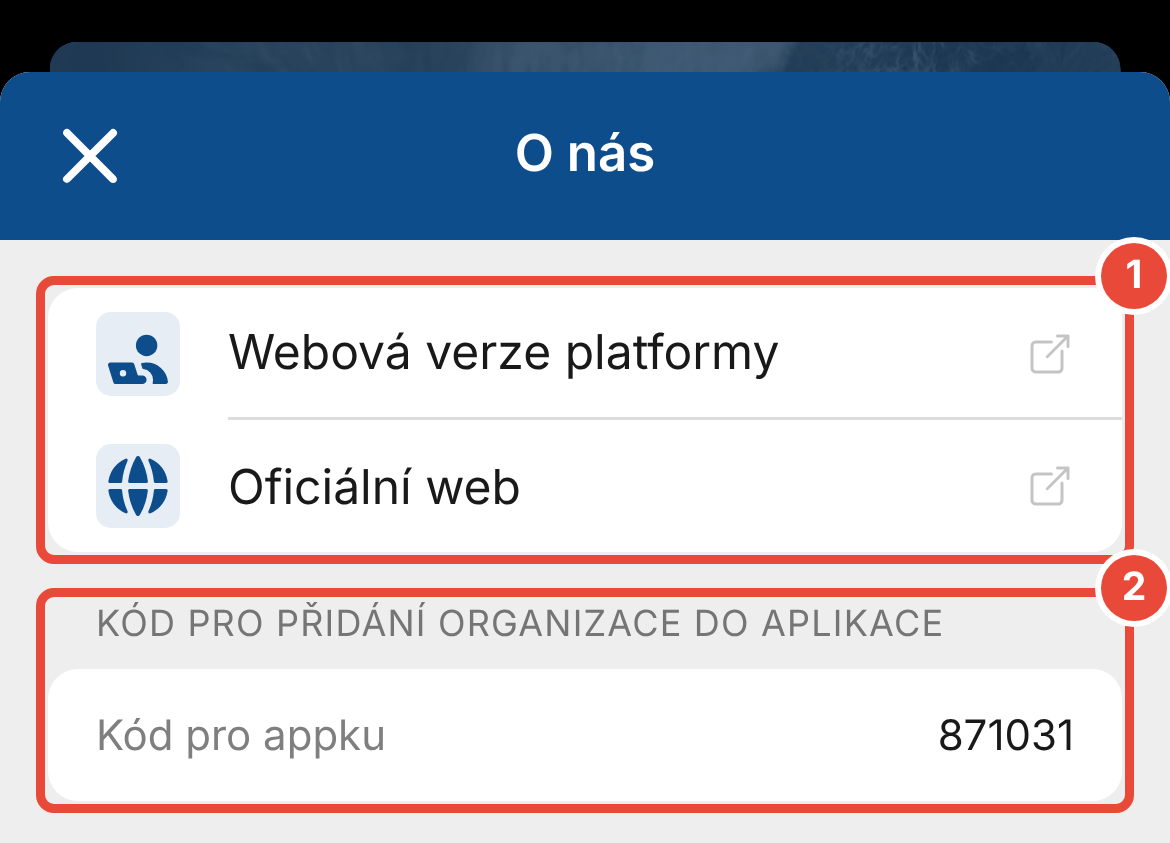
Okno zaprete s tapom na križec zgoraj levo.
Če se v organizacijo ne morete prijaviti, kontakt najdete tudi na njenem prijavnem zaslonu.
Odprite prijavni zaslon organizacije. Če ga ne vidite, na zaslonu Moje organizacije tapnite organizacijo v razdelku Organizacije brez aktivne prijave.
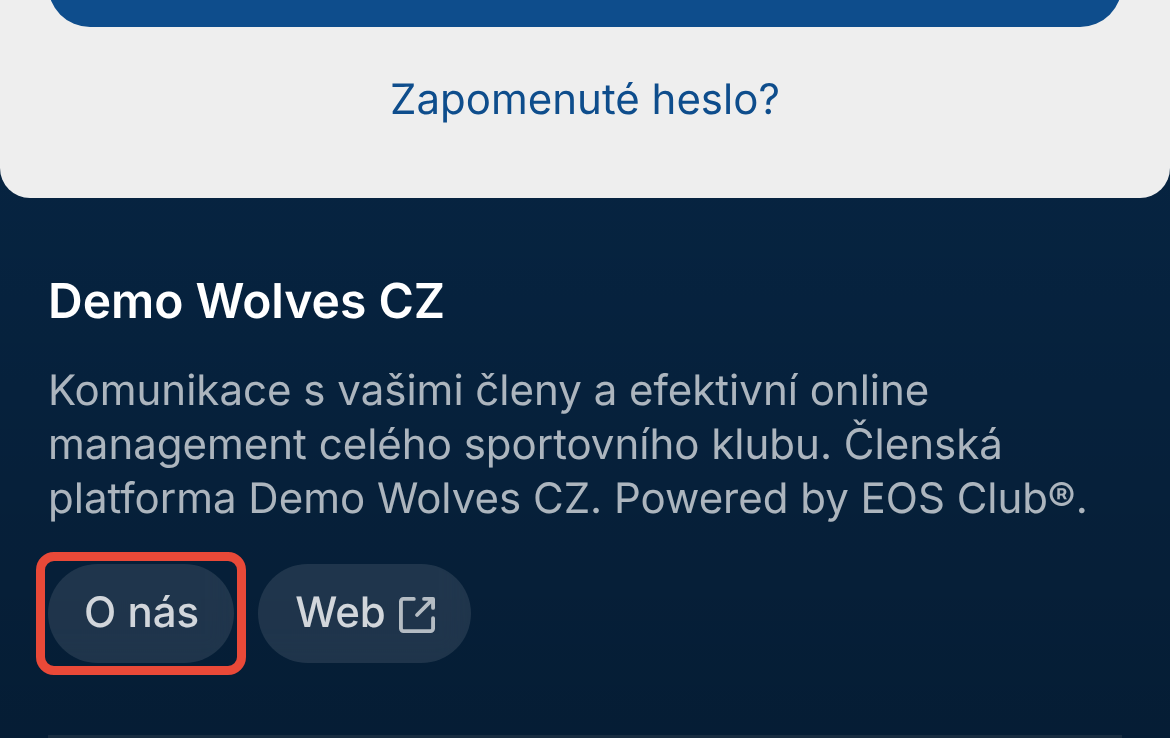
Pomaknite se pod gumb Prijava in pri opisu organizacije tapnite O nas. Odpre se isto okno O nas kot po prijavi.
Ko tapnete telefonsko številko, vam telefon ponudi klic. Ko tapnete e-poštni naslov, se odpre novo e-poštno sporočilo.
Razdelek Upravljavec platforme z uradnim imenom, naslovom in matično številko organizacije se v oknu prikaže glede na nastavitve organizacije.
V spletni različici platforme enake informacije najdete pod ikono Informacije o organizaciji spodaj v levem podoknu. V telefonu je na zaslonu Moj pregled gumb O nas.
V oknu O nas manjka telefon. Organizacija ni vnesla telefona kontaktne osebe. Skrbniku platforme pišite po e-pošti – e-poštni naslov je v oknu vedno.
V oknu manjka povezava Uradna spletna stran. Organizacija nima vnesene uradne spletne strani. Kontakt skrbnika platforme v oknu kljub temu najdete.
Potrebujem kontakt trenerja, ne skrbnika platforme. Trenerja najdete na sestavi svoje ekipe (v nešportni različici na seznamu članov skupine). V spodnji vrstici tapnite Zidovi, izberite zid ekipe in tapnite Informacije › Sestava ekipe. Trenerji so na zavihku Skrbniki ekipe.
Težavo imam s samo aplikacijo, ne z organizacijo. V spodnji vrstici tapnite zadnji zavihek s svojim imenom. V razdelku Aplikacija EOS Club® tapnite O aplikaciji in izberite Kontaktiraj razvijalca.
Podatke iz okna O nas skrbnik platforme najde v spletni različici platforme. So v Upravljanju v Nastavitve › Osnovni podatki in nastavitve v razdelku Kontaktna oseba in uradna spletna stran. Če je treba kontaktno osebo, e-pošto, telefon ali uradno spletno stran spremeniti in tega na tej strani ni mogoče narediti, skrbnik piše podpori EOS na [email protected].
Kako si v aplikacijo dodati svojo organizacijo
Ko že imate mobilno aplikacijo iz trgovine Google Play ali App Store nameščeno, si morate vanjo dodati svojo organizacijo. To je mogoče na 3 načine – glede na lokacijo v vaši okolici, s skeniranjem QR kode ali z vnosom številčne kode.
Seznam članov ekipe
Seznam vseh članov v ekipi z vsemi pomembnimi informacijami na enem zaslonu. Vsak pri članih vidi le tiste informacije, za katere ima dovoljenje.
Učni videoposnetki – kako delati z aplikacijo
Vam kaj v aplikaciji EOS ni jasno? V učnih videoposnetkih najdete postopke za vse – od dodajanja svoje organizacije prek oddaje dokumentov in prenosa potrdila o plačilu do shranjevanja prisotnosti.
