Mobilna aplikacija EOS je po namestitvi prazna. Preden se prijavite, vanjo dodate organizacijo, v kateri ste član ali zastopate svojega otroka. Najhitreje gre s šestmestno številčno kodo organizacije.

Iz trgovine App Store, Google Play ali Huawei AppGallery si namestite aplikacijo EOS za klube in skupnosti (v telefonu se imenuje „eos“). Če ima organizacija lastno aplikacijo, jo najdete v spletni različici platforme v delu Mobilna aplikacija (glejte spodaj).
Odprite aplikacijo in na začetnem zaslonu „Vaša organizacija v žepu!“ tapnite Dodaj mojo organizacijo.
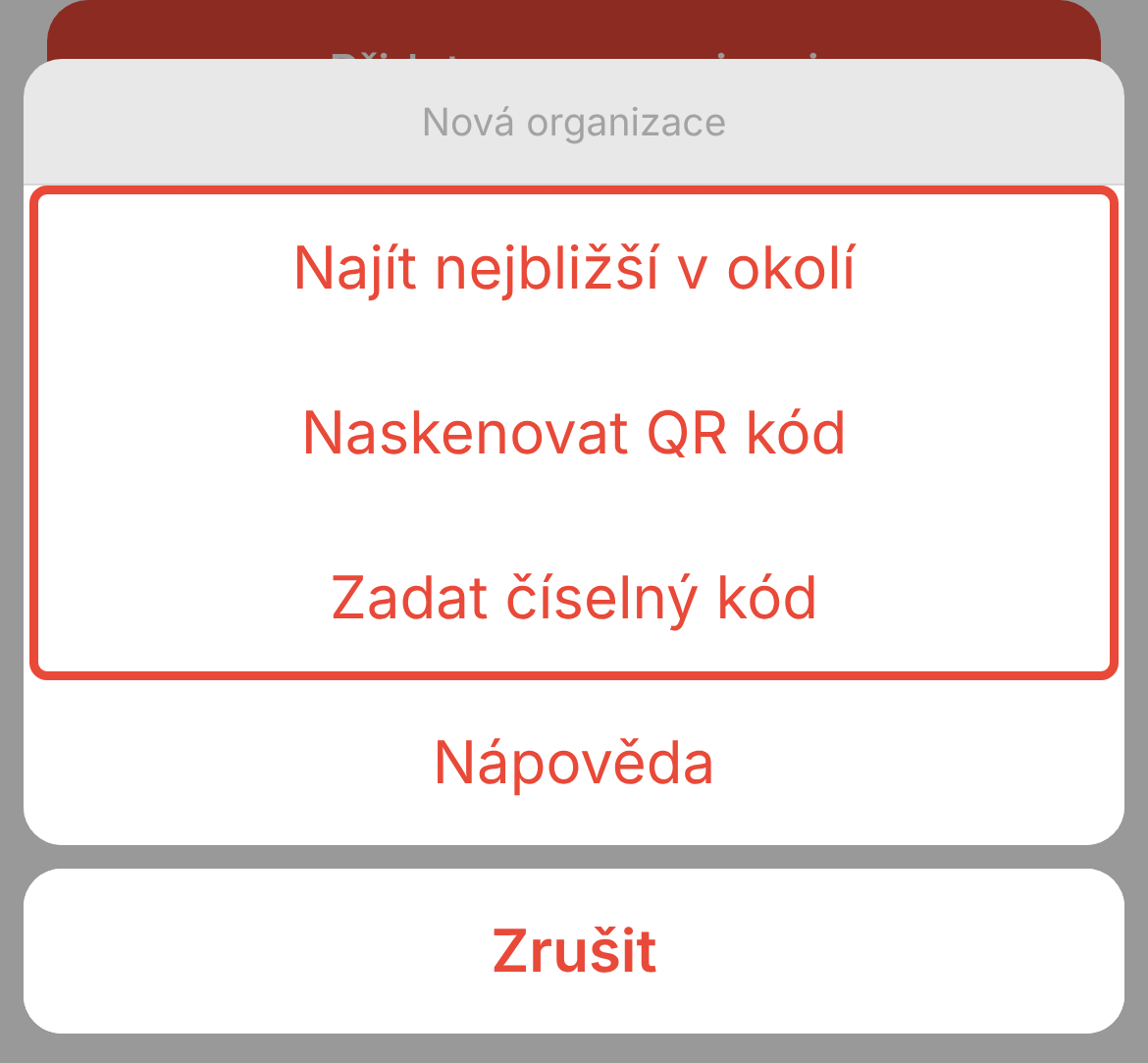
V meniju Nova organizacija tapnite enega od načinov: Poišči najbližje v okolici, Skeniraj QR kodo ali Vnesi številčno kodo (postopki so spodaj).
Prikaže se prijavni zaslon z imenom in logotipom vaše organizacije. Vnesite E-pošta in Geslo, ki ju uporabljate v spletni različici platforme.
Tapnite Prijava. Prikaže se Pregled vaše organizacije.
Meni prikazuje samo načine, ki jih ponuja vaša aplikacija. V lastni aplikaciji organizacije je lahko tudi Izberi s seznama.
Tapnite Vnesi številčno kodo.
V polje Koda za dodajanje organizacije v aplikacijo prepišite šestmestno kodo. Po šesti števki se koda pošlje sama, sicer tapnite Potrdi.
Sporočilo „Organizacija ne obstaja“ pomeni tipkarsko napako ali kodo druge organizacije.
Tapnite Skeniraj QR kodo. Ob prvi uporabi aplikaciji dovolite dostop do kamere.
Kamero usmerite v QR kodo organizacije. Ko se koda prebere, se prikaže prijavni zaslon.
QR kodo skenirajte v aplikaciji EOS, ne s kamero telefona. Če aplikacija sporoči „Vaša naprava ne podpira skeniranja“, uporabite številčno kodo.
Tapnite Poišči najbližje v okolici.
Na zaslonu „Najprej nam dovolite dostop do lokacije“ tapnite Dovoli lokacijo in to potrdite v telefonu.
Na seznamu tapnite svojo organizacijo.
Aplikacija ponudi največ 25 najbližjih organizacij v razdalji do 20 km, in sicer samo tiste, ki imajo vklopljeno iskanje glede na lokacijo. Pri sporočilu „Nobena organizacija ni bila najdena“ tapnite Izberi drug način izbire organizacije in uporabite kodo.
Številčna in QR koda sta za celotno organizacijo enaki in nista skrivni – lahko si ju pošiljate med seboj.
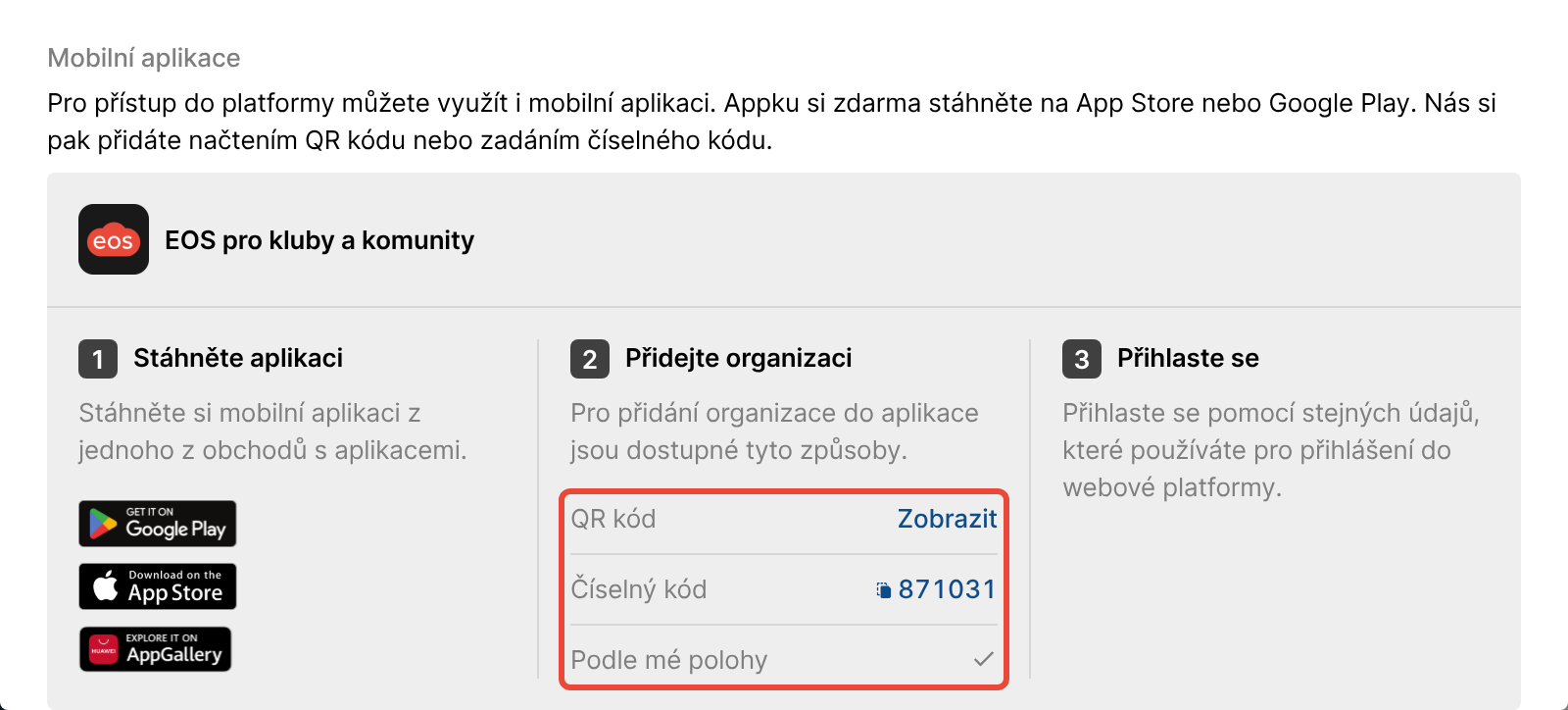
V spletni različici platforme brez prijave: na prijavni strani platforme vaše organizacije kliknite O nas. V delu Mobilna aplikacija je v koraku Dodajte organizacijo Številčna koda, pri postavki QR koda pa povezava Prikaži. S klikom na številčno kodo jo kopirate.
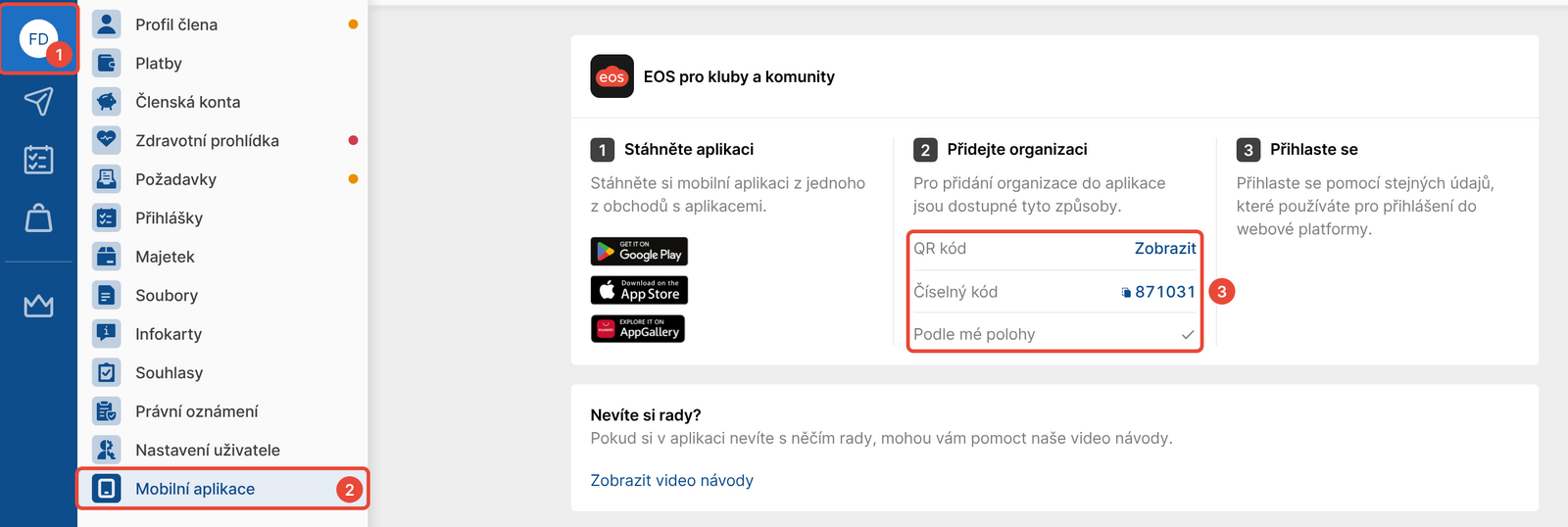
V spletni različici platforme po prijavi: v levem podoknu kliknite svoje inicialke (Profil člana) in nato Mobilna aplikacija.
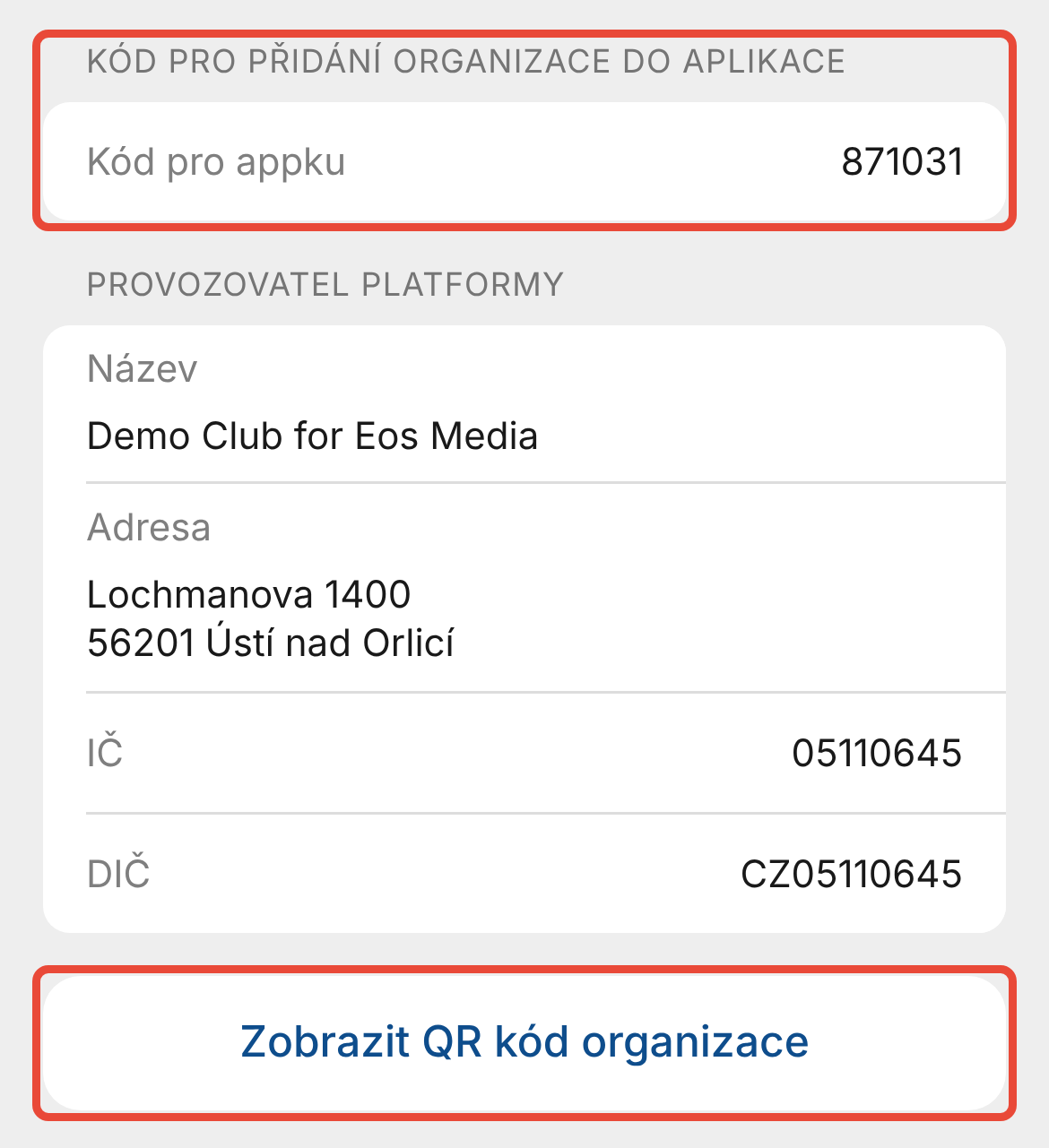
V aplikaciji drugega člana: na Pregledu tapnite O nas zgoraj desno. Koda je pod naslovom Koda za dodajanje organizacije v aplikacijo v vrstici Koda za aplikacijo. QR kodo prikaže gumb Prikaži QR kodo organizacije.
Od skrbnika platforme – kodo vidi v Upravljanju.
Po prijavi se odpre Pregled organizacije. Če zastopate več članov, na primer svoje otroke, med njimi preklopite na zaslonu Profil s postavko Preklopi člana. Novo organizacijo dodate na zaslonu Profil s postavko Moje organizacije in gumbom Dodaj novo organizacijo.
Svojo organizacijo iščem po imenu in je ne najdem.
Aplikacija EOS organizacij ne išče po imenu. Uporabite številčno ali QR kodo – najdete jo na prijavni strani platforme vaše organizacije v oknu O nas, v aplikaciji drugega člana ali pa vam jo da skrbnik platforme v vaši organizaciji.
Aplikacija sporoča „Mobilna aplikacija ni aktivna“.
Vaša organizacija nima aktivirane aplikacije, zato je ne morete dodati. Obrnite se na skrbnika platforme v svoji organizaciji – kontakt najdete v spletni različici platforme v oknu O nas.
Iskanje glede na lokacijo sporoča „Najprej vklopite lokacijske storitve“ ali „Prosimo, dovolite nam dostop do vaše lokacije v nastavitvah“.
V telefonu vklopite lokacijske storitve, aplikaciji eos dovolite dostop do lokacije in tapnite Poskusi znova. Če lokacije ni mogoče določiti („Iskanje organizacije ni uspelo“), uporabite kodo.
Ste pozabili geslo?
Na prijavnem zaslonu aplikacije tapnite Pozabljeno geslo?, vnesite E-poštni naslov za prijavo in tapnite Pošlji. Povezava za novo geslo pride po e-pošti; geslo nato velja v aplikaciji in v spletni različici platforme. Sporočilo „Pred kratkim smo že prejeli eno zahtevo, povezavo imate v e-pošti.“ pomeni, da povezavo že imate.
Otrok vidi „Pri dokončanju registracije vam mora pomagati vaš zastopnik“.
Otrok je mlajši od starostne meje, ki jo je nastavila organizacija, zato mora njegove podatke najprej izpolniti zastopnik (starš) – glejte članek v razdelku Sorodno.
V oknu O nas manjka del Mobilna aplikacija.
Organizacija je navodila v oknu O nas izklopila. Po prijavi najdete kodo v Profil člana › Mobilna aplikacija.
Organizacijo želim odstraniti iz aplikacije.
Na zaslonu Profil tapnite Moje organizacije, pri organizaciji tapnite tri pike, izberite Odjava in nato Odstrani organizacijo. Brez odjave aplikacija prikaže „Organizacije ni mogoče odstraniti“.
Kodo in stanje aplikacije vidite v Upravljanju v Nastavitve › Osnovni podatki in nastavitve, del Mobilna aplikacija (Koda za aplikacijo, Iskanje glede na lokacijo). Podatki so samo za branje; aktivacijo aplikacije, iskanje glede na lokacijo ali mesto na zemljevidu spremeni podpora EOS na [email protected].
Navodila v oknu O nas vklopite ali izklopite v Upravljanju v Nastavitve › Konfiguracija platforme s postavko „Prikaži navodila za mobilno aplikacijo v pogovornem oknu O nas in na strani vabila“.
Ustvarjanje dostopa do platforme in prva prijava
Na e-pošto ti je prišlo povabilo k ustvaritvi uporabniškega dostopa v platformo tvoje organizacije. Kako si prek njega ustvariti dostop in kako urediti dostop zase vs. za svojega otroka?
Reševanje težav: Pri dokončanju registracije ti mora pomagati tvoj zastopnik
Vam član ali njegov zastopnik sporoča, da ne more dokončati registracije ali pa se sploh ne more prijaviti v sistem? Spodaj so opisani najpogostejši primeri in njihove rešitve.
Učni videoposnetki – kako delati z aplikacijo
Vam kaj v aplikaciji EOS ni jasno? V učnih videoposnetkih najdete postopke za vse – od dodajanja svoje organizacije prek oddaje dokumentov in prenosa potrdila o plačilu do shranjevanja prisotnosti.
