Za mobilno aplikacijo EOS so na voljo kratka video navodila, vsako do 3 minute. Odprete jih iz aplikacije ali iz spletne različice platforme, vse videoposnetke pa najdete tudi spodaj v tem članku. Pri večini videoposnetkov je povezava na članek, ki isti postopek opisuje korak za korakom.
V aplikaciji se prijavite v svojo organizacijo.
Tapnite zavihek s svojim imenom spodaj desno (pri zastopniku z imenom izbranega otroka). Odpre se profil.
Pomaknite se navzdol do dela Aplikacija EOS Club®.
Tapnite Video navodila. Odpre se stran z videoposnetki.
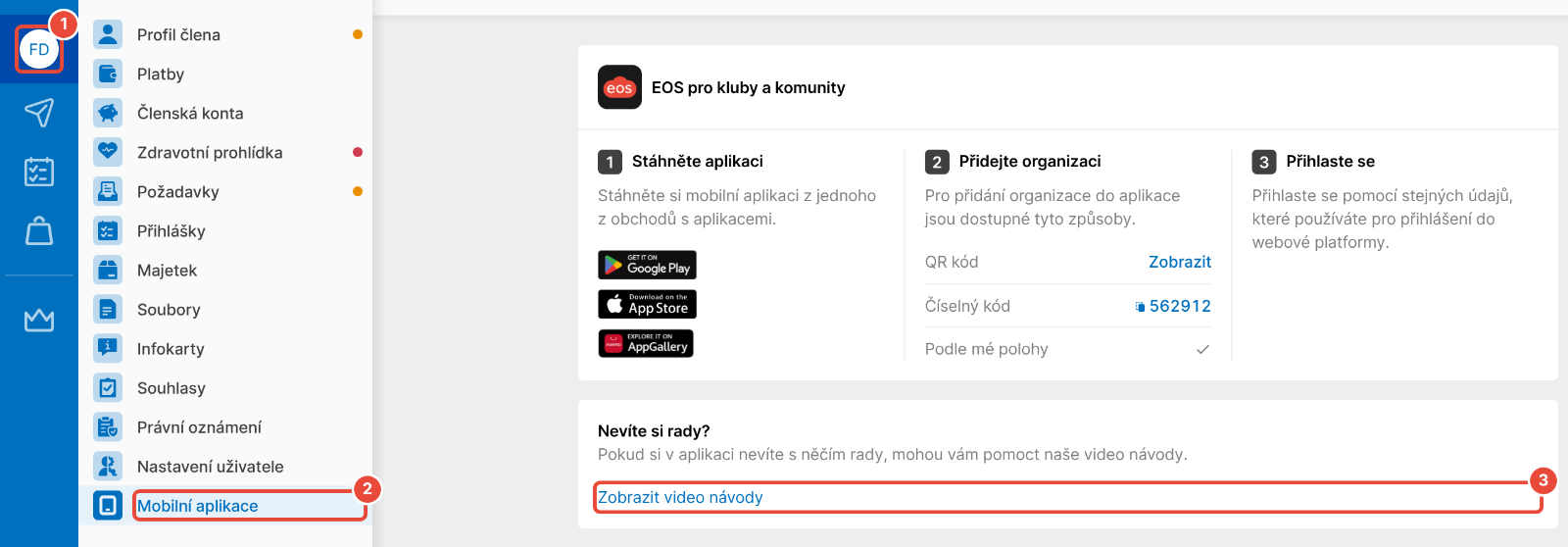
V spletni različici platforme v levi plošči zgoraj kliknite svoje začetnice. Odpre se Profil člana.
V meniju profila kliknite Mobilna aplikacija.
V delu Ne veste, kako naprej? kliknite Prikaži video navodila.
Odpre se stran „Jak pracovat s mobilní appkou“ (Kako delati z mobilno aplikacijo) na spletni strani eos.cz z enakimi videoposnetki kot v tem članku. Povezava Všechna videa (Vsi videoposnetki) na njej vodi na seznam videoposnetkov na YouTubu.
Postopek v besedilu najdete v članku o dodajanju organizacije v aplikacijo.
Postopek v besedilu najdete v članku o preklapljanju med več člani.
Postopek v besedilu za videoposnetke v tem delu najdete v članku Profil člana.
Postopek v besedilu najdete v članku Profil člana.
Kje najdete dokumente, opisuje članek o komunikacijskem zidu, oglasni deski in dokumentih.
V profilu v delu Aplikacija EOS Club® tapnite O aplikaciji. Prikažejo se različica aplikacije in elementi Pojdi na podporo, Kontaktiraj razvijalce in Počisti predpomnilnik. Enak meni odprete tudi pred prijavo z gumbom Več informacij na začetnem zaslonu aplikacije.
Videoposnetki v tem delu se nanašajo na delo z ekipo (v nešportni različici s skupino), dogodki in evidenco udeležbe.
Postopek v besedilu najdete v članku o komunikacijskem zidu, oglasni deski in dokumentih.
Postopek v besedilu najdete v članku o seznamu članov ekipe.
Postopek v besedilu najdete v članku o splošnih dogodkih.
Postopek v besedilu najdete v članku o upravljanju evidence udeležbe.
V aplikaciji ne vidim elementa Video navodila. Element je v vašem profilu, ki se prikaže šele po prijavi v organizacijo. Na začetnem zaslonu aplikacije najdete pod gumbom Več informacij samo elemente Pojdi na podporo, Kontaktiraj razvijalce in Počisti predpomnilnik. Če organizacije v aplikaciji še nimate, si zgoraj oglejte videoposnetek Dodati organizacijo v aplikacijo.
Zaslon v videoposnetku je videti drugače kot v moji aplikaciji. Posodobite aplikacijo v trgovini z aplikacijami. Če se zaslon še vedno razlikuje, sledite članku s postopkom, na katerega se pri videoposnetku sklicujemo.
Potrebujete pomoč pri nečem, česar videoposnetki ne prikazujejo? Z vprašanji o plačilih, dogodkih ali članstvu se obrnite na skrbnika platforme v svoji organizaciji. Težavo s samo aplikacijo sporočite podpori EOS na [email protected], v aplikaciji prek O aplikaciji › Kontaktiraj razvijalce.
Kako si v aplikacijo dodati svojo organizacijo
Ko že imate mobilno aplikacijo iz trgovine Google Play ali App Store nameščeno, si morate vanjo dodati svojo organizacijo. To je mogoče na 3 načine – glede na lokacijo v vaši okolici, s skeniranjem QR kode ali z vnosom številčne kode.
Profil člana
Na zaslonu svojega Profila najdete vse svoje osebne podatke skupaj. Lahko jih tudi urejate in pošljete v odobritev skrbniku platforme.
Kako preklapljati med več člani
Pod enim uporabniškim računom lahko enostavno upravljate več profilov članov. To vam omogoča, da imate s svojim računom povezanih več otrok in med njimi poljubno preklapljate. Funkcionalnost deluje tako v spletni različici kot v mobilni aplikaciji.
