Help artykuły - Wsparcie | Platforma EOS
PL - Poprawna rejestracja członka/opiekuna/rodzica - Poprawna rejestracja
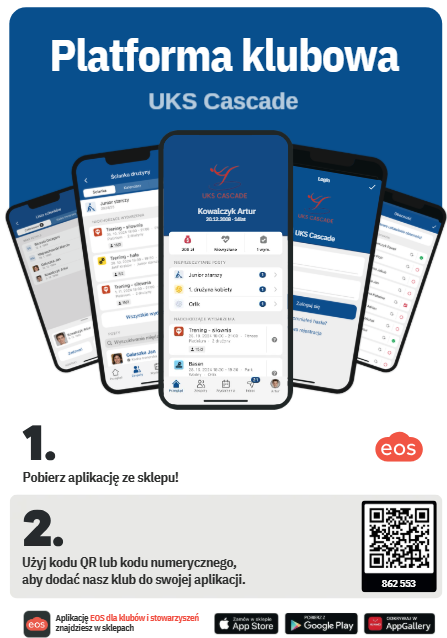
PL - Plakat aplikacji mobilnej - Plakat
Prospekt “O platformie klubowej EOS” - Prospekt
Wsparcie - Jan Galuszka; +48 589 369 903; [email protected]
“Platforma członkowska to system, który upraszcza zarządzanie klubem sportowym – od składek i obecności po komunikację z członkami. Jej celem jest oszczędność czasu, porządek w administracji i lepsza organizacja pracy klubu.“
W przeglądzie znajduje się zestawienie ważnych danych dotyczących Zarządzania. Są to głównie wymagania dotyczące administracji, ale także podsumowanie danych, takich jak liczba aktywnych członków, suma zaległych płatności lub oczekujących wymagań.
W tym module znajdują się kluczowe informacje, które warto ustawić w pierwszej kolejności.
1.1.1 Sezon
Ustaw datę rozpoczęcia i zakończenia sezonu – jest to potrzebne do działania klubu i za pomocy “...” - aktywuj sezon.
1.1.2 Podstawowe dane i ustawienia
Prześlij pieczątkę organizacji, która będzie automatycznie dodawana do PDF potwierdzeń płatności. Wystarczy zrobić zdjęcie pieczątki wraz z podpisem i udostępnić w platformie.
1.1.3 Sekcje organizacyjne
Jeśli klub ma więcej sekcji sportowych, utwórz je tutaj za pomocą „+”. Można włączyć opcję „Pokaż w formularzu rejestracyjnym” – wówczas członek wybiera sekcję przy rejestracji. Większość klubów tej opcji nie używa.
1.1.4 Członkowie
Pozycje - możliwość określenia pozycji w drużynie (napastnik, obrońca, …), żeby była do wyboru w składzie drużyny.
Administratorzy drużyn - możliwość określenia pozycji administratora (głowny trener, asystent, team manager, ...)
1.1.5 Wydarzenia
Rodzaje wydarzeń - Utwórz różne wydarzenia za pomocą „+”, dodając ikonę i kolor dla lepszej czytelności. W przeglądzie wyświetlaj je zawsze i włącz opcję „wydarzenie ze śledzeniem obecności”.
Definicja obecności - Utwórz usprawiedliwienia za pomocą „+” (np. choroba, szkoła, praca). Jeśli włączone tylko dla administratora drużyny, obecność może określać jedynie trener.
Powody anulowania - Utwórz powody odwołania za pomocą „+”, aby administracja klubu mogła śledzić statystyki odwołanych treningów (np. mała frekwencja, problemy techniczne, choroba trenera).
1.1.6 Płatności

Nie ma dostępu do salda konta ani możliwości wykonywania przelewów – pobierane są wyłącznie tekstowe dane o płatnościach.
Konta bankowe i kasetki - Utwórz konto za pomocą „+” i wpisz numer IBAN. Następnie wybierz pobieranie transakcji przez API – zostaniesz przekierowany do bankowości, gdzie połączysz się z bankiem i dodasz konto do połączenia.
1.1.7 Pola własne
Członkowie - Utwórz własne pola lub pytania, które mają być widoczne w formularzu rejestracyjnym klubu dla członków (np. szkoła, rozmiar koszulki itp.).
Rodzice - Utwórz własne pola lub pytania, które mają być widoczne w formularzu rejestracyjnym klubu dla rodziców/opiekunów
1.1.8 Dalej
Po ustawieniu podstawowych informacji możesz przejść do kolejnych modułów. Więcej: Zarządzanie | Platforma EOS
Główny administrator ma dostęp do wszystkich informacji na platformie.
Utwórz własne uprawnienia za pomocą „+” i określ, do których modułów użytkownik z tym uprawnieniem będzie miał dostęp.
Następnie zapisz ustawienia, przejdź do „Członkowie” i wyszukaj członka, który ma otrzymać takie uprawnienie. Jeśli wyszukiwanie nie zwraca wyników, dodaj członków w „Zarządzanie – Członkowie”.

Utwórz własną zgodę lub RODO za pomocą „+” i wstaw treść zgody. Możesz również określić jej ważność, itp. W trakcie rejestracji, każdy dostanie informacje o zatwierdzeniu zgody.
Utwórz własne lokalizacje, w których najczęściej odbywają się mecze lub treningi za pomocy „+” utworzysz miejsce, wpisując ulicę, numer, miasto i kod pocztowy (opcjonalnie także telefon i e-mail). Następnie możesz edytować miejsce, klikając jego nazwę – udostępnić je lub dodać obszary lokalizacji (np. stadion lekkoatletyczny, murawa itp.).
Baza danych wszystkich członków, w tym opiekunów/rodziców - aktywnych lub nieaktywnych. Posiada funkcje wyszukiwania, zaawansowanego filtrowania, importu i eksportu.
1.5.1 Dodanie członka
Rejestracja członka - Każdy członek może zarejestrować się poprzez formularz rejestracyjny dostępny na stronie logowania.
Po wypełnieniu formularza otrzymasz informację o akceptacji lub odrzuceniu zgłoszenia.
Po zaakceptowaniu członek otrzyma kolejny e-mail z prośbą o uzupełnienie dodatkowych danych (PESEL, adres zamieszkania itp.).
Dodaj pojedynczo - Każdego członka możesz dodać pojedynczo, klikając „+”.
Uzupełnij imię, nazwisko, adres e-mail oraz (orientacyjną) datę urodzenia, a następnie wyślij zaproszenie do członka.
Import - Masowy import członków jest jednym z pierwszych kroków po zakupie platformy EOS. Jest jednak przydatny również później, gdy potrzebujesz łatwo dodać więcej członków do bazy danych jednocześnie. Aby poprawnie zaimportować członków, kliknij „Więcej” → „Import” → „+” i postępuj zgodnie z instrukcjami wyświetlanymi na ekranie.
1.5.2 Wyszukiwanie
Dzięki zaawansowanemu filtrowaniu możesz łatwo znaleźć potrzebne informacje.
1.5.3 Eksport
Bazę członkowską można w każdej chwili wyeksportować do pliku Excel.
1.5.4 Profil członka
Klikając na członka, otworzysz jego profil z wszystkimi danymi, które zostały uzupełnione przez niego samego, rodzica lub klub.
Dzięki drużynom możesz podzielić członków na poszczególne grupy.
Utwórz drużyny za pomocą przycisku “+”, określ dostęp (najczęściej używany jest skład drużyny - można dodawać członków; wszyscy - dostęp dla wszystkich w platformie), a następnie – zaznacz opcję „Pokaż w sekcji członkowskiej”.
Jeśli ustawisz sekcję organizacyjną, utworzysz główną tablicę (ściankę) dla tej sekcji.
Jeśli wybierzesz „wszyscy”, drużyna będzie automatycznie widoczna dla wszystkich członków
Do każdej drużyny dodaj członków i administratorów drużyn.
Członkowie – za pomocą wyszukiwarki dodaj osoby do odpowiednich drużyn, określ ich pozycję i zaznacz obecność.
Administratorzy drużyn – aby trener mógł zarządzać obecnościami, wyszukaj go i dodaj jako administratora drużyny. Określ jego rolę (np. trener) i możesz ustawić automatyczne wynagrodzenie za godzinę lub za udział w wydarzeniu.
Jeśli ustawiłeś konto bankowe, jesteśmy gotowi do skonfigurowania płatności.
Nową płatność utworzysz klikając przycisk “+”. Rodzaje płatności:
W określonym dniu – płatność zostanie naliczona w wybranym dniu miesiąca lub roku.
Liczba dni od utworzenia płatności – płatność będzie naliczana po określonej liczbie dni od momentu utworzenia.
Stopniowe płatności – kwota zostanie rozłożona na kilka części, płatnych w ustalonych odstępach czasu.
Utworzona płatność będzie początkowo nieaktywna. W tym momencie możesz:
dodać członków za pomocą wyszukiwarki lub opcji „Więcej”,
skorzystać z funkcji „Dodaj płatników według drużyny”.
Gdy wszystko będzie gotowe, możesz aktywować płatność, a informacje o niej zostaną automatycznie wysłane do członków.
Aby wydarzenia były widoczne w przeglądzie członka, najpierw musisz je utworzyć. Klikając przycisk “+” możesz dodać cztery rodzaje wydarzeń:
Ogólne – standardowe wydarzenia, takie jak spotkania, treningi czy zebrania.
E-zapis – wydarzenia, na które członkowie mogą zapisywać się elektronicznie poprzez platformę.
Powołanie – wydarzenia związane z powołaniem zawodników lub członków do konkretnych drużyn lub sekcji.
Organizacja wydarzeń – pozwala planować wydarzenia, przy których jako organizator możesz przypisywać osoby do pomocy.
Dzięki temu wszystkie wydarzenia będą poprawnie widoczne dla członków, a Ty będziesz mieć pełną kontrolę nad zapisami, obecnościami i zarządzaniem wydarzeniami w organizacji.
Zawsze konfigurujesz jedno wydarzenie, a następnie masz możliwość utworzenia jego powtórzeń na resztę sezonu lub określony okres.
W kalendarzu planowania masz wgląd do wszystkich wydarzeń swojej organizacji w jednym miejscu. Skonfiguruj własny ekran kalendarza, aby uzyskać przegląd wszystkich wydarzeń lub opublikuj kalendarz w formacie PDF albo fizycznie dla swoich członków.
W tym module możesz utworzyć wszystkie przedmioty (itemy), które chcesz wypożyczać swoim członkom i mieć je w pełnej ewidencji. Klikając przycisk “+”, dodasz nowy przedmiot, a następnie, klikając w “…”, możesz wypożyczyć go wybranej osobie i określić datę zwrotu.

Konta członkowskie - Konta członkowskie to wirtualne konta członków organizacji, na które można ręcznie lub automatycznie zapisywać transakcje dodatnie i ujemne. Można w ten sposób rejestrować np. wynagrodzenie lub bonusy dla członków za ich działalność, lub przeciwnie, rejestrować opłaty za uczestnictwo lub kary. Wszystko to za pomocą transakcji tworzonych ręcznie lub automatycznie.
Zapisy - Dzięki Zapisu na wydarzenie może się zapisać każdy, niezależnie czy jest członkiem organizacji (platformy), czy to zewnętrzny członek. Utwórz Zapisy z kilkoma krokami i całkowicie własnymi formularzami.
Dokumenty - Udostępniaj dokumenty poszczególnym zespołom. Wybierz, czy będą przeznaczone dla zwykłych członków,kadry trenerskiej, czy tylko dla administratorów organizacji. Dokumenty są następnie wyświetlane w sekcji członkowskiej.
Mailing - Rozsyłaj e-maile masowo lub tylko do poszczególnych członków. Następnie śledź statystyki o dostarczeniu i kto otworzył e-mail.
W swoim przeglądzie widzisz na pierwszy rzut oka podsumowanie ważnych informacji – np. czy masz jakieś zaległe płatności, do kiedy masz ważne badanie lekarskie lub swoje obecności.
Płatności - Szybki podgląd sumy płatności i zaległości. Kliknij, aby zobaczyć szczegóły.
Badanie lekarskie - Sprawdź ważność swojego badania i dodaj nowe w szczegółach.
Konta członkowskie - Zobacz liczbę kont i przejdź do ich listy.
Żądania - Wysyłaj i odbieraj żądania dokumentów. Przegląd pokazuje, ile jest otwartych.
Informacje ogólne - Na przeglądzie widać szybkie podsumowanie. Szczegóły dostępne w zakładkach (np. pobranie potwierdzenia płatności).
Obecność - Podgląd procentowej obecności we wszystkich zespołach. Kliknij, aby zobaczyć wszystkie wydarzenia.
Moje wydarzenia i kalendarz - Osobisty kalendarz pokazuje wszystkie wydarzenia, w których bierzesz udział lub możesz się zapisać. Obok kalendarza lista najbliższych wydarzeń.
Ścianka drużyny ma cztery zakładki: ścianka, tablica, wydarzenia i dokumenty.
Na górnym pasku widać liczbę członków i średnią obecność – kliknij, aby zobaczyć szczegóły. Można też przejść do strony klubu lub ustawień ścianki.
Ścianka wyświetla nadchodzące wydarzenia i służy do bieżącej komunikacji. Posty mogą dodawać administratorzy lub, jeśli dozwolone, zwykli członkowie i opiekunowie.
Dodatkowe opcje postów: ankiety, galerie zdjęć, załączniki, udostępnienie na innych ściankach, przypinanie, ograniczenie grup, wyłączenie komentarzy, powiadomienia.
2.1.1 Klubowa ścianka
Ścianka „poza sezonem” jest dostępna dla wszystkich aktywnych członków. Można ją przemianować i dostosować w Zarządzanie > Drużyny i ścianki (Poza sezonem). W ustawieniach określisz, kto może dodawać posty – wszyscy członkowie lub tylko kadra trenerska (Zarządzanie > Skład drużyny (Poza sezonem)).
2.2.2 Drużyny
Każda drużyna ma swoją ściankę do komunikacji z witryną. Dostęp do tych miejsc ma tylko ten, kto jest w składzie drużyny.
Jako trener drużyny możesz zarządzać obecnością członków – zapisywać i wyświetlać przejrzyste statystyki. Kliknij na ściankę danej drużyny, a w górnej nawigacji zobaczysz link ze średnim procentem obecności zespołu. Kliknij na niego.
W jednym miejscu zobaczysz wszystkie swoje dane osobowe i możesz je edytować. Zmiany wysyłane są do zatwierdzenia przez administrację. Tutaj można też zmienić zdjęcie profilowe i zaprosić członka (dziecko) na platformę, jeśli nie ma jeszcze aktywnego dostępu.
Trener chce sprawdzić obecność na wydarzeniu lub treningu?
Wystarczy uruchomić aplikację mobilną i wybrać dany trening. Klikając „Obecność” → „Zarządzaj obecnością”, wyświetli się lista członków i trenerów przypisanych do wydarzenia. Następnie trener zaznacza, kto jest, a kto nie, i klika „Zapisz obecność”.
Platforma członkowska EOS ułatwia komunikację z członkami klubu. System umożliwia tworzenie postów, komentowanie, udostępnianie ankiet i dokumentów.
W sekcji członka wystarczy kliknąć drużynę, a na ściance wybrać „+ Nowy post”, uzupełnić potrzebne informacje i kliknąć „Utwórz”.
Witryna - służy do publikowania ważnych informacji przez cały rok - statyczna informacja.
Link: Platforma klubowa - instrukcja - Dokumenty Google
Filmik
Działamy, żeby filmik był wkrótce po polsku. Czeski filmik (można włączyć napisy) ⬇⬇
Artykuły na temat konfiguracji różnych rozwiązań platformy można znaleźć EOS Help.