Když vám do telefonu s Androidem nechodí notifikace z mobilní aplikace EOS, bývá příčinou nastavení telefonu: vypnutá oznámení, úspora baterie nebo omezená data na pozadí. Nejdřív si v aplikaci spusťte test notifikací. Pokud testovací notifikace nedorazí, projděte nastavení telefonu podle tohoto článku.

V aplikaci ťukněte ve spodní liště na poslední záložku vpravo, na které je vaše křestní jméno (u zástupce jméno vybraného dítěte). Otevře se váš profil.
Sjeďte dolů do sekce Aplikace EOS Club® a ťukněte na Test notifikací.
Ťukněte na Spustit test. Pokud se telefon zeptá, jestli aplikace eos smí posílat oznámení, povolte je. Aplikace pošle testovací notifikaci na všechna zařízení, na kterých jste v aplikaci přihlášení.
Počkejte na notifikaci, jejíž název začíná slovy Testovací upozornění. Po několika sekundách se aplikace zeptá „Dorazila testovací notifikace?“.
Pokud notifikace dorazila, ťukněte na Ano. Zobrazí se „Vše v pořádku“ a nic dalšího nastavovat nemusíte.
Pokud nedorazila, ťukněte na Ne. Aplikace pošle hlášení o problému vývojářům EOS a nabídne tlačítko Nápověda, které otevře tento článek. Pokračujte nastavením telefonu.

Názvy položek se liší podle výrobce telefonu a verze Androidu. Když položku nenajdete, napište její název do vyhledávání v Nastavení telefonu.
V telefonu otevřete Nastavení › Aplikace a vyberte eos.
Ťukněte na Oznámení a oznámení aplikace zapněte.
Vraťte se zpět, ťukněte na Baterie a vyberte „Neomezeno“. Telefon pak aplikaci kvůli úspoře energie neuspí.
Vraťte se zpět, ťukněte na Mobilní data a povolte využití dat na pozadí.
Zkontrolujte, že v telefonu není zapnutý spořič baterie ani režim Nerušit.
Restartujte telefon, otevřete aplikaci a spusťte test notifikací znovu.
Notifikace od organizace se zobrazují v telefonu a ťuknutím na notifikaci otevřete aplikaci. Ve webové verzi platformy v Nastavení uživatele uvidíte u Notifikace do appky stav „Aktivní“ a v závorce počet zařízení, na kterých jste v aplikaci přihlášení.
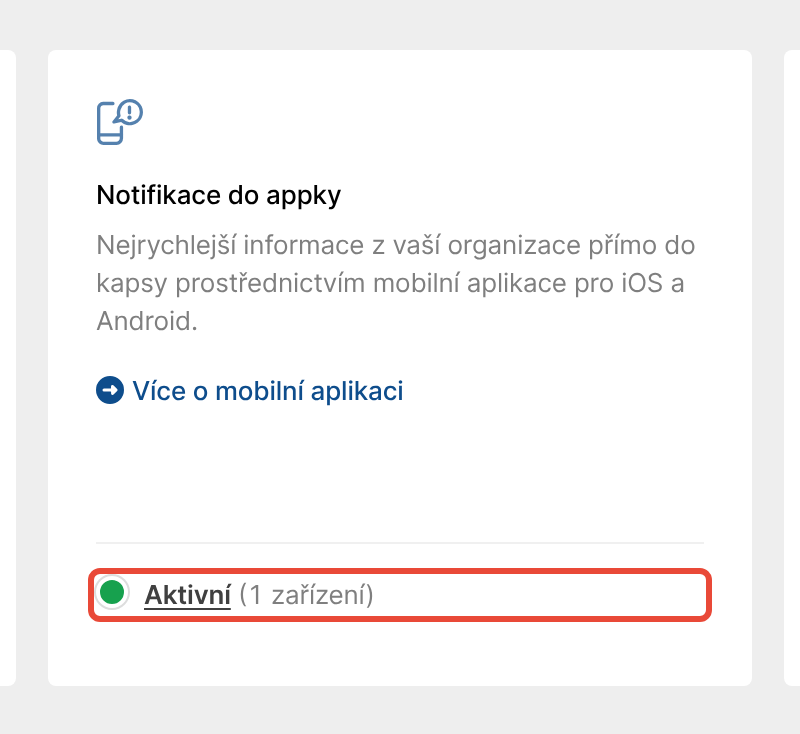
E-mailem vám pak notifikace přijde až se zpožděním, a to jen když si ji v aplikaci do té doby nepřečtete.
Aplikace hlásí „Pro úspěšné doručování notifikací je potřeba notifikace povolit v nastavení zařízení.“ Aplikace eos nemá v telefonu povolená oznámení. Zapněte je podle kroků 1 a 2 v části Zkontrolovat nastavení telefonu a test spusťte znovu.
Testovací notifikace dorazila, ale notifikace od organizace mi nechodí. Správce platformy může členovi notifikace ztišit, testovací notifikace přitom dorazí. Obraťte se na správce platformy ve vaší organizaci.
Notifikace mi chodí se zpožděním. Když telefon delší dobu nepoužíváte, Android šetří baterii a notifikace doručí až po chvíli. U aplikace eos nastavte baterii na „Neomezeno“ (krok 3 v části Zkontrolovat nastavení telefonu).
Neotevřeli jste aplikaci několik měsíců? Přihlášení v aplikaci mohlo vypršet a notifikace do telefonu pak nechodí. Otevřete aplikaci a případně se znovu přihlaste.
Mám telefon Samsung a notifikace přestaly chodit. Telefony Samsung umí aplikace, které chvíli nepoužíváte, uspat. V nastavení baterie zkontrolujte, že aplikace eos není mezi uspanými aplikacemi, a případně ji ze seznamu odeberte.
Máte telefon bez Služeb Google Play? Aplikace doručuje notifikace přes službu Google, takže bez Služeb Google Play do telefonu nedorazí. Notifikace uvidíte po otevření aplikace. Většina z nich vám přijde i e-mailem, pokud si je v aplikaci do té doby nepřečtete.
Správce platformy otevře ve Správě Členové, detail člena, kterému notifikace nechodí (u zástupce detail jeho dítěte), a klikne na Upravit. Pokud je u pole Ztišení notifikací vybráno „ztišit všechny notifikace“, nechodí notifikace k tomuto členovi do telefonu ani e-mailem. Platí to i pro jeho zástupce. Správce vybere „posílat všechny notifikace“ a klikne na Uložit.
Řešení problémů s notifikacemi – iOS
Na systému iOS většinou k problémům s doručováním notifikací nedochází, ale někdy se samozřejmě problém může objevit. Pokud někdo z vašich členů v appce zaznamenal zádrhel s doručováním notifikací, tady se dozvíte pár tipů, jak případně postupovat.
Jak si do appky přidat svou organizaci
Když už máte mobilní appku z obchodu Google Play nebo App Store nainstalovanou, musíte si do ní přidat svou organizaci. To je možné 3 způsoby – podle lokace ve vašem okolí, načtením QR kódu nebo zadáním číselného kódu.
Nastavení uživatele
Všechny informace o svém uživatelském účtu najdeš na jednom místě.
