Když vám do iPhonu nechodí notifikace z mobilní aplikace EOS, bývá příčinou nastavení telefonu, například vypnutá oznámení pro aplikaci nebo zapnutý režim Nerušit. Nejdřív si v aplikaci spusťte test notifikací. Pokud testovací notifikace nedorazí, projděte nastavení iPhonu podle tohoto článku.

V aplikaci ťukněte v dolní liště na poslední záložku vpravo, na které je vaše křestní jméno (u zástupce jméno vybraného dítěte). Otevře se váš profil.
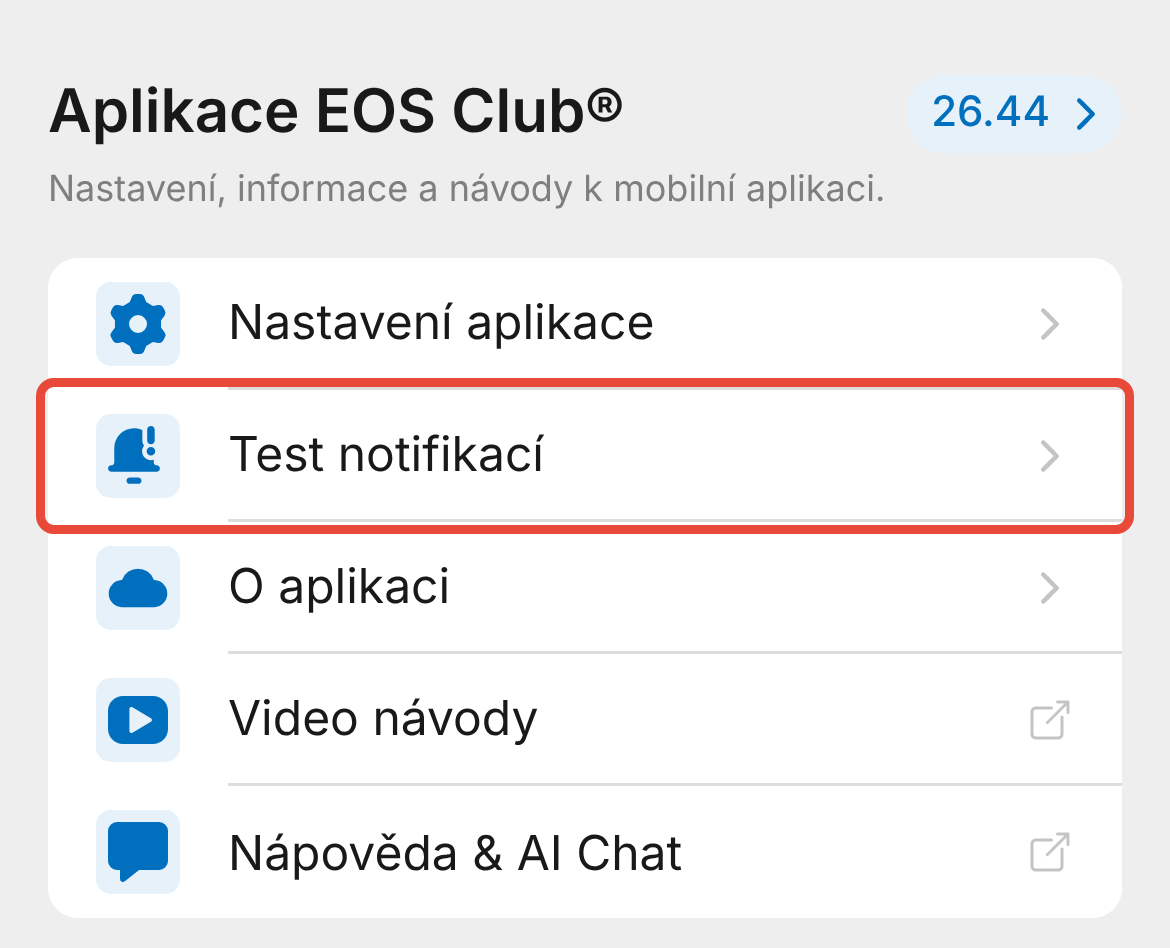
Sjeďte dolů do sekce Aplikace EOS Club® a ťukněte na Test notifikací.
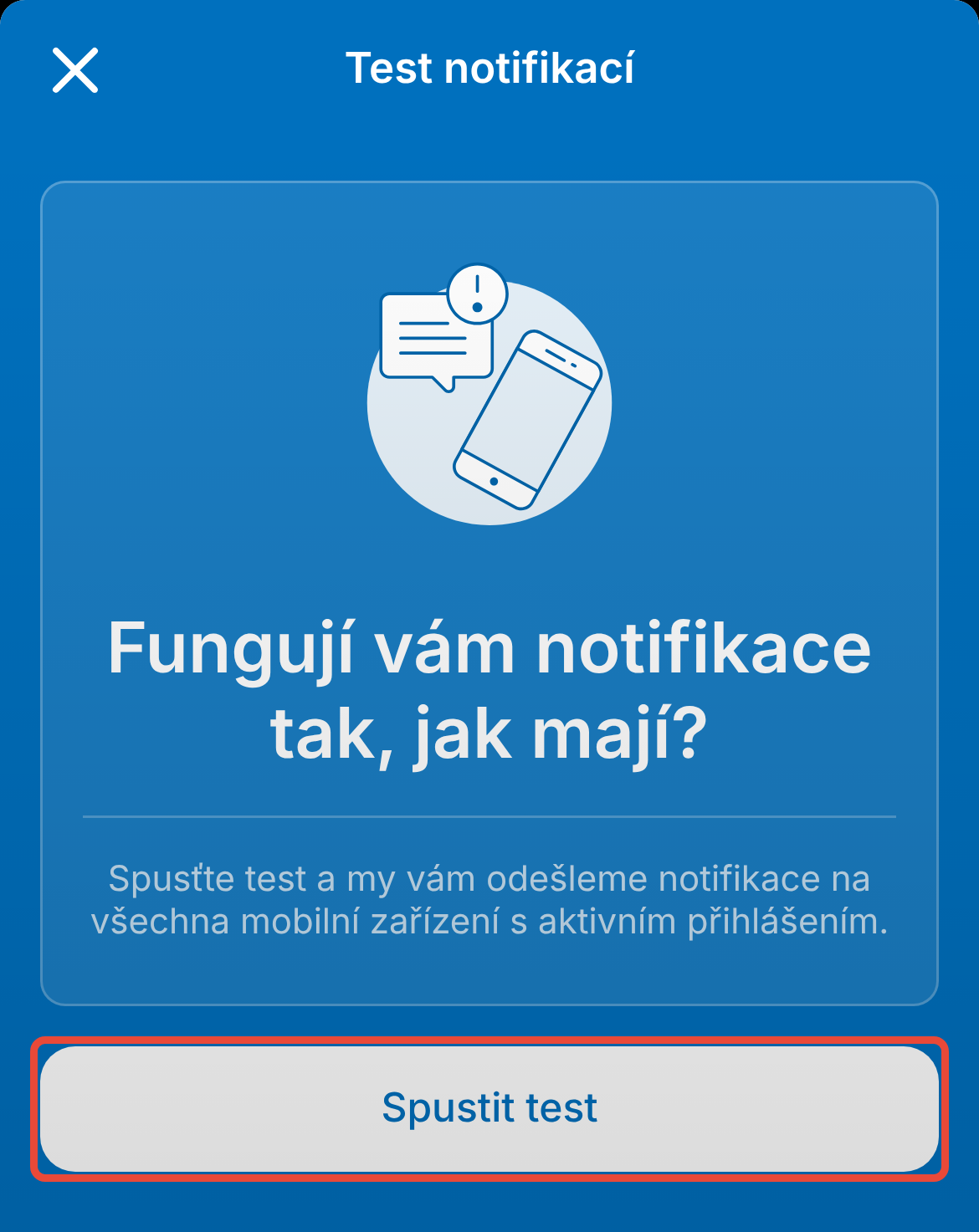
Ťukněte na Spustit test. Pokud se iPhone zeptá, jestli aplikace eos smí posílat oznámení, povolte je. Aplikace pošle testovací notifikaci na všechna zařízení, na kterých jste v aplikaci přihlášení.
Počkejte na notifikaci, jejíž název začíná slovy „Testovací upozornění“. Po několika sekundách se aplikace zeptá „Dorazila testovací notifikace?“.
Pokud notifikace dorazila, ťukněte na Ano. Zobrazí se „Vše v pořádku“ a nic dalšího nastavovat nemusíte.
Pokud nedorazila, ťukněte na Ne. Aplikace pošle hlášení o problému vývojářům EOS a nabídne tlačítko Nápověda, které otevře tento článek. Pokračujte nastavením iPhonu.
V Nastavení iPhonu se notifikacím říká oznámení. Názvy položek se mohou lišit podle verze iOS. Když položku nenajdete, napište její název do vyhledávání v Nastavení iPhonu.
V iPhonu otevřete Nastavení › Oznámení a v seznamu aplikací vyberte eos.
Zapněte Povolit oznámení.
Zkontrolujte, že se oznámení zobrazují na zamčené obrazovce, v oznamovacím centru i jako bannery v horní části obrazovky a že jsou zapnuté zvuky.
Pokud máte v iPhonu zapnutý plánovaný souhrn oznámení, vyberte u aplikace eos okamžité doručení.
Zkontrolujte, že nemáte zapnutý režim Soustředění, například Nerušit. Pokud ho používáte, povolte v něm oznámení z aplikace eos.
Restartujte iPhone, otevřete aplikaci a spusťte test notifikací znovu.
Notifikace od organizace se zobrazují v iPhonu a ťuknutím na notifikaci otevřete aplikaci. Ve webové verzi platformy v Nastavení uživatele uvidíte u Notifikace do appky stav „Aktivní“ a v závorce počet zařízení, na kterých jste v aplikaci přihlášení.
E-mailem vám pak notifikace přijde až se zpožděním, a to jen když si ji v aplikaci do té doby nepřečtete.
Aplikace hlásí „Pro úspěšné doručování notifikací je potřeba notifikace povolit v nastavení zařízení.“ Aplikace eos nemá v iPhonu povolená oznámení. Zapněte je podle kroků 1 a 2 v části Zkontrolovat nastavení iPhonu a test spusťte znovu.
Testovací notifikace dorazila, ale notifikace od organizace mi nechodí. Správce platformy může členovi notifikace ztišit, testovací notifikace přitom dorazí. Obraťte se na správce platformy ve vaší organizaci.
Přes Wi-Fi mi notifikace nechodí, přes mobilní data ano. Některé sítě Wi-Fi, například ve firmě nebo ve škole, blokují spojení, přes které Apple notifikace doručuje. Vypněte Wi-Fi a spusťte test notifikací přes mobilní data.
Neotevřeli jste aplikaci delší dobu? Přihlášení v aplikaci mohlo vypršet a notifikace do iPhonu pak nechodí. Otevřete aplikaci a případně se znovu přihlaste.
Nic z toho mi nepomohlo. V profilu ťukněte na Odhlásit a potvrďte OK. Pak na obrazovce Moje organizace ťukněte na svou organizaci a znovu se přihlaste. Aplikace tím iPhone znovu zaregistruje pro notifikace.
Správce platformy otevře ve Správě Členové, detail člena, kterému notifikace nechodí (u zástupce detail jeho dítěte), a klikne na Upravit. Pokud je u pole Ztišení notifikací vybráno „ztišit všechny notifikace“, nechodí notifikace k tomuto členovi do telefonu ani e-mailem. Platí to i pro jeho zástupce. Správce vybere „posílat všechny notifikace“ a klikne na Uložit.
Řešení problémů s notifikacemi – Android
Zaznamenal někdo z vašich členů v mobilní aplikaci problémy s doručováním notifikací? Na systému Android někdy může k problémům dojít a většinou vycházejí přímo z nastavení telefonu. Verzí tohoto systému a výrobců telefonů je opravdu spousta, takže přinášíme přehled, jak případné problémy řešit.
Obecné fungování notifikací
Platforma EOS zasílá všem členům řadu užitečných notifikací – na platby, události, příspěvky na zdech atd. Ty chodí do mobilní appky, potažmo do e-mailu.
Jak si do appky přidat svou organizaci
Když už máte mobilní appku z obchodu Google Play nebo App Store nainstalovanou, musíte si do ní přidat svou organizaci. To je možné 3 způsoby – podle lokace ve vašem okolí, načtením QR kódu nebo zadáním číselného kódu.
