Soupiska (v nesportovní verzi složení skupiny) určuje, kdo do týmu patří. Na záložce Členové jsou členové týmu, typicky hráči. Na záložce Správci týmu jsou trenéři, vedoucí a další z realizačního týmu.

Otevřete Správa › Soupisky.
V horní části klikněte na název týmu a vyberte tým, jehož soupisku chcete upravit. Vlevo od něj můžete změnit sezonu, v některých organizacích i organizační celek. Tým podle názvu najdete přes Najít.
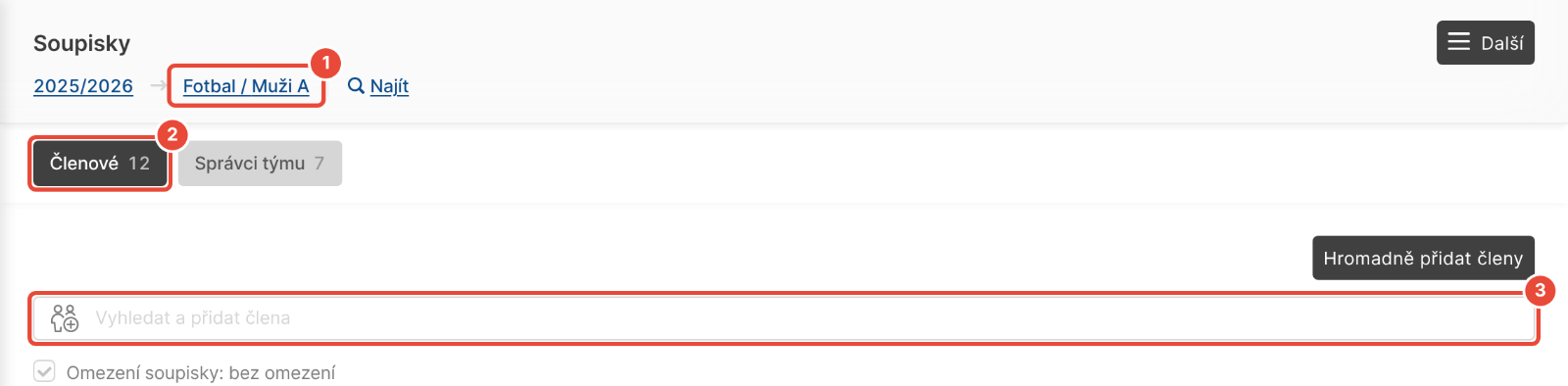
Na záložce Členové napište do pole Vyhledat a přidat člena aspoň 3 písmena jména.
V seznamu pod polem klikněte na člena. Zobrazí se hláška „Povedlo se“ a člen přibude do tabulky.

Volitelně klikněte u člena na Vybrat pozici, v poli Pozice vyberte pozici, případně zadejte Číslo (číslo dresu) a klikněte na Ok. Pole Číslo se zobrazí pouze u týmu se zapnutými čísly dresů.
Hromadné přidání nabízí pouze členy, kteří splňují omezení soupisky (ročník narození, pohlaví) a na soupisce ještě nejsou.
Klikněte na Hromadně přidat členy.
V okně Přidat členy zaškrtněte členy, nebo Vybrat všechny, a klikněte na Přidat.
Pokud tým omezení nemá, okno místo seznamu zobrazí „Pro možnost hromadného přidání členů na soupisku musíte týmu nastavit omezení – dle ročníků a/nebo pohlaví.“ Klikněte na Nastavit, v části Omezení soupisky vyplňte Nejstarší ročník, Nejmladší ročník nebo Pohlaví a klikněte na Uložit.
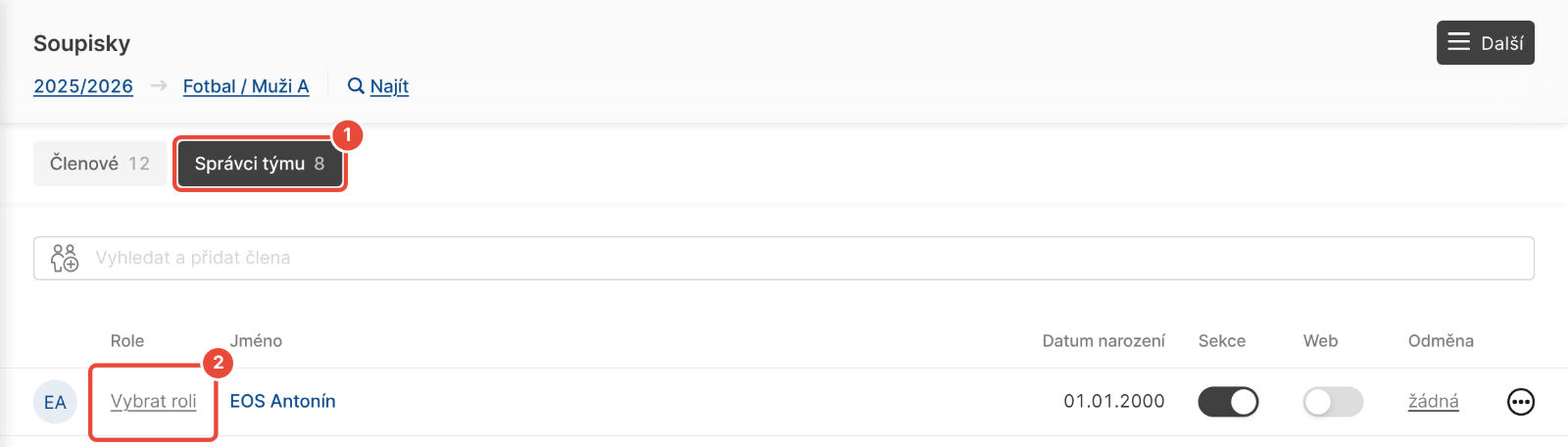
Přepněte na záložku Správci týmu.
Do pole Vyhledat a přidat člena napište jméno a klikněte na člena v seznamu.
Klikněte u něj na Vybrat roli, v poli Role vyberte roli, například „Trenér“, a klikněte na Ok.
Ve stejném okně nastavíte i odměnu za docházku. V poli Odměna vyberte „za účast“, nebo „za hodinu“. V poli Konto vyberte členské konto, na které se odměna připisuje, a do pole Suma zadejte částku.
Jeden člen může být v týmu zároveň členem i správcem týmu.
U člena klikněte na tři tečky vpravo, vyberte Odebrat člena a klikněte na OK. Členovi se zruší účast na budoucích obecných událostech týmu, na které se vyjádřil. Pokud je člen zároveň správcem týmu, odebere se jen ze záložky, na které právě jste.
Nový člen má zapnutou povinnou docházku a zobrazuje se v docházce událostí týmu. Pokud nemá chodit na všechny události, vypněte u něj přepínač Doch.
Pokud člen v této sezoně zatím jiný tým nemá, ve sloupci Hlavní tým se mu nastaví tento tým.
Člen získá přístup k obsahu týmu v Členské sekci.
Pokud má tým v nastavení zapnuté Notifikace členům, dostanou člen a jeho zástupci upozornění o přidání nebo odebrání.
U správce týmu určuje přepínač ve sloupci Sekce, jestli se bude zobrazovat v Členské sekci.
Člena v hledání nevidím, nebo se zobrazí „Žádný člen nesplňuje zadání.“ Člen už na soupisce na této záložce je, nebo nesplňuje omezení soupisky. Pro přidání mimo omezení zrušte zaškrtnutí Omezení soupisky pod polem pro hledání. Když zaškrtnutí nejde zrušit, obraťte se na správce platformy ve vaší organizaci.
U člena vidím výstražný trojúhelník. Po najetí myší se zobrazí „Člen nesplňuje omezení této soupisky“. Člena odeberte, nebo upravte omezení soupisky v nastavení týmu.
Seznam pozic nebo rolí ukazuje jen „Žádná data“. Organizace zatím pozice nebo role nemá. Vytvořte je ve Správě v Nastavení › Pozice členů, nebo Nastavení › Role správců týmu.
Okno hlásí „Odměnu lze nastavit pouze rolím správců týmu, u kterých je nastaveno sledování docházky.“ Správce týmu nemá roli, nebo jeho role docházku nesleduje. Vyberte mu roli, která má ve Správě v Nastavení › Role správců týmu zaškrtnuté Sledovat docházku.
Založení týmu/zdi a jejich přehled
Díky týmům si vaše členy rozdělte do jednotlivých skupin – tak, jak spolu reálně fungují. S každým týmem také vznikne komunikační zeď týmu v Členské sekci.
Nastavení a úprava týmu/zdi
Po vytvoření týmu ho donastavíte nebo kdykoli upravíte. Nastavení obsahuje chování zdi týmu pro Členskou sekci, konfiguraci příspěvků na zdi nebo možnosti zobrazování týmu pro web.
Správci týmu
Modul umožňuje definovat různé role pro správce týmu, které lze následně přiřadit členům v modulu Soupisky / Složení týmů.
Práce s členskými konty
Členská konta jsou virtuální účty členů organizace, na něž je možné ručně nebo automaticky zaznamenávat plusové a minusové transakce. Je tak možné evidovat např. odměny nebo bonusy pro členy za jejich činnost, nebo naopak strhávat účastnické poplatky nebo pokuty. To vše transakcemi vytvořenými ručně nebo i automaticky.
