Když má člen vložit peníze na členské konto, například předplatit si tréninky nebo vyrovnat záporný stav, vytvoříte mu ve Správě platbu na dobití. Člen ji uhradí jako kteroukoli jinou platbu a konto se mu o uhrazenou částku dobije samo. Platbu vytvoříte jednomu členovi, vybraným členům nebo všem, kdo mají konto v mínusu.

Ve Správě otevřete Členská konta a klikněte na název konta.
Vpravo nahoře klikněte na Další a vyberte Dobít konto člena. Otevře se okno Dobít konto člena.

Do pole Člen začněte psát jméno a vyberte člena ze seznamu. Vybrat můžete i člena, který na kontě zatím nemá žádný pohyb.
Do pole Částka zadejte, o kolik se má konto dobít.
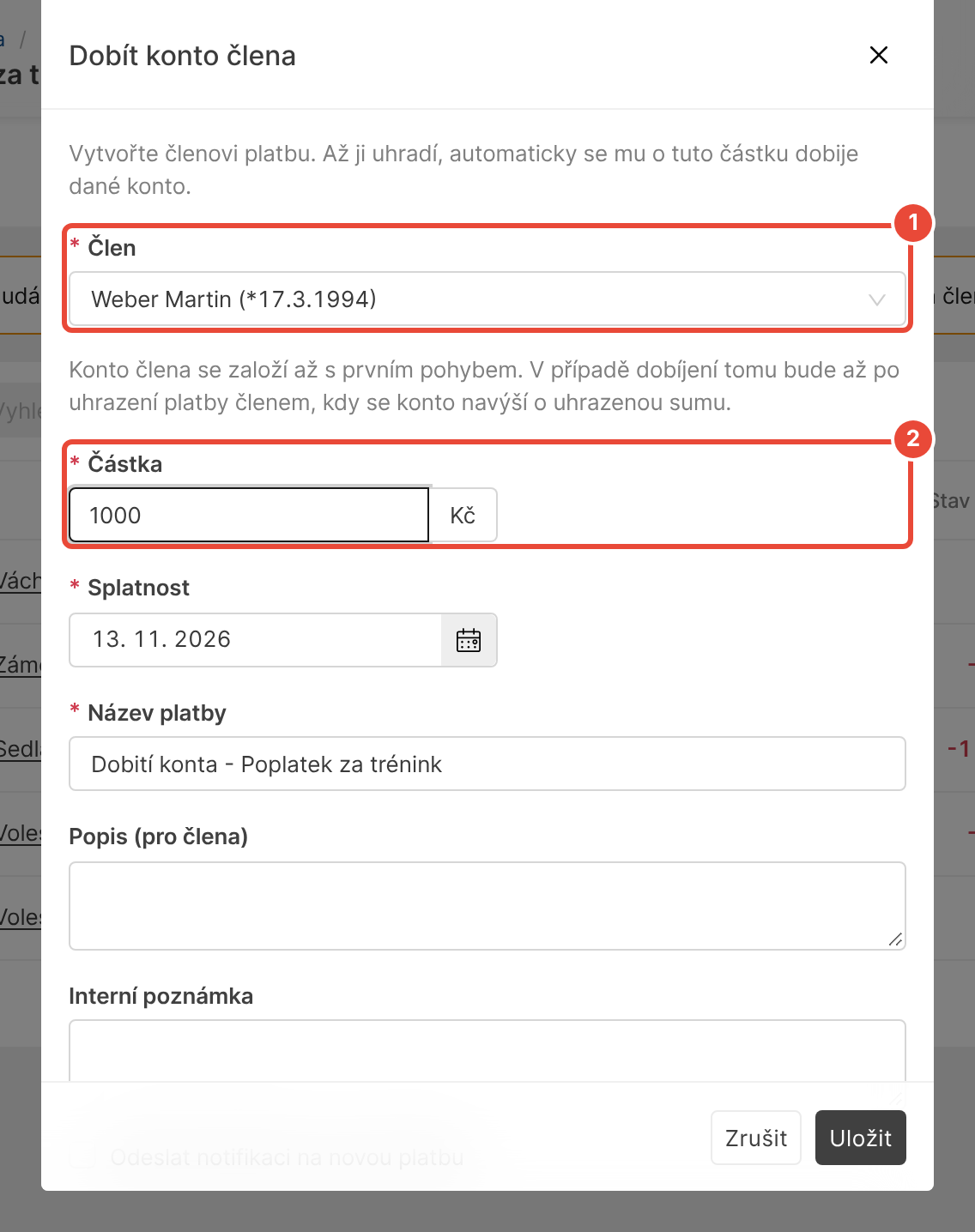
Zkontrolujte Splatnost a Název platby. Splatnost je předvyplněná na týden ode dneška a název platby obsahuje název konta.
Pokud má člen o platbě dostat notifikaci, zaškrtněte Odeslat notifikaci na novou platbu.
Klikněte na Uložit.
Když v detailu konta kliknete u člena na počet ve sloupci Pohyby, otevřou se jeho pohyby. I tam najdete v nabídce Další položku Dobít konto člena a pole Člen je už vyplněné.
V detailu konta zaškrtněte členy, kterým chcete platbu vytvořit.
Klikněte na Akce a vyberte Dobít konta. Otevře se okno Dobít konta.
Do pole Částka zadejte částku a zkontrolujte splatnost a název platby.
Klikněte na OK. Každý vybraný člen dostane vlastní platbu na stejnou částku.
Detail konta ukazuje pouze členy, kteří už na kontě mají nějaký pohyb. Ostatní vyberete v seznamu členů.
Ve Správě otevřete Členové a zaškrtněte členy, kterým chcete platbu vytvořit.
Klikněte na Akce a vyberte Dobít konto člena.
V poli Členské konto vyberte konto a do pole Částka zadejte částku. Když necháte Splatnost a Název prázdné, platí týden ode dneška a název podle konta.
Klikněte na Dobít.
V detailu konta klikněte vpravo nahoře na Další a vyberte Dobít záporná konta. Otevře se okno Dobít záporná konta.
Do pole Datum pro vyúčtování zadejte datum, ke kterému se stav kont počítá.
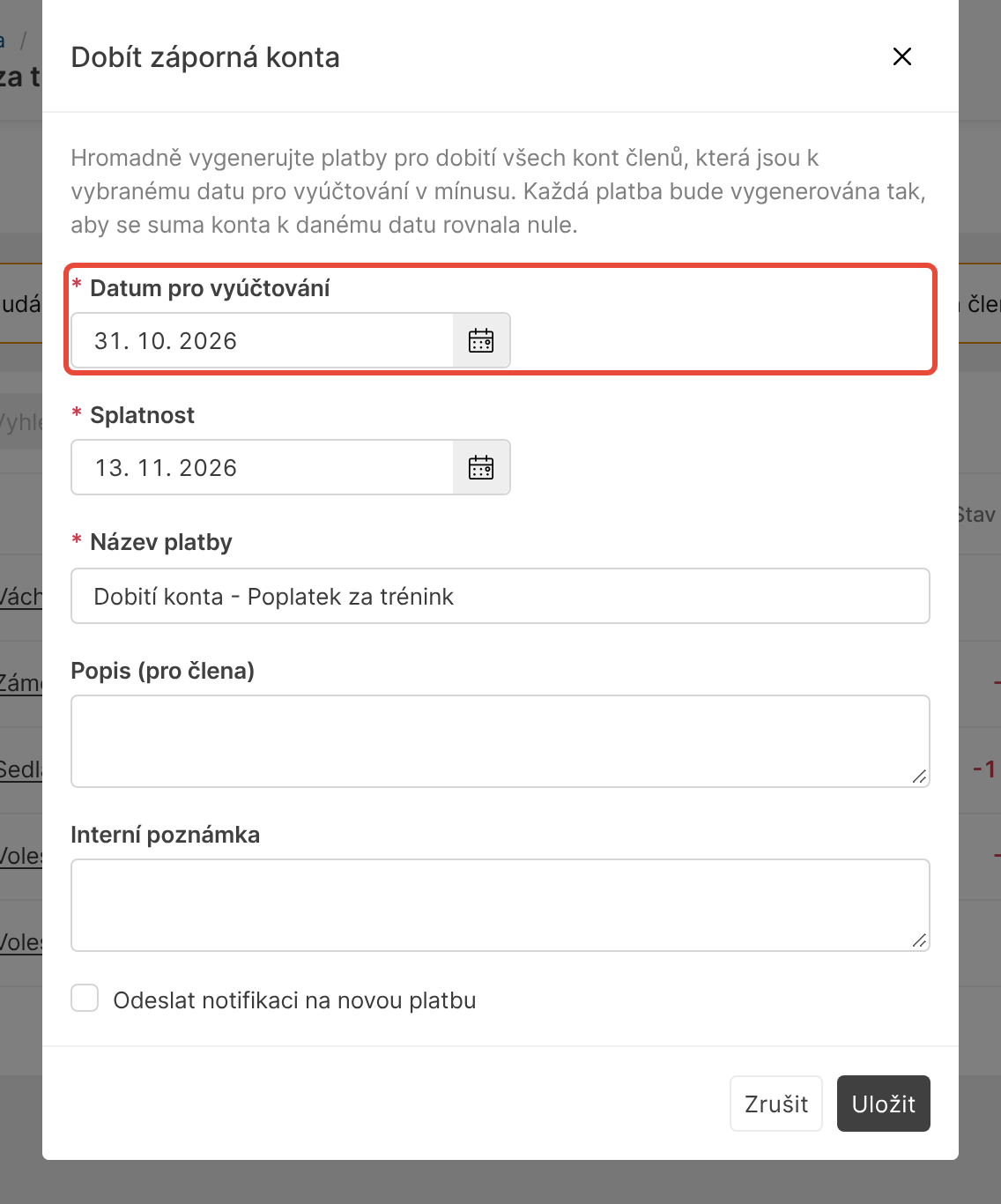
Zkontrolujte splatnost a název platby a klikněte na Uložit.
Platba se vytvoří každému členovi, jehož konto je k zadanému datu v mínusu. Její částka konto k tomuto datu vyrovná na nulu.

Člen platbu uvidí mezi svými platbami a zaplatí ji stejně jako ostatní platby. Notifikaci o nové platbě dostane, pouze pokud jste zaškrtli Odeslat notifikaci na novou platbu.
Dokud člen platbu neuhradí, je její částka v detailu konta v údaji Neuhrazené platby. Kliknutím na Neuhrazené platby otevřete jejich seznam.
V seznamu Členská konta se nahoře zobrazí upozornění s počtem neuhrazených plateb pro dobití. Jejich seznam otevřete kliknutím na Zobrazit platby.

Po uhrazení přibude členovi na kontě pohyb s předmětem podle názvu platby a stav konta se zvýší o uhrazenou částku. Člen bez dřívějších pohybů se v detailu konta objeví až teď.
V nabídce Další chybí Dobít konto člena a Dobít záporná konta. Konto nemá nastavený Účet pro dobíjení. V nabídce Další klikněte na Upravit, v poli Účet pro dobíjení vyberte účet a klikněte na Uložit. Položky chybí také, pokud nemáte oprávnění ke změnám v Členských kontech.
V poli Účet pro dobíjení je „Nebyl nalezen žádný záznam.“ Pole nabízí pouze bankovní účty a pokladny v měně konta, které smíte použít pro členská konta. Účty organizace najdete ve Správě v Nastavení › Bankovní účty a pokladny.
Na Akce nejde kliknout. Nejdřív v seznamu zaškrtněte aspoň jednoho člena.
Při dobíjení ze seznamu členů se konto v poli Členské konto nenabízí. Pole nabízí pouze konta se zaškrtnutým Povolit dobíjení členy. Platbu vytvořte z detailu konta, nebo v úpravě konta zaškrtněte Povolit dobíjení členy. Pak si ale členové budou moct konto dobíjet i sami.
Konto se po vytvoření platby nedobilo. Konto se dobije až po uhrazení platby. Jestli ji člen už zaplatil, zjistíte v seznamu Neuhrazené platby v detailu konta.
Jak založit členské konto a nastavit, kdo ho uvidí
Pro správce platformy: ve Správě založíte peněžní nebo bodové členské konto a nastavíte, jestli ho členové uvidí.
Práce s členskými konty
Členská konta jsou virtuální účty členů organizace, na něž je možné ručně nebo automaticky zaznamenávat plusové a minusové transakce. Je tak možné evidovat např. odměny nebo bonusy pro členy za jejich činnost, nebo naopak strhávat účastnické poplatky nebo pokuty. To vše transakcemi vytvořenými ručně nebo i automaticky.
Jak zaplatit platbu a stáhnout potvrzení o úhradě
Pro členy a zástupce: platbu uhradíte převodem s QR kódem, kartou nebo z členského konta a stáhnete si potvrzení o úhradě.
